Dica Linux: Como aumentar a memória Swap do sistema?

21 Comentários

Um computador tem essencialmente dois tipos de memória: a memória RAM e a memória de armazenamento em disco. A memória RAM é volátil, mas é a mais rápida de um sistema. No entanto, comparativamente à memória de armazenamento (memória em disco), a memória RAM é mais cara e de menor dimensão.

No Linux podemos ter uma partição Swap que permite usar memória de armazenamento do disco como se fosse memória RAM (obviamente sendo mais lenta). Hoje ensinamos como aumentar a memória Swap do seu sistema Linux.
Dica Linux: Como aumentar a memória Swap do sistema?


No presente tutorial vamos ensinar como podem ver o tamanho da partição Swap, assim como aumentar o tamanho da mesma. Para isso, usem os comandos que apresentamos de seguida:

#1 – Obter informação sobre a partição/memória Swap

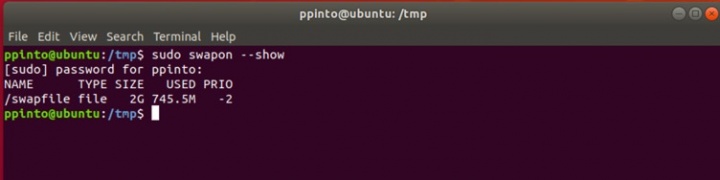
Para saber o tamanho da partição Swap e saber quanta memória está em uso basta que usem o comando:

sudo swapon --show
Dica Linux: Como aumentar a memória Swap do sistema?

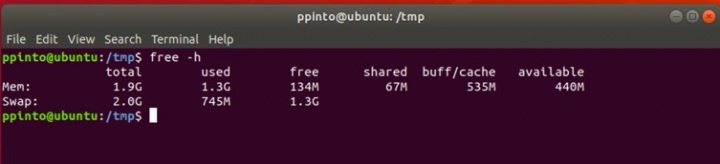
Podem também usar o comando free -h

Dica Linux: Como aumentar a memória Swap do sistema?

#2 – Saber se há espaço em disco

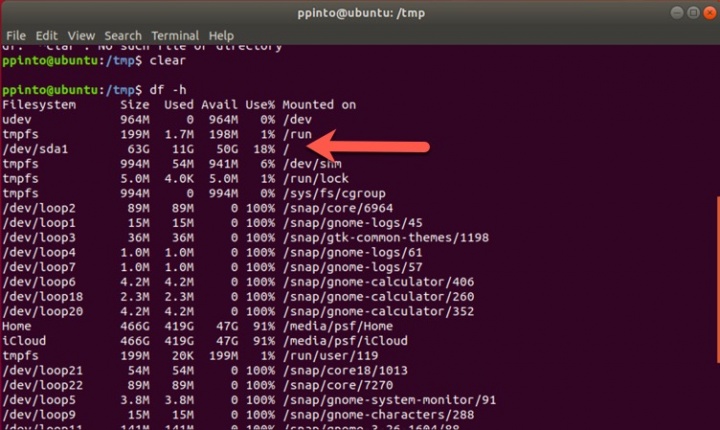
Antes de aumentar o espaço na partição Swap, devem verificar se têm espaço livre em disco. Para isso existe o comando disk free (df):

df -h
Dica Linux: Como aumentar a memória Swap do sistema?

No nosso caso, como podem ver pela imagem anterior, o disco é apresentado como sda1 e ainda temos disponíveis 50 GB.

#3 – Criar um ficheiro Swap no Ubuntu

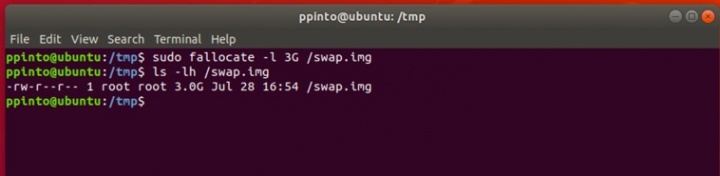
Vamos agora criar um ficheiro Swap usando o comando fallocate. Para este exemplo, estamos a definir um ficheiro com 3GB. Ajustem às vossas necessidades.
Dica Linux: Como aumentar a memória Swap do sistema?

#4 – Ativar o ficheiro swap no Ubuntu

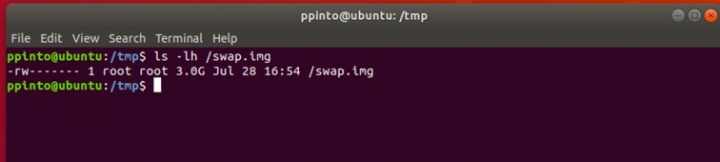
Para ativar o ficheiro Swap vamos primeiro definir as permissões necessárias (chmod 600, permissões de read e write para o utilizador). Para isso usem o seguinte comando:

sudo chmod 600 /swap.img
Dica Linux: Como aumentar a memória Swap do sistema?

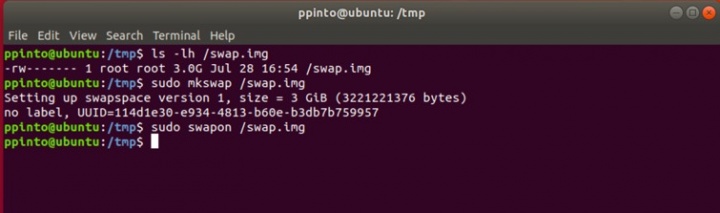
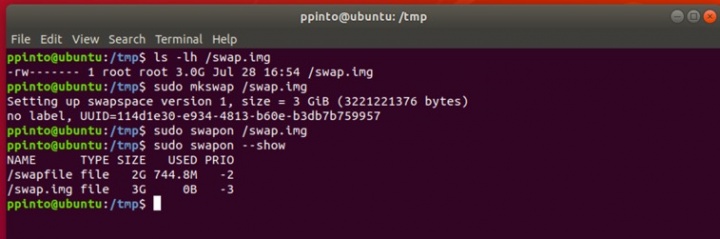
Em seguida usem os seguintes comandos para definir o tamanho reservado como Swap e para dar indicações da sua inicialização:

sudo mkswap /swap.img
sudo swapon /swap.img
Dica Linux: Como aumentar a memória Swap do sistema?

Para verificarem se a “nova memória” já está em uso, executem o seguinte comando:

sudo swapon --show
Dica Linux: Como aumentar a memória Swap do sistema?

#5 – Montar Swap de forma no Ubuntu

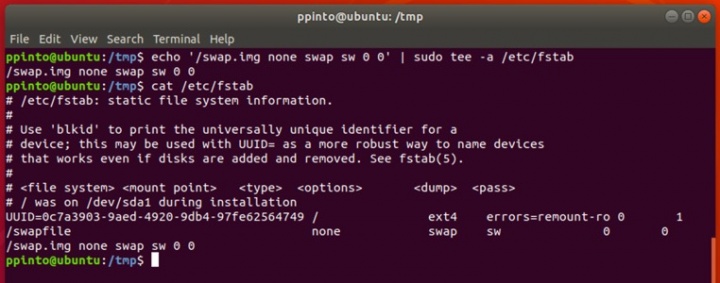
As configurações anteriormente são temporárias e para a sessão. Para que se tornem permanentes, ou seja, aplicadas assim que o sistema inicie, devem adicionar uma entrada ao ficheiro /etc/fstab.

echo '/swap.img none swap sw 0 0' | sudo tee -a /etc/fstab
E está feito, com os procedimentos anteriores é possível aumentar o tamanho da memória Swap no nosso Linux. Como mais memória Swap poderemos garantir um melhor desempenho do sistema.

Comentários

21

Deixe um comentário

O seu endereço de email não será publicado. Campos obrigatórios marcados com *

  1. Avatar de Paulo Simões
    Paulo Simões

    Boa tarde, antes de mais, Pedro Pinto, parabéns pelo artigo. Bastante interessante.
    Tenho algumas questões que penso me possam esclarecer.
    Tenho Debian 10 instalado num PC com 8gb, e disco SSD, ao instalar debian sei que o sistema já cria a partição da memória swap. Tenho alguma vantagem em aumentar o tamanho da partição swap?
    Este tipo de memória (swap) é usado apenas quando a memória física é esgotada, certo?
    Obrigado.

    1. Avatar de Dig
      Dig

      Portanto, o que quer saber é, dado ter 8G de ram, precisa de sawp memory ou não?
      Pedro, eu tenho 16G de ram, preciso de swap ou não?

      1. Avatar de Ademilson
        Ademilson

        Sim,tbm tenho 16gb de ram, eu mexi na minha swap e tenho travamentos em alguns programas e no Chrome qdo abro todas notícias, sites de preços chineses.

    2. Avatar de Silvio
      Silvio

      Paulo…com 8 de ram,vai ser muito difícil usar a swap.
      Na hora que vc instalou o Debian,ele já deixou uma parte do disco como tal.
      Eu tenho um note com 4 de ram e pelo menos comigo,nunca entrou na swap.
      Essa é minha opinião.
      Americana SP Brasil

  2. Avatar de Josué
    Josué

    O Ubuntu e outras distros já deixaram de ter uma partição própria para o swap e têm em vez disso um “swap file” ou seja é um ficheiro, mas é basicamente um espaço reservado na partição onde o Linux está instalado.

    1. Avatar de Ruy Acquaviva
      Ruy Acquaviva

      Essa tendência ocorre devido ao aumento da memória RAM disponível nos computadores atuais, que torna muito menos frequente, ou quase nulo, o uso da memória virtual. Usar uma partição separada aumenta a velocidade da memória virtual, mas se ela é raramente usada torna-se mais interessante manter apenas um arquivo na partição do sistema, evitando-se o trabalho de fazer uma partição a mais e permitindo o uso do espaço em disco que da outra forma estaria reservada apenas para essa finalidade.

  3. Avatar de Victor
    Victor

    Com 8 de RAM a swap só é precisa se usarem Hibernate, para discos SSD a swap não é aconselhável.

    1. Avatar de Flavio
      Flavio

      Degrada mais o disco? E retira velocidade ao mesmo correto?

      1. Avatar de Victor
        Victor

        Sim, a escrita constante degrada os discos SSD mais rapidamente que nos discos convencionais. No caso do Linux não uso swap. No Windows, caso o PC tenha dois discos, um SSD para o sistema e um disco duro para os dados, é aconselhável dirigir o page file (tem a mesma função que a swap no Linux) para esse disco, assim como os ficheiros temporários. É o método que uso nos PCs aqui em casa.

      2. Avatar de Roni
        Roni

        Você pode usar a Swap direto na memória ram.

        O Zram seria o ideal para quem tem SSD.

        Pode também ajustar o Swapiness.

  4. Avatar de Paulo Simões
    Paulo Simões

    Boas. Depois de ler o artigo fiquei com dúvida se haveria a necessidade de algum ajuste no meu sistema afim de aumentar a performance. Mas, o que escreveram confirmou a opinião que já tinha sobre a swap. Existe, mas no meu caso penso não estar a ter qualquer proveito, qualquer ajuste não tem impacto real no meu sistema. Obrigado.

  5. Avatar de Ademilson
    Ademilson

    Como faz no mint? Eu mexi na partiçao de swap agora não entra em uso mais…tem q recadastrar?

    1. Avatar de Marco
      Marco

      Mexeu como?

      Cuidado com o fstab

      1. Avatar de Ademilson
        Ademilson

        Eu rodei o sistema pelo live-USB do mint mesmo e diminuí o tamanho da partição de swap, costumo ver os preços e comparar especificações de produtos chineses “ferramentas e celulares”0_0 e no Chrome abro as notícias e vídeos sobre tecnologias, política e entretenimento…quando começa travar vou ver no monitor de recursos e lá está usando toda memória e nada% de swap.

  6. Avatar de José Maria Oliveira Simões
    José Maria Oliveira Simões

    Não é assim tão fácil e linear. Por exemplo, durante a instalação do Linux Mint num portatil com 4 Gb de RAM, o swap fica com o mesmo tamanho da RAM. O problema é que, durante a instalação não há qualquer chance de alterar isto. Antigamente, o filesystem tinha 3 zonas. A zona de boot, a zona de root do sistema , que podia ou não ser subdividido em zonas de utilizadores (home) , var , usr e o swap era à parte. Hoje o filesystem fica com o boot e o root. Dentro do root encontra-se o swap. Já tentei com o gparted , mas com ou sem lvm só se vê 2 zonas, boot e root. Antigamente, durante a instalação tinha-se a oportunidade de alterar os tamanhos , nomeadamente, dar mais espaço para o swap. Hoje, se a maquina tiver RAM 2 Gb o swap fica com 2 Gb, se a mesma tiver de RAM 4 Gb o swap fica com 4 Gb e se tiver de RAM 8 Gb fica com 8 Gb de swap.

  7. Avatar de Bryan James
    Bryan James

    o meu fica assim:
    bryan@bryan-HP-Pavilion-g7-Notebook-PC:~$ cat /etc/fstab
    # /etc/fstab: static file system information.
    #
    # Use ‘blkid’ to print the universally unique identifier for a
    # device; this may be used with UUID= as a more robust way to name devices
    # that works even if disks are added and removed. See fstab(5).
    #
    #
    /dev/mapper/zorin–vg-root / ext4 errors=remount-ro 0 1
    /dev/mapper/zorin–vg-swap_1 none swap sw 0 0
    /swap.img none swap sw 0 0

    /swap.img none swap sw 0 0

    Tá funcionando?

    1. Avatar de José Maria Oliveira Simões
      José Maria Oliveira Simões

      Aqui tem mais informação
      https://pplware.sitedev.pt/linux/dica-linux-como-aumentar-a-memoria-swap-do-sistema/
      Para saber se está a funcionar faça :
      sudo swapon –show

  8. Avatar de Uendel Rocha
    Uendel Rocha

    Excelente artigo. Bem escrito, bem ilustrado. Profissional. Parabéns!

  9. Avatar de José Marques
    José Marques

    Bom dia queria um ajuda sobre o Linux
    Tenho um ficheiro ext4 de 2 gigas e queria
    Aumentar para 4gigas mas não consigo
    Alguma ajuda tentei com
    Resize2fs 4g. /mint/disks/root.disk
    mas não sei se o comando está certo

  10. Avatar de Francisco
    Francisco

    Bom dia tenho uma pen de 128g
    E queria criar um ficheiro de 8 gigas
    Fiz fallocate – l 8G mas dá erro
    Alguma ajuda obrigada