Dica: Ligue-se ao Raspberry Pi sem usar password

8 Comentários

Apesar do mercado dos mini PCs continuar a crescer, o Raspberry Pi mantém-se como sendo o dispositivo mais popular do mundo nesse segmento. O Pplware continua a apostar no desenvolvimento da distribuição destinada a estes pequenos computadores, estando atualmente disponível a versão 6Veja aqui a nossa promoção (agora com o Pipplware 6).

Hoje vamos ensinar como se podem ligar ao Raspberry Pi, via SSH, sem usar password.
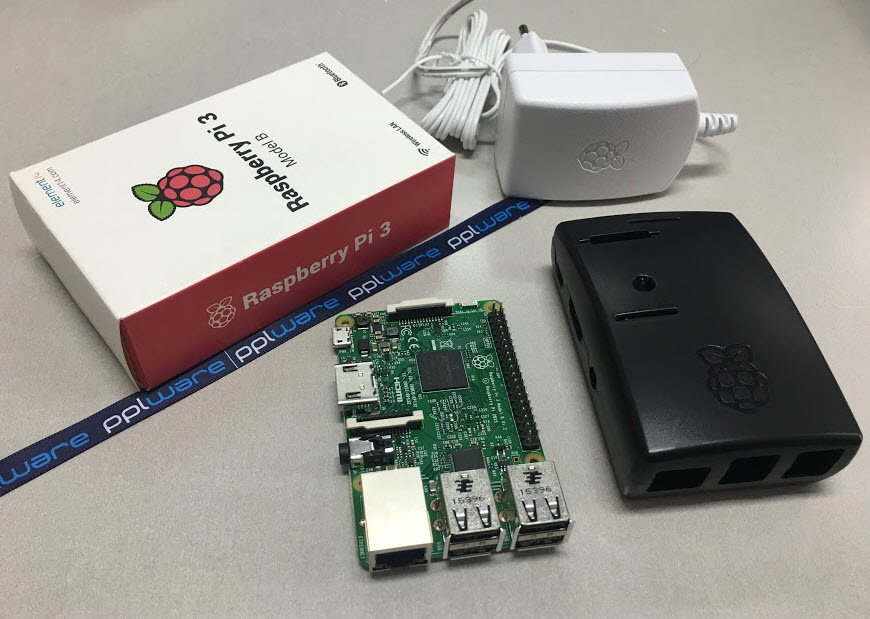

O SSH (Secure Shell) também conhecido como Secure Socket Shell é um protocolo/aplicação que permite de forma segura aceder remotamente a uma máquina Linux. Como é normal, a identificação perante uma máquina remota é realizada através de um utilizador e password, mas hoje vamos mostrar uma forma que nos permite aceder remotamente a uma máquina recorrendo a chaves públicas/chaves privadas.

Para este tutorial vamos usar uma máquinas com macOS e o Raspberry Pi com o Pipplware 6.0.

Passo 1 – Gerar par de chaves

De forma simples, pode dizer-se que o processo consiste na utilização de duas chaves: uma pública, que serve para encriptar a informação, e uma chave privada que serve para abrir/desencriptação a informação.

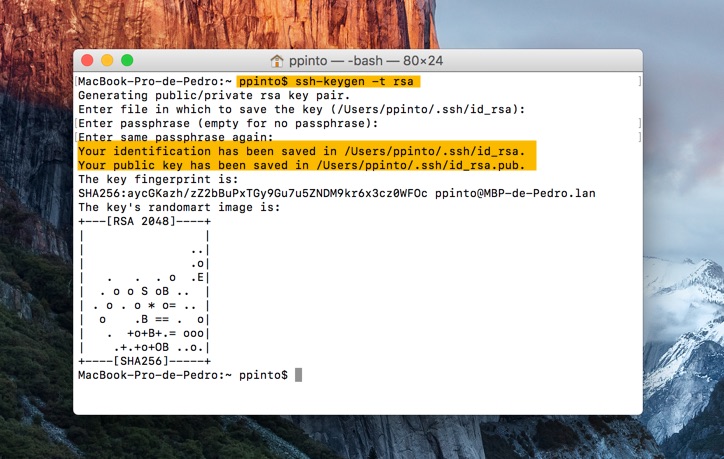
Para gerar as chaves devem abrir o terminar e inserir o seguinte comando:

ssh-keygen -t rsa

Primeiro devem indicar onde vão guardar as chaves (id_rsa e id_rsa.pub). Depois basta indicar uma passphrase para que as chaves sejam geradas.
Passo 2 – Copiar a chave pública para dentro do Raspberry

O próximo passo é copiar a chave pública para dentro do Raspberry. Para tal basta que usem o seguinte comando:

ssh-copy-id -i ~/.ssh/id_rsa.pub pi@192.168.1.98

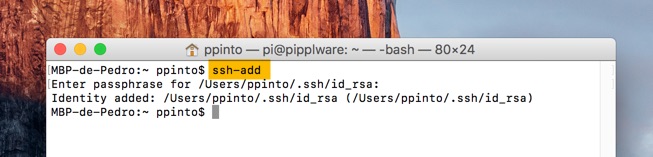
Por fim basta executar o comando ssh-add e indicar a passphrase escolhida anteriormente para que não volte a ser solicitada.
Uma vez realizados os passos anteriores, podemos testar introduzindo no terminal o seguinte comando ssh pi@<ip_raspberry>
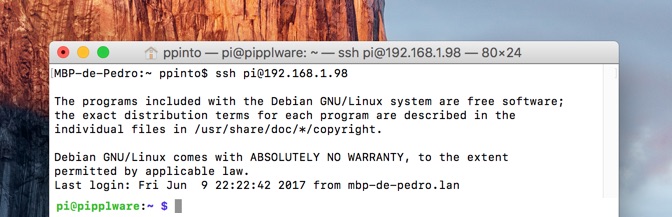
E está feito. Este processo demora alguns minutos até estar tudo configurado mas depois compensa uma vez que não é necessário introduzir mais a password para o acesso remoto. Para simplificar o comando de acesso, podem ainda criar um alias – saber mais aqui.

Comentários

8

Deixe um comentário

O seu endereço de email não será publicado. Campos obrigatórios marcados com *

  1. Avatar de metro
    metro

    Gerei isso no shell do windows (Ubuntu) e passei para o pi, mas sempre que faço login ele pede me a password na mesma…
    Alguma ajuda?

    1. Avatar de Pedro Pinto

      Boas metro. Password do utilizador ou da chave privada?

      Abr
      PP

  2. Avatar de Dionisio78
    Dionisio78

    Alguém que explique uma coisa. Tenho tido problemas com a pass origanal do utilizador pi. Não mudei a pass, ou seja ela permanece “raspberry” e de um momento para o outro deixa de ser aceite. Já me aconteceu mais de 5 vezes. A única forma de recuperar é voltar a flashar… Alguém me pode ajudar?

    1. Avatar de andre
      andre

      3 coisas – 1º excuta o comando ‘chage –list pi’ para verificar a data até à qual a password e conta são válidas
      2º verifica se não há alterações no layout do teclado
      3º altera a pass por defeito e verifica o ficheiro /var/log/auth.log para ver se não há tentativas de acesso falhadas de qq forma instala a ufw se continuar a acontecer verifica os logs para detectar o problema

  3. Avatar de andre
    andre

    ou copiar manualmente o conteúdo da chave publica gerada para /home//.ssh/authorized_keys da máquina a que pretendemos aceder 🙂

    1. Avatar de andre
      andre

      ~/.ssh/authorized_keys

  4. Avatar de Carlos Wagner
    Carlos Wagner

    Apenas consideraria mudar a senha e a porta padrões do ssh.
    Já existem malwares que buscam essas portas abertas em dispositivos e tentam alguns acessos de usuários padrões como posso:raspberry.

    1. Avatar de João Araujo
      João Araujo

      Editando o ficheiro sshd_config removendo o comentário da linha # Port 22 para, por exemplo Port 777.
      Sequencia completa:
      Aceder ao raspberry via ssh e digitar
      sudo nano /etc/ssh/sshd_config
      Remover o caracter # onde está Port 22 e sustituir 22 pela porta pretendida;
      ctrl-o
      enter
      ctrl-x

      Reiniciar o serviço:
      sudo /etc/init.d/ssh restart

      Reiniciar o serviço
      sudo /etc/init.d/ssh restart
      ou reiniciar o raspbery
      sudo reboot

      fonte:
      http://raspi.tv/2012/how-to-set-up-keys-and-disable-password-login-for-ssh-on-your-raspberry-pi