Ainda não tem um Raspberry PI? De que está a espera? Aproveitem o nosso pack económico já com a distribuição Pipplware.
O Raspberry PI é sem duvida um dos projectos de mais sucesso dos últimos anos. Com mais de 2 milhões de unidades vendidas, este pequeno e barato equipamento pode ser usado para implementa as mais diversas e geniais ideias.
Hoje vamos ensinar como podem ter o vosso próprio site no Raspberry PI recorrendo ao CMS Pyplate.
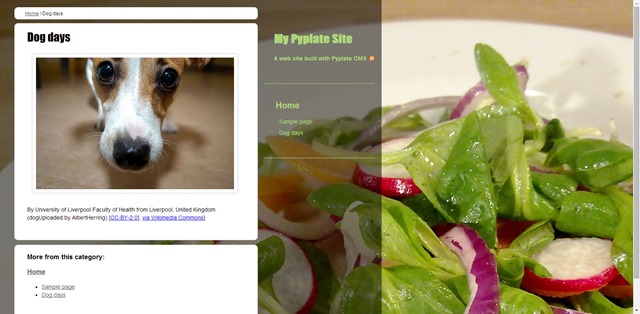
O gestor de conteúdos (CMS) Pyplate foi desenvolvido em Python com o objectivo de ser compacto, completo e muito eficiente. O Pyplate pode ser usado em vários tipos de sites, como por exemplo, blogs, sites de negócios, microsites, etc. Como exemplo de aplicação deste projecto podem ver o próprio site do Pyplate aqui e também o site Raspberry Pi cluster.
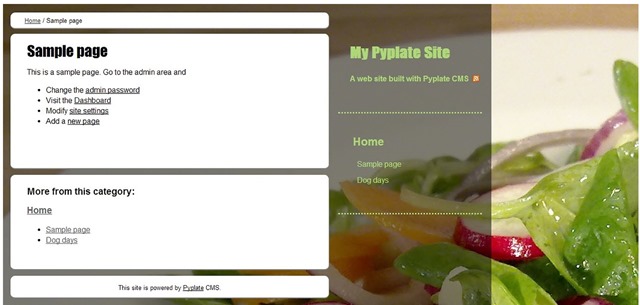
Principais características do Pyplate
- Capacidade de gerar páginas dinâmicas
- Capacidade de gerar páginas estáticas
- SEO
- Autenticação no modulo de administração
- Suporte para Widgets
- Suporte para SQLite
- One click back up
- Capacidade de gerar o feed RSS
- Capacidade de gerar o Sitemap
Como instalar o Pyplate no RPI?
A instalação do Pyplate é realizada seguindo os seguintes passos:
Passo 1) Actualizar o sistema
sudo apt-get update
sudo apt-get upgrade
Passo 2) Instalação do Apache, SQLite e bibliotecas para o python
sudo apt-get install apache2 sqlite3 libxml2 python-libxml2
Passo 3) Instalar o Pyplate
Para começar vamos obter o script para instalar o Pyplate
wget http://pyplate.com/pyplate_install.sh
Vamos agora dar permissões de execução e executar o mesmo com privilégios de root
chmod +x ./pyplate_install.sh
sudo ./pyplate_install.sh
Nota: O directório de raiz do Apache será movido para /var/www2 e substituído por um link a apontar para /usr/share/pyplate/webroot. Depois do Pyplate estar instalado, os ficheiros parecem estar em /var/www mas na verdade estão em /usr/share/pyplate/webroot.
Além do download do código do Pyplate, o script de instalação activa também o modulo rewrite do Apache. A maioria dos scripts do Pyplate estão em /usr/lib/cgi-bin e a restante estrutura é descompactada para /usr/share/pyplate.
O script gerar também uma password aleatória, com oito caracteres,para acesso a componente de administração. O utilizador por omissão é admin.

Feita a instalação, vamos agora fazer algumas alterações no Apache. Para isso abrimos o ficheiro /etc/apache2/sites-available/default
sudo nano /etc/apache2/sites-available/default
e definimos o parâmetro AllowOverride para All
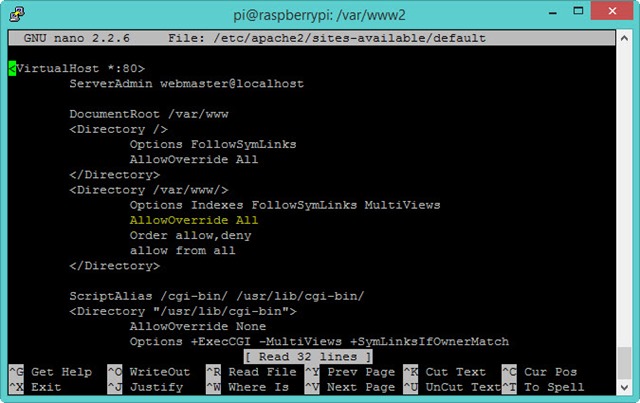
Vamos também dar a possibilidade de executar scripts em python. Para isso adicionamos a linha AddHandler cgi-script .py na seguinte posição
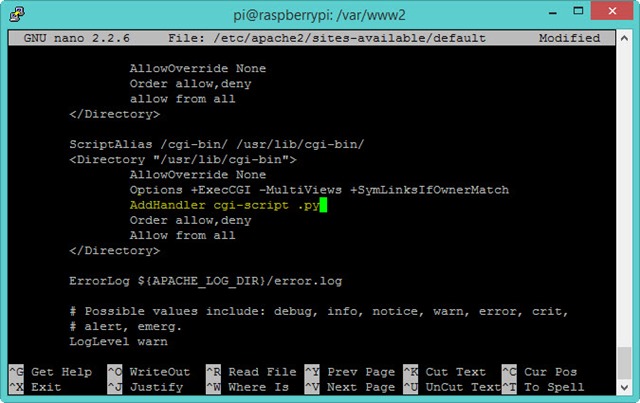
Se tudo foi configurado correctamente, o pyplate está pronto a ser usado. Falta apenas reiniciar o apache.
sudo service apache2 restart
Aqui está um pequeno screenshot com a interface de gestão do site.
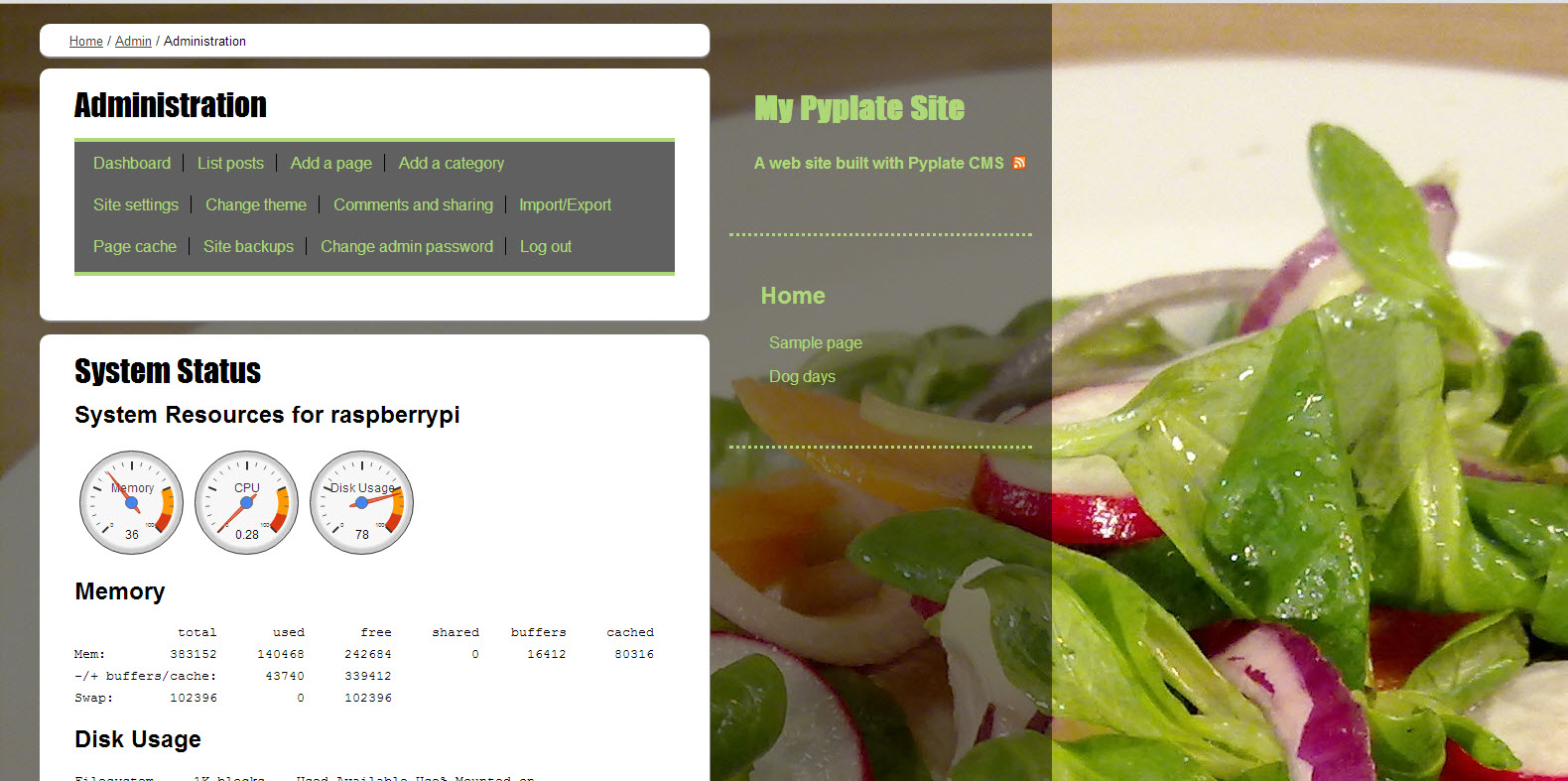
Por questões de segurança, é importante remover o script que cria as credenciais de acesso ao site
sudo rm /usr/lib/cgi-bin/create_password_file.py
O Pyplate impressiona pela performance e funcionalidades que oferece. Experimentem e mostrem-nos o resultado final. Num próximo artigo vamos explorar todas as funcionalidades do Pyplate.
PUB
PUB.











PUB.
Velocímetro Pplware

Teste a velocidade da sua Internet