
Dica – Aceda via Ubuntu a uma impressora partilhada na rede

15 Comentários

As redes informáticas facilitam em muito a acção do utilizador, uma vez que podemos ter um conjunto de recursos partilhados e disponíveis a partir de qualquer lugar. Na sequência do artigo “Sabe como partilhar uma impressora no Windows 7”, hoje vamos aprender como aceder a uma impressora partilhada através do Ubuntu.

ubuntu_00

Para aceder a partir do Ubuntu a uma impressora partilhada na rede devem seguir os seguintes passos:

Passo 1 –  Carregar no botão “desligar” e escolher a opção “System Settings

printer_00

Passo 2 – Já dentro do Control Center, devem escolher Hardware e depois Printing

printer_01

Passo 3 – Depois carregamos em Add para adicionar uma nova impressora. Abrirá uma nova janela onde devemos escolher a opção “Find Networl Printer”. No campo Host devemos indicar o nome ou endereço IP da máquina que tem a impressora partilhada.
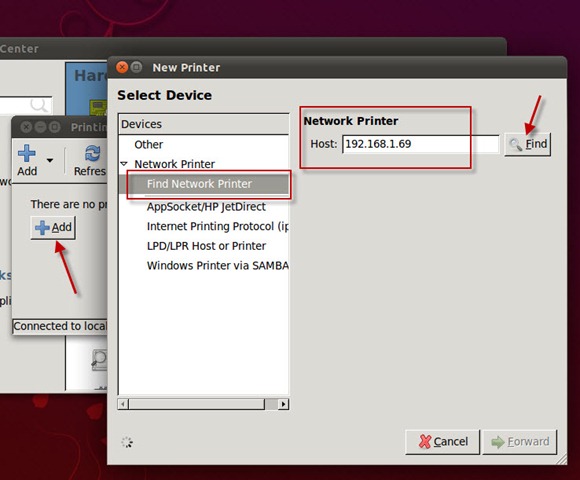
printer_03

Passo 4 – Caso o sistema com Ubuntu consiga chegar à máquina Windows (que tem a impressora partilhada), serão solicitadas as credenciais de acesso (neste caso, são as credenciais de acesso à máquina Windows).
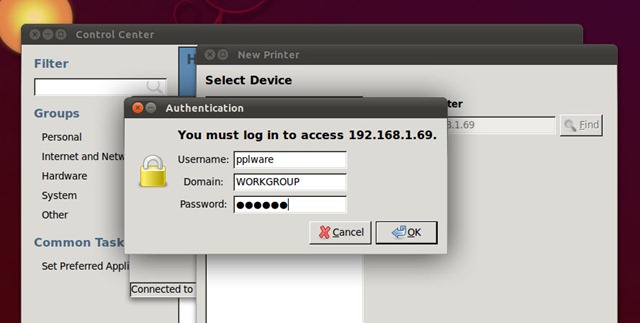
printer_04

Passo 5 – Se a autenticação foi realizada com sucesso, será definido automaticamente o caminho para a impressora, usando o protocolo samba (smb).
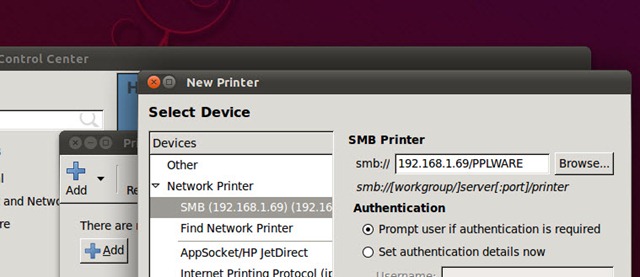
printer_05

Passo 6 – Em seguida basta indicar a marca/modelo da impressora e indicar onde se encontram os  drivers  (ou numa pasta local, ou online ou o Ubuntu indica os drivers a usar)
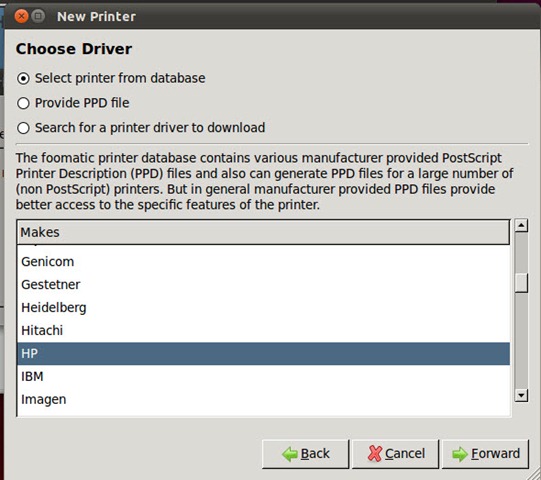
printer_07

Passo 7 – Se os passos anteriores foram realizados com sucesso, chegados a este ponto, temos já acesso à impressora partilhada (no meu caso uma HP Deskjet  f300). Para usar a impressora partilhada, basta escolher um documento e mandar imprimir para a mesma.

printer_08

Considerações finais

As redes informáticas (com recursos ao protocolo TCP/IP), permitem nos dias de hoje que os recursos sejam facilmente partilhados por diferentes sistemas. Podemos partilhar impressoras, discos (mais concretamente partições), aceder remotamente a outro sistema, partilhar rato e monitor…enfim, uma panóplia de situações.

Agora só falta um artigo a ensinar como aceder a uma impressora partilhada via Mac…alguém que queira fazer um artigo com os respectivos passos?

Partilhar:
Tags:

Comentários

15

Deixe um comentário

O seu endereço de email não será publicado. Campos obrigatórios marcados com *

  1. Avatar de H. Crespo
    H. Crespo

    Por vezes para o Fax/Scanner funcionarem através de rede é necessário instalar o firmware da HP (no caso de HP claro)… o serviço HP é que vai permitir o acesso ao fax/scanner pela rede… Falo pela experiência que tive, claro. Não esquecer ajustar a Firewall se necessário =)

  2. Avatar de Toni Almeida

    Eu tenho uma impressora ligada a um PC, a impressora está partilhada na rede e posso-lhe aceder via wireless em qualquer lado, mas é necessário ter o PC (fixo, ao qual a impressora liga) ligado, para conseguir imprimir.

    Há maneira de meter a impressora partilhada directamente na rede? Sem ter de ter o PC fixo ligado?

    1. Avatar de Daniel Belém
      Daniel Belém

      Boas.

      Acho que so consegues fazer isso que desejas se tiveres uma impressora de rede. Ou seja uma impressora que te permita ligar directamente por cabo Ethernet desta a um router.

      Cumprimentos.

      1. Avatar de jpng81
        jpng81

        ou um printserver 😉

  3. Avatar de Rúben Lopes [Lopesmaio]
    Rúben Lopes [Lopesmaio]

    Obrigado pelo post! Mais um passo para a minha migração para o Linux 😀

  4. Avatar de Gonçalo
    Gonçalo

    Consegues com uma coisa destas
    http://www.dlink.com/products/?pid=165
    Há outros modelos e mais baratos, basta procurar

    1. Avatar de Pedro Pinto

      Se tiveres um Thomson também consegues fazer o que pretendes.

  5. Avatar de cerqueira
    cerqueira

    pedro olha la eu instalei agora o ubuntu ia fazer isso mas onde anda o system settings nao aparece nesse menu no meu

    1. Avatar de cerqueira
      cerqueira

      ja descobri olha eu meto o ip 192.168.0.14 ele abre a janela eu meto a password e diz que nao e valida? alguma solucao?

      1. Avatar de Pedro Pinto

        Não será porque estás em workgroups diferentes? Confirma isso sff.

        1. Avatar de cerqueira
          cerqueira

          nao pedro tao os dois com o dominio: WORKGROUP.

          1. Avatar de Pedro Pinto

            Não tens a firewall activa?

  6. Avatar de cerqueira
    cerqueira

    nao nao pedro porque tipo as duas maquinas pingam uma para a outra perfeitamente, eu nao acredito mas achas que sera da password estar igual nas duas maquinas?

    1. Avatar de cerqueira
      cerqueira

      nao disso nao e acabei de trocar e nada porra nao entendo porque nao me aceita

      1. Avatar de cerqueira
        cerqueira

        alguma ideia continua a dar o mesmo erro





