Crie a sua Wikipedia com o MediaWiki em 15 minutos

30 Comentários

Porque continuamos a construir sites? Esta é a questão que coloco depois de nos últimos tempos terem aparecido tantas ferramentas/plataformas, que nos permitem facilmente construir um site sem a necessidade de termos muitos conhecimentos da tecnologia em uso. Sites com óptimo aspecto, fáceis de gerir, e que normalmente fazem tudo aquilo que pretendemos. As wikis são um exemplo disso.

Depois de ensinarmos a instalar e configurar várias vezes a Dokuwiki, hoje vamos ensinar a instalar e configurar a  MediaWiki em apenas 15 minutos.

media_00

Mas afinal o que é, e para que serve uma wiki?

Imaginem, por exemplo, que querem ensinar ao mundo como construir uma wiki, e querem indicar todos os passos de como o fazer. Usem uma wiki!!! Mais exemplos:

  • Registo de documentação técnica
  • Registo de projectos
  • Sistema Interno/público para partilha de informação/documentos
  • Apresentação de produtos
  • Wiki pessoal para registo de how to’s

Um bom exemplo deste tipo de plataformas é a Wikipedia, pois permite disponibilizar rapidamente conteúdos, e ainda oferece funcionalidades para a realização de trabalho colaborativo.

MediaWiki

Após algumas pesquisas, com o objectivo de encontrar uma plataforma wiki para manter conteúdos de umas disciplinas, decido instalar a MediaWiki . Para quem não sabe, a MediaWiki é a plataforma base da Wikipedia. É simples de instalar, gerir e de consultar os conteúdos colocados na mesma.

Como instalar a wiki MediaWiki?

Instalar a MediaWiki é um processo muito semelhante ao que normalmente usamos quando pretendemos instalar serviços Web. Para tal, devem seguir os seguintes passos:

Passo 1) Instalar Apache + MySQL + PHP

Caso não tenha o Apache, MySQL e PHP instalado, poderá fazê-lo executando o seguinte comando:

sudo apt-get install apache2 mysql-server php5 php5-mysql libapache2-mod-php5

Durante o processo de instalação, ser-lhe-á solicitada a password a atribuir ao MySQL.

media_01

Passo 2) Criação da base de dados

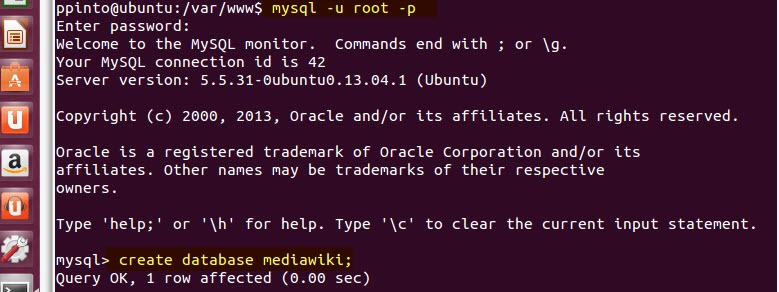
Depois de instalado o MySQL, vamos criar a base de dados para armazenar os conteúdos da Media Wiki. para isso usamos o comando:

mysql –u root –p

(inserimos a password, definida no passo 1)

e para criarmos a base de dados mediawiki executamos o comando

create database mediawiki;
media_02

Passo 3) Download da MediaWiki

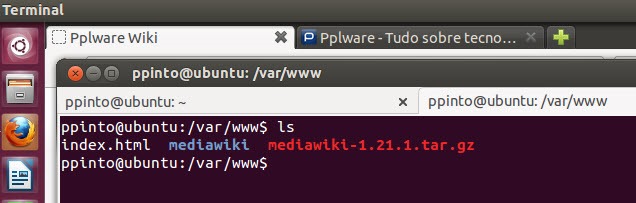
Vamos agora fazer o download da mediawiki. Para isso, posicionámo-nos já no diretório definido no Apache para alojar os sites e fazemos download da  ultima versão do mediawiki e procedemos à respectiva descompactação do pacote. No final, vamos passar todo o conteúdo para a pasta mediawiki

cd /var/www
wget http://download.wikimedia.org/mediawiki/1.21/mediawiki-1.21.1.tar.gz
tar xvzf mediawiki-1.21.1.tar.gz
mv mediawiki-*.* mediawiki
media_03

Passo 4) Instalação da MediaWiki

A partir de agora, vamos proceder à instalação da MediaWiki propriamente dita, uma vez que a base já está toda montada. Para isso abrimos o browser e inserimos o seguinte endereço:

http://localhost/mediawiki/

e seguimos os passos:

4.1) inicio da instalação da MediaWiki. Devemos carregar em set up the wiki

media_04

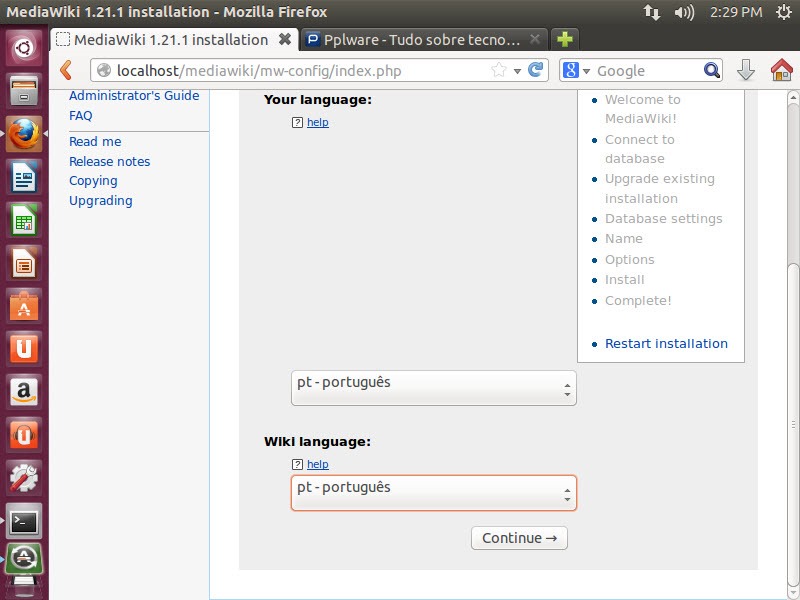
4.2) Escolha do idioma de instalação e da wiki
media_13

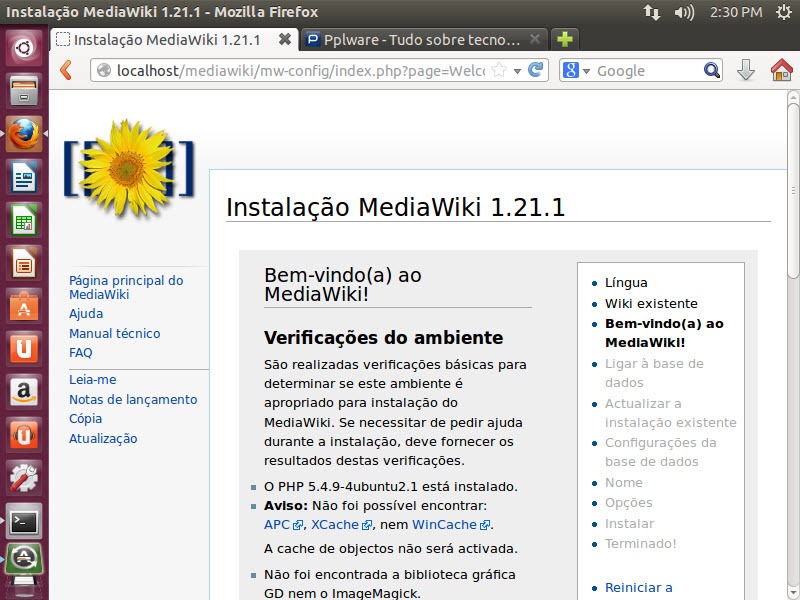
4.3) Indicação que todos os requisitos para o ambiente de instalação estão cumpridos
media_05

4.4) Indicação da base de dados e credenciais de acesso

Devem indicar qual o nome da base de dados, prefixo para as tabelas e credenciais de acesso ao MySQL (definidas no passo 1). De referi que podemos criar outros utilizadores no MySQL para associar à mediaWiki.
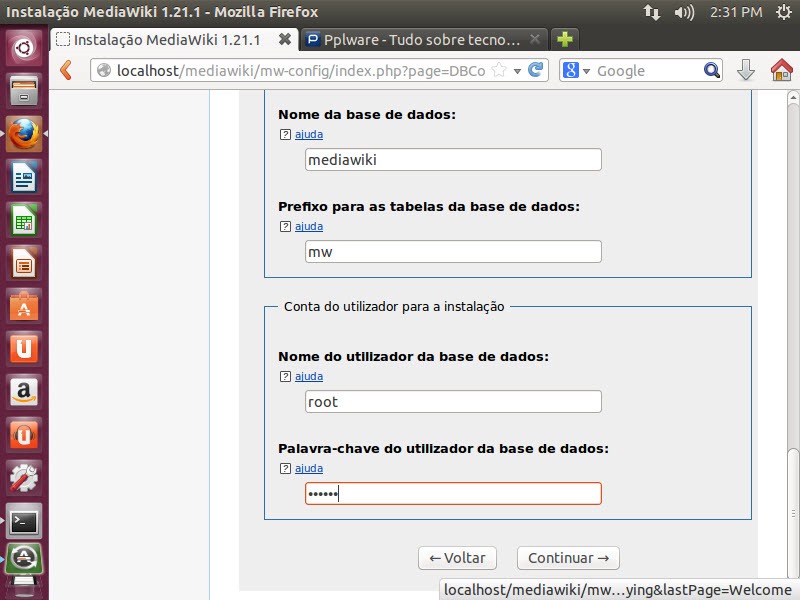
media_06

4.5) Configurações da base de dados

Neste ponto podem deixar as configurações por omissão.

media_07

4.6) Instalação da MediaWiki

A partir deste ponto, o instalador irá proceder à instalação de toda a estrutura da mediawiki.

media_08

… a instalar

media_09

4.7) Instalação terminada. Cópia do ficheiro de configurações

Após terminar a instalação da plataforma, devemos descarregar o ficheiro LocalSettings.php e colocá-lo em /var/www/mediawiki

media_10

e está feito. Para acederem à wiki basta que abram o endereço http://localhost/mediawiki. Nota: caso estejam na mesma rede e pretendam aceder remotamente, devem mudar o localhost pelo endereço IP da máquina.

media_12

Agora é a vossa parte. Caso necessitem de uma wiki, a nossa sugestão é que instalem a mediawiki pois é provavelmente a melhor plataforma wiki para gestão de conteúdos. Como viram, o processo de instalação é relativamente simples e , no caso de alguma duvida, basta que deixem os vossos comentários que nós damos uma ajuda. Good luck!


Comentários

30

Deixe um comentário

O seu endereço de email não será publicado. Campos obrigatórios marcados com *

  1. Avatar de Marzkor
    Marzkor

    tiddywiki ftw

    1. Avatar de Pedro Pinto

      Essa não conheço. Mas no segmento das wiki…não há nada melhor que a mediawiki 🙂

      1. Avatar de Davi Alves Macêdo
        Davi Alves Macêdo

        Como instala?

    2. Avatar de Marzkor
      Marzkor

      depende a tiddy é apenas um ficheiro html, sem necessidade de serviços.

  2. Avatar de luniq
    luniq

    hum… isto até pode ser útil para mim
    em vez de andar a criar doc e mais docs com info que acho interessante, e que tal criar uma minha própria private home page?

    interessante
    mais um daqueles projectos DIY para um fim-de-semana destes

    thanks 🙂

    1. Avatar de Henrique Dias
      Henrique Dias

      Excelente ideia!

      1. Avatar de luniq
        luniq

        ya. quando um gajo for mais velhinho, pode passar os olhos por info que foi interessante à muito anos atrás. por exemplo, tem artigos aqui no pplware que às vezes guardo no OneNote, mas acho que com uma wiki, isto pode tornar-se mais simples, mais leve em termos de data(bits) e mais simples de pesquisar

        1. Avatar de Henrique Dias
          Henrique Dias

          Estou agora a instalar aqui no Debian e está a correr super bem. Por agora é só para experimentar, depois logo vejo se instalo mesmo no meu PC. A tua ideia é mesmo boa.

          Henrique Abraça,

          1. Avatar de luniq
            luniq

            é para isso que faço comentários. pode servir para mais alguém 🙂

    2. Avatar de Henrique Dias
      Henrique Dias

      Parece um pouco foleiro, e se usássemos como diário?

      Abraço

      1. Avatar de luniq
        luniq

        foleiro ou não, cada um sabe das suas coisas né…
        ou não achas que diário é coisa para meninas 😛

        1. Avatar de Henrique Dias
          Henrique Dias

          Oi,
          Eu não disse que ia fazer, mas é uma boa ideia para muitas pessoas!
          Em relação ao diário ser coisa de meninas, não. Sim, é mais ligado ao sexo feminino, mas qualquer um de nós que saiba ler e escrever pode fazer um 🙂 .

          Abraço

          1. Avatar de luniq
            luniq

            estava só a brincar 🙂
            um abraço tb para ti 🙂

    3. Avatar de Joao Campos
      Joao Campos

      Eu uso o Google Sites para esse efeito.

  3. Avatar de Visitante
    Visitante

    Pedro,

    O wiki foi instalado directamente no Ubuntu. Quero dizer, sem necessidade do XAMPP ou WAMP?

    1. Avatar de Henrique Dias
      Henrique Dias

      Olá “Visitante”!
      O WAMP, MAMP, LAMP e XAMPP são servidores tudo em um.
      WAMP – Windows Apache MySQL PHP Perl Phyton
      MAMP – Mac Apache MySQL PHP Perl Phyton
      LAMP – Linux Apache MySQL PHP Perl Phyton
      XAMPP – X=Qualquer SO Apache MySQL PHP Perl

      Estas aplicações instalam os diversos componentes mencionados acima automaticamente e “transformam” o PC/MAC num servidor. Neste tutorial o Pedro preferiu instalar “manualmente” através deste comando:

      sudo apt-get install apache2 mysql-server php5 php5-mysql libapache2-mod-php5

      Com este comando instalou o Apache, MySQL e PHP. Mais alguma coisa avisa!
      Se estiver em erro avisem.

      Henrique Abraça

      1. Avatar de Visitante
        Visitante

        Boas, Henrique,

        Obrigado pela resposta. Tal como referiste, ela estava no próprio artigo, se o tivesse lido com atenção…

        É isso mesmo 🙂

  4. Avatar de Jose Lindo
    Jose Lindo

    Bom trabalho.

    Gostava de saber se conhecem alguma aplicação free para um pequeno grupo de trabalho, em que se possa anotar ideias, tarefas, pequenas textos de ajuda, anexar docs pdf e Imagens.

    Basicamente seria um Bloco de apontamentos para anotar tudo sobre a elaboração e a execução de projectos de programação.

    Obrigado

    1. Avatar de Marzkor
      Marzkor

      Como referi no primeiro post a tiddywiki é perfeita para isso.

  5. Avatar de Mário Silva
    Mário Silva

    Boa tarde. O meu hosting possui, como penso todos, um cPanel que tem essa instalação automática. Já a instalei mas vou ter de verificar, com calma, a utilidade dela para as minhas necessidades.

  6. Avatar de Jaquim
    Jaquim

    No ubuntu experimentem o ZIM

  7. Avatar de Ninja.PT

    Tenho uma página wiki em desenvolvimento, basicamente truques e dicas que encontro na net ou uso no dia-a-dia, vou ao site http://www.Ninja.pt e adiciono. Se quiserem podem adicionar os vossas dicas ou completar os artigos 😉
    Abraço

  8. Avatar de Travis Moore
    Travis Moore

    Você pode usar https://www.everipedia.com . Ele tem menos burocracia e você pode criar uma página em qualquer coisa . É também mais fácil de fazer citações e referenciar outras páginas.
    Divulgação: Eu sou um co-fundador da Everipedia .

  9. Avatar de Davi Alves Macêdo
    Davi Alves Macêdo

    NINGUÉM NUNCA EXPLICOU COMO INSTALA ISSO! Executar comando? COMO?

  10. Avatar de Amanda Rodrigues
    Amanda Rodrigues

    Fiz todo o processo de instalação. Mas não consigo colocar nada na página, na caixa de texto onde cria as páginas, não salva nada dos comando que escrevo.

  11. Avatar de Daniel
    Daniel

    Excelente! Me ajudou muito!
    Estava difícil conseguir instalar, até que pesquisei no GOOGLE: ” MediaWiki PPLWARE”
    Porque eu imaginei que vocês teriam feito algo assim e acertei.

    Obrigado demais!

  12. Avatar de Ana
    Ana

    Olá,

    Como seria para instalar no Windows e não no Ubunto?

  13. Avatar de visitante
    visitante

    Como fazer para integrar com o AD?

  14. Avatar de Jovix Pércio
    Jovix Pércio

    Gostei bastante

  15. Avatar de Pedro
    Pedro

    Olá,
    Não sei se este método é adequado para fazer o que pretendo?
    Preciso de criar uma plataforma online para colocar ficheiros pdf com uma breve descrição e uma imagem de capa para cada pdf (como aqueles programas que existem nas bibliotecas para procurar um livro). O objetivo seria através de um formulário de pesquisa encontrar esse pdf (através do nome, ano, etc). qual será a melhor ferramenta open source se houver?
    Obrigado





