Configurar um Proxy no Linux para Web Filtering (Parte II)

11 Comentários

Sempre que sai um artigo sobre Networking no Pplware, há sempre leitores que, através dos comentários ou e-mail, solicitam um artigo sobre como instalar e configurar um proxy. Actualmente existem várias soluções para a implementação de um proxys mas uma das soluções mais populares é o Squid.

Depois de termos ensinado aqui como instalar o squid, hoje vamos ensinar algumas configurações.
squid_00


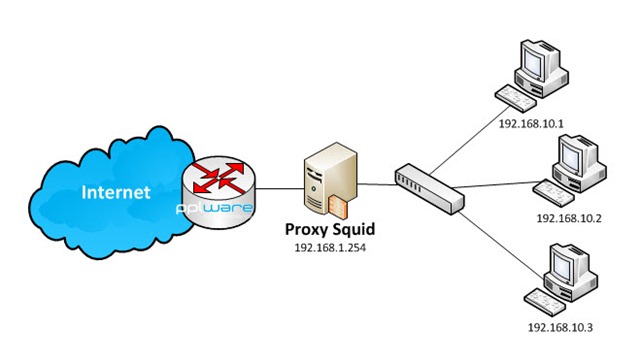
Como referido no último artigo, o squid pode ser configurado no modo normal e no modo transparente, sendo que em modo transparente é necessário recorrer ao IPTables para que haja um redireccionamento do pedidos HTTP para o proxy squid. No modo normal, os utilizadores têm de indicar no browser qual o servidor de proxy a usar.

A configuração e modo de funcionamento do proxy squid é realizada no ficheiro /etc/squid/squid.conf. Dentro do ficheiro de configuração podemos configurar a forma como os clientes se autenticam, controlo de acessos, cache, etc.


No cliente (browser)

Para que os clientes comecem a usar o proxy, devem ir ao browser (para este exemplo vamos usar o Google Chrome), nas opções, acedemos a Definições avançadas—>Alterar definições de proxy e depois indicar na secção do Proxy Server em:

  • Address: 192.168.1.254  (endereço do proxy squid)
  • Port: 3128

squid_01

Feito isto, é so testar se tudo está a funcionar correctamente. De referir que muitas outras configurações podem ser realizadas no squid. Se alguém pretender partilhar as configurações que têm nos vossos squids…força 🙂

Se alguém tiver tiver alguma sugestão/ideia basta deixar nos comentários. Boas filtragens!

Partilhar:
Tags:

Comentários

11

Deixe um comentário

O seu endereço de email não será publicado. Campos obrigatórios marcados com *

  1. Avatar de Pedro B.
    Pedro B.

    Bom dia,
    No ficheiro squid.conf o porto à escuta é o 8080 e na configuração no IE estão a configurar o 3128.
    Sugiro que troquem um deles para não gerar confusão.
    Continuem com o bom trabalho!

    1. Avatar de Pedro Pinto

      bem visto. Thanks. Vamos manter o porto 3128

  2. Avatar de Filipe
    Filipe

    Não existe ai um erro com as portas?

    # Porta na qual o squid está à “escuta de pedidos”
    http_port 8080

    Address: 192.168.1.254 (endereço do proxy squid)
    Port: 3128

    1. Avatar de Pedro Pinto

      yups, corrigido entretanto

  3. Avatar de ElectroescadaS
    ElectroescadaS

    E que tal ensinar o pessoal que tem de usar uma proxy para aceder à net forma de ter um pouco mais de acesso sem ser ao habitual?

  4. Avatar de Fábio Teles

    Boas! Excelente artigo! Utilizo o SQUID mas com o o ClearOS, e então não sei se as minhas configurações poderiam funcionar. O que tenho a mais é mesmo ter horários de abertura às restrições. Por exemplo abrir o youtube na hora de almoço ou assim. De qualquer forma se ajudar, poderei informar mais ou menos o que fiz. Está a funcionar à mais de um ano.

    1. Avatar de Fred
      Fred

      Boas Fabio

      Podes partilhar conosco, como fizeste a cena do youtube so a certas horas ?

      CUmps

    2. Avatar de Pedro Pinto

      Boas Fábio,

      Chegaste a partilhar as configurações? Envia para mim sff. ppinto [at] pplware.com

  5. Avatar de Qim
    Qim

    Bom tutorial!

    Alguem conhece alguma lista (que já exista) ou forma de negar acesso a sites indesejados / perigosos?

    Obrigado.

  6. Avatar de Gonçalves
    Gonçalves

    Uso squid desde 2006 e o que sinto mais falta é de uma boa lista de sites que oferecem serviços de vpn.
    Quando temos espertinhos dentro da nossa rede isso é sempre necessário senão toda a filtragem não nos serve de nada.
    Graças ás ferramentas de análise dos log’s já tenho uma lista bastante completa, mas demorou anos.