Uma das ferramentas mais usadas para saber as ligações estabelecidas entre a nossa máquina e outras é o netstat. Com esta ferramenta podemos saber ainda, detalhadamente, quais os portos de comunicação TCP e UDP abertos na nossa máquina, ver tabela de encaminhamento, estatísticas das interfaces, etc.
No Linux, para este efeito, podemos usar o comando ss.

Comando ss
Com apenas 2 letras, o comando Linux ss permite que os utilizadores monitorizem todas as ligações da sua máquina. A ferramenta ss, que é um acrónimo para Socket Statistics, veio substitui a já antiga ferramenta netstat. Com o ss, além de sabermos informações sobre as ligações TCP e UDP, é possível monitorizar protocolos como o Datagram Congestion Control Protocol (DCCP), RAW e sockets Unix.
Como usar o comando ss?
Usando o comando ss é muito simples. Introduzindo o comando ss, o utilizador obtém de imediato informação sobre as portas locais usadas, indicação do estado da comunicação, entre outras informações.
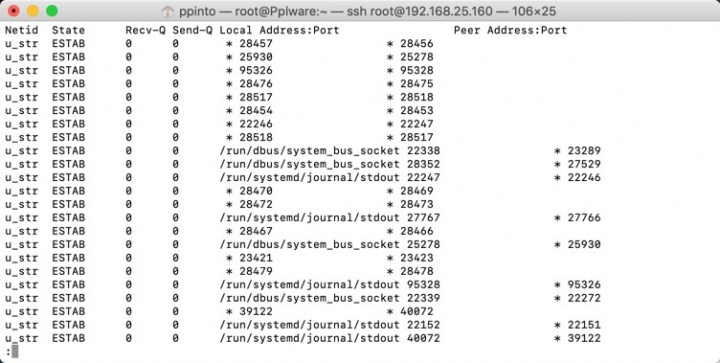
Caso o utilizador apenas necessite da informação das comunicações TCP, basta que use o comando ss -t

Qual a diferença entre o protocolo TCP e UDP?
Para obter a listagem de comunicações UDP, deve ser usado o comando ss -u. Por exemplo, se pretenderem uma estatística dos protocolos em uso, devem executar o comando ss -s.
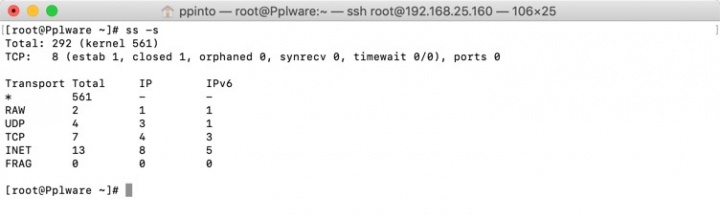
Para saberem mais informações sobre este pequeno, mas poderoso comando, podem sempre consultar o manual, executando o comando man ss.
Leia também…
PUB
PUB.











 Loading …
PUB.
Velocímetro Pplware

Teste a velocidade da sua Internet