Como meter o Ubuntu dentro do Windows 7

33 Comentários

Ubuntu Linux e Windows 7 a correr ao mesmo tempo?

Normalmente os utilizadores só têm apenas um sistema operativo a correr na máquina. Por desconhecimento de alternativas ou simplesmente porque não querem andar a “inventar” não arriscam a instalação de um outro sistema operativo.

Por outro lado, quem possui 2 sistemas operativos acaba sempre por usar com mais frequência apenas um, isto porque é “chato” reiniciar a máquina e andar sempre a mudar de SO e também porque muita das vezes os programas e configurações que temos de um lado, não as temos do outro.

imagem6

Os LiveCD’s e a virtualização (através de máquinas virtuais vmware, virtualbox ou outro) vieram de certa fora colmatar algumas barreiras na utilização e ajudar os utilizadores (mesmo com poucos conhecimentos) a poderem testar outras alternativas de sistemas operativos.

Então e que tal ter um Linux e o Windows 7 a correr ao mesmo tempo?

Este tema já foi em tempos abordado por estes lados, podem ver aqui. A solução chama-se Portable Ubuntu Remix e é um sistema Ubuntu que pode executado num Windows como se de uma aplicação se tratasse. Vamos voltar a refrescar a técnica agora com o Ubuntu 9.04.

Vamos lá então mostrar como isto funciona:

1- Fazer o download do Portable Ubuntu Remix aqui (438 MB)

imagem1

2- Descompactar o ficheiro para c:\PUbuntu
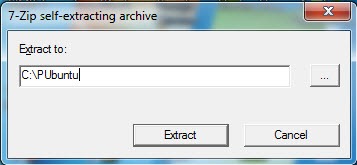
imagem2

3 – Agora vamos proceder ao arranque da aplicação. O arranque é feito preferencialmente via linha de comandos. Para isso mandamos executar o linha de comando com privilégios de administrador
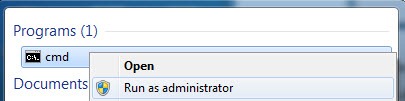
imagem3

4 – Na linha de comandos, vamos até a directoria anteriormente criada e escrevemos os seguintes comandos como mostra a figura:
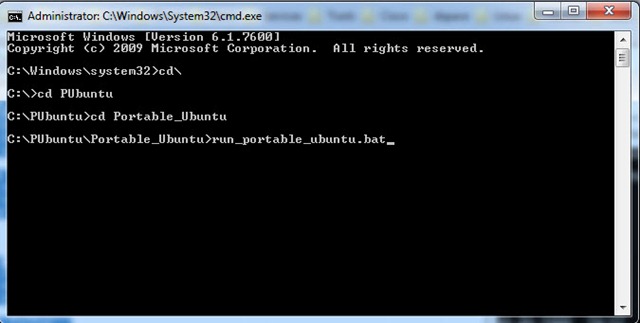
imagem5

Feito isto é só esperar, e em poucos segundos irá aparecer o splash screen do Portable Ubuntu.
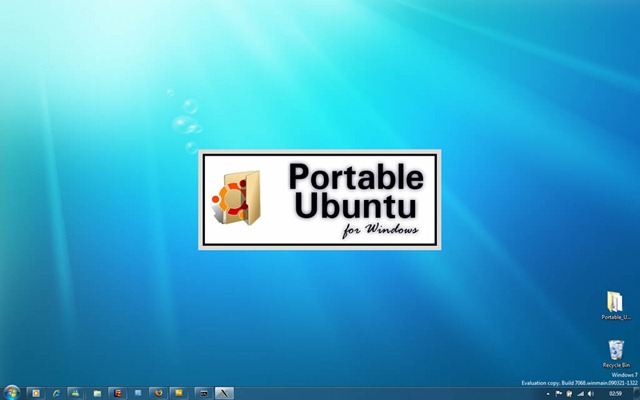
imagem6

… e voltam a esperar mais uns segundos e reparem que aparece a barra de ferramentas do Ubuntu no topo da vossa área de trabalho
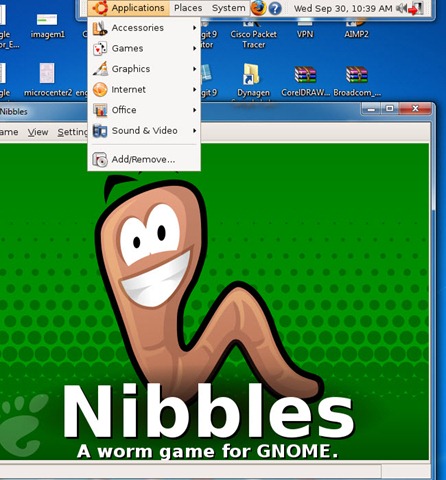
imagem7

Para descontrair ao fim deste artigo, nada melhor que um joguinho (…e logo eu que não gosto de jogos 🙂 )

Partilhar:
Tags:

Comentários

33

Deixe um comentário

O seu endereço de email não será publicado. Campos obrigatórios marcados com *

  1. Avatar de tu
    tu

    Grande Dica, realmente é verdade. É chato cada vez que se que ir ao Linux ter que reiniciar a maquina.

    Já agora a performance tanto do Windows como do Ubuntu como fica???

    1. Avatar de JPedrosa
      JPedrosa

      No windows perdes a performance que terias com a RAM que está alocada ao Ubuntu.

      No ubuntu perdes a performance por teres um SO a comer recursos “antes” do ubuntu.

      é o normal e expectável

      isto é bom para testes, para brincadeira, claro que não é suposto usares isto para depois teres o apache a fazer de webserver para uma rede …. mas isso é dentro do bom senso penso eu.

  2. Avatar de João Duarte
    João Duarte

    Como é que é com a transferência de ficheiros entre o Ubuntu e o Windows? Existe alguma maneira de eu conseguir aceder aos ficheiros do Ubuntu no Windows e vice-versa?

    1. Avatar de Nuno
      Nuno

      Ha varias.
      Podes usar pastas partilhadas num dos sistemas operativos e usa-la na rede que e estabelecida entre o OS anfitriao e o virtual;
      Podes montar algum tipo de NAS na tua rede, onde ambos os “computadores” possam chegar;
      podes usar drives USB, montando-as alternadamente num sistema operativo e no outro;
      Podes usar uTorrent ou alguma aplicacao p2p e um convite privado para se chegar a partilha via internet (metodo muuuuuuito alternativo);

  3. Avatar de Joao
    Joao

    Ok … uma alternativa … mas quem é que no seu prefeito juizo vai correr Linux dentro do Windows?!?!? Hem???!?!?

    1. Avatar de Logan

      Eu! Como faço desenvolvimento, existem serviços e que eu pura e simplesmente não quero que estejam a correr no windows( ex. apache, mysql, php) e tenho usado uma maquina virtual em linux que tem esses serviços a correr e onde faço deploy do que estou a desenvolver. Quando não estou a desenvolve desligo o linux e pronto.

      1. Avatar de JPedrosa
        JPedrosa

        ok, mas aí tens a coisa encapsulada na Virtual, nao é o esquema aqui proposto.

        o teu cenário é o cenário ideal e recomendável para desenvolvimento como bem sabes… e mesmo para produção, se o Host das virtuals tiver hardware “á macho” 😉

      2. Avatar de Nuno José
        Nuno José

        Eu faria ao contrário ams pronto 😛

    2. Avatar de chicosoft

      Eu em casa, tenho windows, e para entrar nesse windows, entro primeiro numa maquina virtual Linux, a correr nesse mesmo windows… Parece excêntrico.. mas foi a solução que arranjei para poder ter alguns serviços que correm melhor em Linux que em windows(SSH, squid, etc.) expostos na Internet de maneira segura.

    3. Avatar de tu
      tu

      Tas a ser um bocado radical!!!!! Então para testar programas ou utilizar programas que só corram em linux, não dá jeito???
      Claro que para desenvolvimento, onde tens que usar serviços (apache, mysql), claro que não serve…

      E a perfomance que me estava a referir era mesmo em relação á questao da maquina virtual, se ocupava menos RAM ou se estava optimizado!!!

      Fiquem!!!

  4. Avatar de joao
    joao

    “se trata-se” é diferente de “se tratasse”
    (podem corrigir e apagar o meu comentário)

    1. Avatar de Vítor M.

      Não precisamos, corrigir faz parte da dinâmica do site. Escrever tem destes “percalços” podemos errar.. mas também quem não erra? 😀 R: quem não escreve. Verdade?

      Obrigado pelo reparo.

      1. Avatar de Pedro Pinto

        Obrigado pelo reparo

        Pedro Pinto

  5. Avatar de Nuno Amaral

    Não será melhor usar o VirtualBox do que esta sugestão?

  6. Avatar de jmarcelo
    jmarcelo

    Concordo

    É melhor usar o VirtualBox ou o VMware Server por exemplo.

    :p

  7. Avatar de Felipe Rei
    Felipe Rei

    Só não entendi qual é a vantagem disto. Ainda se fosse o contrário…

    1. Avatar de Pedro Ribeiro
      Pedro Ribeiro

      Concordo plenamente.
      Já agora, é possível fazer o contrário – Win dentro de Linux?
      Isso sim, dava mt jeito.
      Se alguém souber, agradecia.

      1. Avatar de Nuno
        Nuno

        Sim. a forma mais elegante de o fazer e correndo Windows numa maquina virtual com remote desktop service ligado e criando atalhos no linux desktop para accionarem o remote desktop client e este para correr uma aplicacao especifica. Assim o atalho abre uma janela especifica para a aplicacao que se deseja executar em vez de mostrar o ambiente windows a espera das nossas instrucoes.
        Acho que li isto no ubuntuforums.org.

        1. Avatar de Nuno
          Nuno

          bem me parecia que nao tinha sonhado com isto 🙂

          https://help.ubuntu.com/community/SeamlessVirtualization

  8. Avatar de Gonçalo
    Gonçalo

    Não corre em 64 bits…

  9. Avatar de hornet
    hornet

    Fui para testar e ao digitar a linha de comando run dá erro.

  10. Avatar de maurycio
    maurycio

    Gostava que houvesse algo parecido mas ao contrário, tipo o Parallels que existe para Mac OS. 😀

  11. Avatar de Luís Carvalho

    Sem querer desmerecer este tutorial, nem a intenção com que foi feito e publicado, é necessário corrigi-lo.

    O método da Linha de Comandos tornou-se desnecessário depois da inclusão de “.exe”. Para além disso, o directório aonde estão os ficheiros a executar, mudou de nome.

    Deve ter sido alguma alteração na versão, que ainda não foi documentada nas imagens.

    Método que utilizei:
    1. Instalação na pasta referida.
    2. Aceder ao directório: C:\PUbuntu\Portable_Ubuntu_DOS_Lite
    3. Clickar com o botão direito no executável: pubuntu_lite.exe
    4. Escolher a opção: Executar como Administrador

    E cá está, uma amostra de Ubuntu no desktop do meu Win7.

    De referir que apenas abre o Painel de atalhos no topo, e que esta nova versão não trás Jogos e muito poucas opções de software. Nada de grave. Ah, também não trás suporte para acesso às Redes Windows. Creio que se terá de instalar o resto depois.

    Não creio que seja algo para usar de forma contínua ou que valha muito a pena “artilhar”, mas para testar alguns comandos e software X, é muito mais fácil e rápido que uma VMWare, ou um Dual Boot.

    Claro que se pode criar um atalho no desktop para o executável e editar esse atalho para que corra sempre em modo de administrador para evitar repetir sempre os 3 últimos passos que referi. Mas isso é “Windows101” e portanto não incluí os passos.

    Abraço e obrigado por “mais” esta…

    1. Avatar de Ivo Mota

      Pois bem me pareceu que este post foi colocado assim sem alguma rigorosidade, pois muita coisa não coincide com esta versão :\ é pena. Na minha opinião deveria ter sido indicado as diferenças entre a antiga e as nova, e tal como referiu deveria ter sido indicado esse passos para executar, e não a forma antiga…

      Talvez tenha sido só um lapso :\

      1. Avatar de Vítor M.

        Mostrar as coisas por caminhos diferentes não é ter falta de rigor…

        1. Avatar de Pedro Pinto

          @ Luís Carvalho e @Ivo Mota,
          Meus caros, com todo o respeito pelos vossos comentários, acho que as vezes devem pensar antes de escrever. Se vos damos A, querem B, se damos B querem C…e por aí fora… efeito dominó. As vossas opiniões e contribuições são sem duvida muito importantes para nós mas quando feitas na altura certa…como disse o Vítor..”Mostrar as coisas por caminhos diferentes não é ter falta de rigor…”…não vamos criar estereótipos.

          1. Avatar de Luís Carvalho

            Pedro pinto, lamento se leu alguma crítica no meu post. Acredite que não tive nenhuma outra intenção que ampliar a informação que forneceu. E isto apenas porque o método que apresentou não funcionava na versão que estava disponível para download no site da aplicação. Mais concretamente: Portable_Ubuntu_DOS_Lite_release_2

            Limitei-me a descrever o método que funcionou para mim. Talvez o pudesse ter feito de forma diferente e evitasse ser entendido como crítica, que repito, não tive nenhuma intenção de fazer.

            O meu comentário no final, refere-se a um agradecimento sincero por mais uma aplicação que efectivamente me simplifica a vida.

            O que quer que tenha lido para além desta minha intenção, é com toda a certeza erro meu de escrita.

            VitorM, não falei em falta de rigor, falei sim em um pequeno desajuste da informação em relação à versão que utilizei. Aliás, um desajuste facilmente solucionável, pelo que apresentei o método pelo qual o resolvi.

            Resta-me pedir desculpas se de alguma forma se sentiram ofendidos pelo que escrevi, talvez devesse ter sido mais objectivo.

            Obrigado.

          2. Avatar de Pedro Pinto

            @Luis Carvalho
            Não é necessário pedir desculpas :).
            “Pedalamos” todos para o mesmo sítio…PPLWARE

          3. Avatar de Ivo Mota

            Exacto Luis Carvalho. A minha intenção foi apenas fazer uma critica para que as coisas melhorem, porque quase toda a informação não estava adequada para o que estava a ser apresentado, e sim para uma versão anterior. Não se tratou de mostrar um outro lado, só não foi corrigida (“actualizada”) informação. não foi com intenção de dizer mal, so quis fazer uma critica ( não no mau sentido) construtiva para que na próxima haver um maior cuidado!
            Não quero que pensem que estou a crer dizer mal, ate porque este e sem duvida o melhor site nacional, e todos dias estou aqui, porque a vossa informação é muito boa, e não passo sem ela.

            E se calhar e mesmo isso estou habituado a informação sempre tão boa e rigorosa 😛 porque vocês habituaram nos mal a nos visitantes.

            Peço desculpa se ofendi alguém, não foi minha intenção, nem dizer mal deste site, nem da sua informação.

            E também quis chamar atenção pelo excelente comentário que fez Luis Carvalho, que teve o cuidado de fazer uma pequena actualização na informação!

            Apenas isso!

  12. Avatar de Telmo
    Telmo

    qual a password do root?

    1. Avatar de Ice
      Ice

      Fazes

      #sudo su

      E depois a password é 123456

  13. Avatar de rique
    rique

    Muito bom mesmo eu já fez no meu pc e funcione fixe obrigado pela dica

  14. Avatar de Tiel
    Tiel

    No meu pc que tem o windows 7 SP1. só aparece splash screen do Portable Ubuntu e fica direto e nao sai mais ate que eu encerre o processo. vcs poderiam me dar uma luz por favor…