Como Instalar PenUSB 3G ZTE MF-627 em Linux Mint

21 Comentários

Por Dr.Karuma para o Pplware
As PenUSB WIFI (modem) vieram colmatar um necessidade que havia em termos de mobilidade de aceder à Internet a qualquer hora, a qualquer lugar. Apesar de em alguns locais do país a qualidade de sinal ainda não ser a melhor, a verdade é que ter um equipamento destes à mão dá sempre jeito.

Uma vez que o Linux Mint ainda não está bem preparado para este modelo de placa 3G e aproveitando o desafio do Pedro Pinto, passo a dar-vos os passos de instalação do Modem 3G ZTE MF-627.

Linux_mint

Condições em que foi feito o tutorial:

  • Linux Mint 8 Helena 32Bit.
  • Modem 3G ZTE MF-627.
  • Tarifário Clix Net Móvel Zero.

Procedimentos

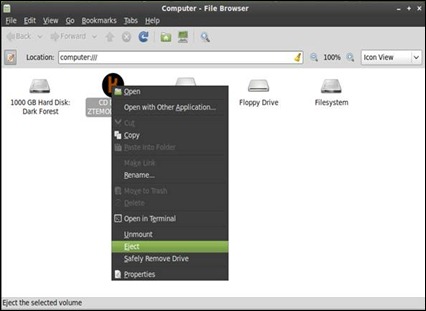
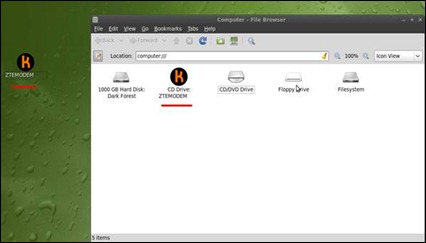
1) Conectar o Modem numa porta USB e aguardar que surja no “Computer” ou no Desktop o dispositivo montado como uma unidade de cd-rom
clip_image002

2) Fazer o “Eject” desta unidade…

clip_image004

…e aguardar que surja a unidade “ZTE MMC STORAGE

clip_image006

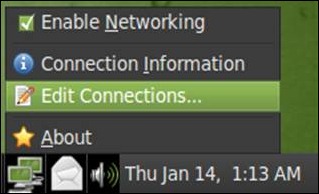
3) De seguida, com o botão direito do rato, no canto inferior direito do ecrã, seleccionamos o ícone de rede, opção “Edit Connections…”
clip_image008

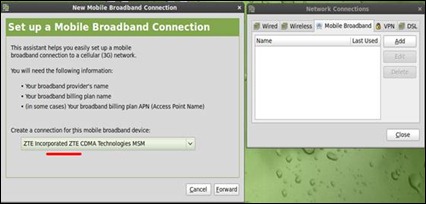
4) Vamos ao separador “Mobile Broadband” e clicamos em “Add”.

De seguida vamos ver que a placa já foi detectada pelo sistema e clicamos em “Forward”.

  • Seleccionamos o país e o nosso provider, que neste caso é Kanguru”
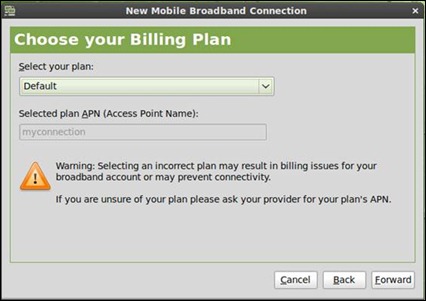
  • O “Plan” deixamos em “Default

Terminamos com Apply.

clip_image010

clip_image012

clip_image014

5) Na próxima janela vão apagar o que estiver escrito no campo “APN” e dentro da tab “IPv4 Settings” vão alterar o “Method” para “Automatic (PPP) addresses only

clip_image016

6) Vamos adicionar ao campo “DNS servers” o server da OpenDns: 208.67.222.222  (Podem usar um outro serviço de DNS)

clip_image018

Concluímos com “Apply”.

7) Para usar a net 3g basta clicar com o botão direito do rato sobre o ícone de rede e seleccionar a ligação 3G que acabámos de criar.

Aqui deixo um vídeo com os passos anteriores:

Boas “surfadelas”! 🙂

Partilhar:
Tags:

Comentários

21

Deixe um comentário

O seu endereço de email não será publicado. Campos obrigatórios marcados com *

  1. Avatar de Guilherme de Sousa
    Guilherme de Sousa

    bom tuto Dr.Karuma 😉

    cumps!

  2. Avatar de racoq

    Penso que apenas devia ser colocado no artigo que este procedimento também funciona para Ubuntu. Muitas pessoas sabem que o Mint se baseia em Ubuntu, mas de qq forma nunca é de mais, além que a ferramenta de rede usada (o network manager) vem também instalada no ubuntu, logo o procedimento é igualzinho 😉

  3. Avatar de PandaMaluko
    PandaMaluko

    E para o serviço da ZON? Alguém já conseguiu colocar a funcionar este serviço (ubuntu ou mint)?

    1. Avatar de Pinote
      Pinote

      Sim sim e acho que deviam incluir no tutorial. Faz-se da mesma forma mas com a opção “I cant find my provider” e depois nas configurações usar estes dados:

      APN: internet.zon.pt
      DNS Servers: 212.18.160.133, 212.18.160.134

  4. Avatar de Melech
    Melech

    Reconheço que é, sem dúvida, um grande tutorial…

    Mas, já agora, aproveito para pedir para escreverem uma para distribuições mais core, sff. 😉

  5. Avatar de Nuno José
    Nuno José

    Mas este ZTE até nem é problemático pois como vimos é mt fácil de por a funcionar, há outros ZTE que são mais chatos pois têm um defeito no controlador que faz o cdrom virtual com o drivers do windows. Isso resolves-se ou tendo a pen3G logo no arranque ou colocando um patch que resolve isso.

  6. Avatar de DoContra
    DoContra

    Para a pen/modem “clássica” do Kanguru nem sequer é necessário isto. É automaticamente detectada, quer em Ubuntu quer em Mint.

  7. Avatar de FuhFuh MacMoragh
    FuhFuh MacMoragh

    Clix é kanguru?

    1. Avatar de racoq

      Clix, Optimus / Kanguru, Sonae, tudo do amigo belmiro 😀

  8. Avatar de Pedro Pinto

    Excelente artigo Dr. Karuma !!!!!

    Os meus parabéns.

    Pedro Pinto

  9. Avatar de Rodrigo Moreira
    Rodrigo Moreira

    Alguém sabe esses dados mas para a TMN ?
    Com ZTE-MF622

    Obrigado

    1. Avatar de Guigo
      Guigo

      Será:

      » APN: internet
      » Primary DNS: 212.73.32.3
      » Secondary DNS: 212.73.32.67

  10. Avatar de Guigo
    Guigo

    Para a TMN os dados são:

    APN: internet
    DNS Servers: Alguém sabe os servers????

    Obrigado

    1. Avatar de Pedro Pinto

      Podes usar os mesmos servidores de DNS referidos no artigo. Por outro lado podes também usar os DNS’s fornecidos pelo teu ISP ou o novo serviço da google. Enjoy!

  11. Avatar de Daniel
    Daniel

    Boas.

    Alguem ja consegui meter a dar as pens da vodafone as huawei no ubuntu 9.10?? Na versao anterior nao tinha qlq problema, mas agora depois que actualizei para nova versao nunca mais consegui meter isto a dar.

    Cumprimentos

  12. Avatar de Nuno Nunes
    Nuno Nunes

    Este processo também deve dar em ubuntu pois o mint é base ubuntu

  13. Avatar de marta
    marta

    dados para a vodafone alguem tem? please….

    1. Avatar de Francisco

      Consegui colocar isso a funcionar no Ubuntu 9.19… já no Ubuntu 10.04 não!!

      Alguém já conseguiu? Se sim, como?

      Obrigado.

      1. Avatar de Francisco

        Obviamente, onde se lê 9,19, deve ler-se 9.10 :/

  14. Avatar de luikki
    luikki

    existe uma maneira ainda mais simples:
    http://www.sakis3g.org/

  15. Avatar de Feira Lider

    Com certeza concordo com Luikki