Como criar, modificar e apagar utilizadores no Linux?

17 Comentários

Muitos são os artigos que já escrevemos aqui no pplware sobre Linux para as mais diversas distribuições. Instalações de aplicações, configurações de serviços, actualizações, criação de scripts em bash, foram alguns dos assuntos que já abordamos por estes lados.

Hoje, a pedido de um utilizador que me enviou um e-mail, vamos aprender como criar, modificar e apagar utilizadores num sistema Linux.
linux

Antes de passar ao processo de criação de utilizadores propriamente dito, apenas referir que este artigo teve como base o Ubuntu 10.10.

Porque criar utilizadores no Linux?

Como já referimos em alguns artigos, o Linux é um sistema operativo multi-utilizador ou seja, o sistema suporta vários utilizadores ligados em simultâneo. Assim, vários clientes podem-se ligar por exemplo remotamente, ao mesmo tempo, a uma mesma máquina a correr um sistema Linux. Por outro lado, a criação de utilizadores permite o acesso a serviços fundamentais como por exemplo o correio electrónico ou www (ex. apache).

Onde fica guardada a informação dos utilizadores?

A informação relativa aos utilizadores fica normalmente armazenada no ficheiro /etc/passwd. A password dos utilizadores é mantida no ficheiro /etc/shadow. Existem ainda ficheiros que mantêm a informação sobre os grupos ao qual o utilizador pertence.

Uma vez que o ficheiro /etc/passwd pode ser lido por qualquer utilizador  a password é mantida em alternativa no ficheiro /etc/shadow.

Para quem pretender perceber a informação do ficheiro /etc/passwd, deixo uma pequena tabela explicativa:

passwd_00

Como criar, remover e editar utilizadores?

O processo de criação de utilizadores pode ser realizado via terminal ou ambiente gráfico.

TERMINAL

Podemos recorrer aos comandos «useradd», «userdel> e «usermod», que servem para criar, remover e modificar utilizadores respectivamente.

Criar utilizador (UID: 1010, shell=bash, home=/home/ppinto, username=ppinto)

useradd -u 1010 -s /bin/bash -d /home/ppinto ppinto

Através do comando acima, estamos a definir que o utilizador terá o username: ppinto, que terá como shell o bash e terá como UID (User id) o número 10 (que deverá ser único no sistema). Para definir uma password podem fazê-lo através do seguinte comando:

passwd ppinto

Apagar utilizador (Opção -r para apagar automaticamente directoria)

userdel -r xpto

Mudar informações do utilizador (Mudar por exemplo a shell para csh)

usermod –s /bin/csh ppinto

AMBIENTE GRÁFICO

Para quem não está habituado ao terminal, o ambiente gráfico é mais flexível e simples. Para isso vamos a System—>Administration—>Users and Groups

passwd_01

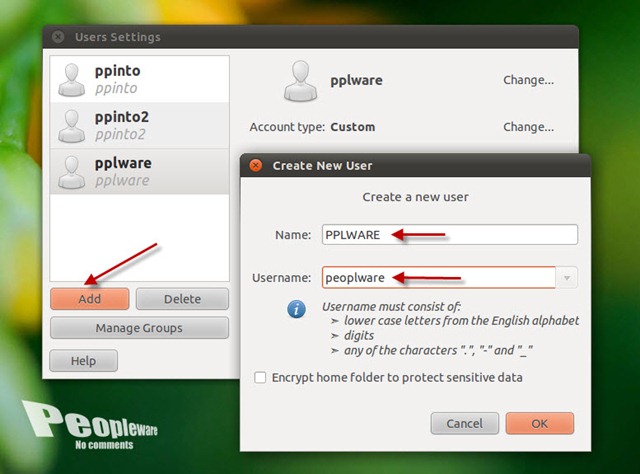
Em seguida se pretendermos criar um utilizador, podemos carregar em Add e depois indicar as informações para o novo utilizador (que deverá ser diferente dos já existentes no sistema)
passwd_02

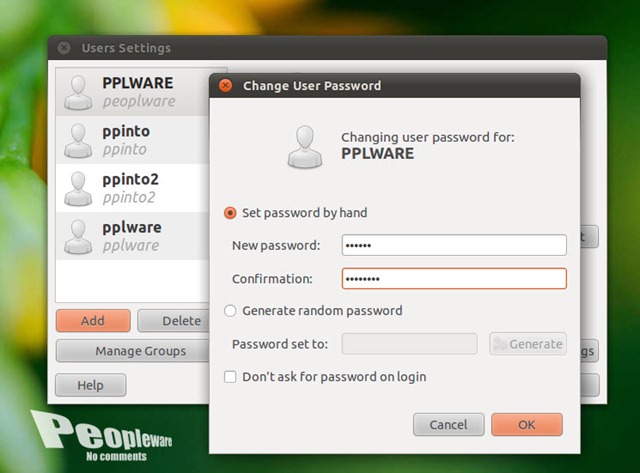
Após a criação do utilizador, é de imediato pedido para o utilizador definir uma nova password.
passwd_03

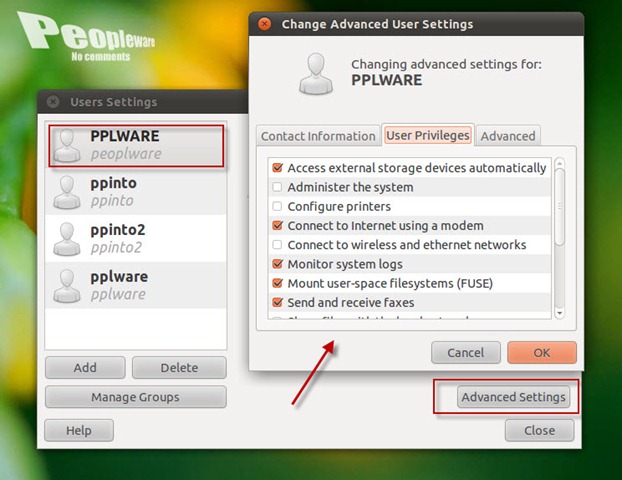
O utilizador pode ainda definir algumas permissões para o utilizador recém criado, assim como modificar outras informações do utilizador (ex. shell, nome, password, home directory, etc).

Para isso basta seleccionar o utilizador e escolher Advanced Settings
passwd_04

Para apagar um utilizador basta facilmente seleccioná-lo e carregar no botão Delete.

Considerações finais

Como tiveram a oportunidade de reparar, o processo de criação de utilizador é bastante simples e acessível. Imagine que o seu PC é utilizado por mais do que uma pessoa (ex. irmão(ã), mãe, pai..), nada melhor que criar um utilizador para cada um e assim cada um ter a sua área de trabalho.

Alguma dúvida? Deixem nos comentários que eu terei todo o gosto em responder.

Partilhar:
Tags:

Comentários

17

Deixe um comentário

O seu endereço de email não será publicado. Campos obrigatórios marcados com *

  1. Avatar de luis
    luis

    Muito bem pplware 😉

  2. Avatar de João Pedrosa

    muito bom tópico
    vocês acertam sempre na matéria que ando a dar na escola 😀
    acaba sempre por completar algumas coisas de o stor não diz
    Obrigado mais uma vez

  3. Avatar de João Pedrosa

    muito bom tópico
    vocês acertam sempre na matéria que ando a dar na escola 😀
    acaba sempre por completar algumas coisas de o stor não diz
    thx 😀

    1. Avatar de Pedro Pinto

      eh eh eh, o professor também não pode dizer tudo…os alunos têm de trabalhar para serem profissionais de TOPO 🙂

      1. Avatar de NT
        NT

        Ora nem mais!

        Bom tópico!

      2. Avatar de Ruaben
        Ruaben

        estou a trabalhar para isso

      3. Avatar de Wilson Silva
        Wilson Silva

        Muito bem visto. Mas há professores que não dizem tudo mas também não dizem nada. A matéria é dada desta forma:

        Hoje vamos falar de Linux – Façam uma pesquisa no Google e entreguem-me o trabalho até dia X. Hoje vamos falar de XZY, entreguem-me um trabalho até dia Y.

        Muitos dos alunos que têm professores desses ficam apenas a saber que o Linux é um sistema operativo livre e gratuito.

        No final do ano, quem tiver capacidade para aprender sozinho pode tornar-se um profissional, quem não tiver… Vai trabalhar para o Pingo Doce 😀 (baseado em factos verídicos (factos são sempre verídicos :P))

  4. Avatar de Alucard
    Alucard

    Muito bem, pplware. Por acaso, vou criar uma conta de utilizador para a minha mãe no Mint e perder um tempinho a ensiná-la a usar um computador. Já lhe tinha tentado ensinar umas coisas aqui à uns anos, no Windows Xp e Word 2003, sem grande sucesso mas desta vez, vou começar pelo que é bom!

    1. Avatar de Ruaben
      Ruaben

      a minha cada vez que tenta liga o computador chama-me para ir ajudar… e agora não sei como mas tirou som de apresentações powerpoint.

  5. Avatar de Nuno
    Nuno

    Off topic

    Não querem fazer uma peça sobre rsync 🙂

    1. Avatar de jpng81

      Isso é que era de valor… eu por acaso uso muito o rsync para sincronizar cerca de 40 Gb de informação entre 3 servidores de uma empresa (backups).

  6. Avatar de Frederico Ribeiro
    Frederico Ribeiro

    Bom artigo!

    Por acaso ontem instalei o ubunt num portátil e criei utilizadores, conforme exemplificado..

    Contudo quando pedia para mudar de utilizador, o ecrã ficava preto ou até mesmo desligado.

    Alguém me sabe ajudar?? Pelo que já andei a pesquisar poderá ser da placa gráfica.

    Neste momento não tenho o pc comigo e não posso dizer-lhes quais as especificações, a única coisa que sei é que é um asus (celeron)… pc não é meu 😛

    Abraço e parabéns pelo site!

    Fredy

  7. Avatar de Nuno Teixeira
    Nuno Teixeira

    Boas,

    Onde diz “Uma vez que o ficheiro /etc/passwd pode ser lido por qualquer utilizador a password é mantida em alternativa no ficheiro /etc/shadow.”, não deveria ser “Uma vez que o ficheiro /etc/passwd pode ser lido por qualquer utilizador a password encriptada é mantida em alternativa no ficheiro /etc/shadow. Esta password é normalmente encriptada pelos algoritmos md5 ou DES”

    Não vá alguém pensar que o que esta no shadow é mesmo a password.

    Cumprimentos

  8. Avatar de Graziano
    Graziano

    Criar utilizadores no meu Ubuntu tem sido uma dor de cabeça desde a versão 8.04. No Windows as minha placas gráficas da ATI funcionavam em modo crossfire, agora na versão 10.10 nem informação das placas tenho.Cada vez que crio utilizadores, na mudança de utilizador fico com ecrãs negros, outras vezes bloqueia etc, etc. Linux e ATI, esta dupla não funciona definitivamente.
    Cumprimentos

  9. Avatar de SOLEDADE LOURENÇO
    SOLEDADE LOURENÇO

    NAO CONSIGO FAZER ALTERAÇOES PORQUE ESTA TUDO PROTEGIDO POR PASSWORD ….JA NAO SEI QUE FAZER ….OBRIGADA

  10. Avatar de ricardo
    ricardo

    nao sei a palavra passe do aluno no linux pode dizer me por favor

  11. Avatar de Miguel Albardeiro
    Miguel Albardeiro

    Têm alguma publicação sobre gestão de quotas em disco de utilizadores, em linux? Se não, poderiam fazer um?