Preparou a sua máquina, instalou o Linux Debian e quando acedeu à linha de comandos verificou que o teclado está desconfigurado? É natural e isto acontece quando não configuramos o teclado aquando da instalação e instalamos o sistema num outro idioma.
Se o seu teclado está desconfigurado no Linux Debian, aprenda como o configurar através da linha de comandos.

Acabou de instalar o sistema operativo Linux Debian no seu PC e ao escrever verificou que as teclas estão todas trocadas? Calma, basta configurar o layout do teclado e tudo voltará a funcionar corretamente.
Definir corretamente o layout do seu teclado no Linux Debian?
No Linux Debian (e todas as distribuições com base nesta) existe uma ferramenta que permite configurar facilmente o layout do seu teclado. Para tal basta que execute o comando dpkg-reconfigure keyboard-configuration e siga as instruções.
sudo dpkg-reconfigure keyboard-configuration
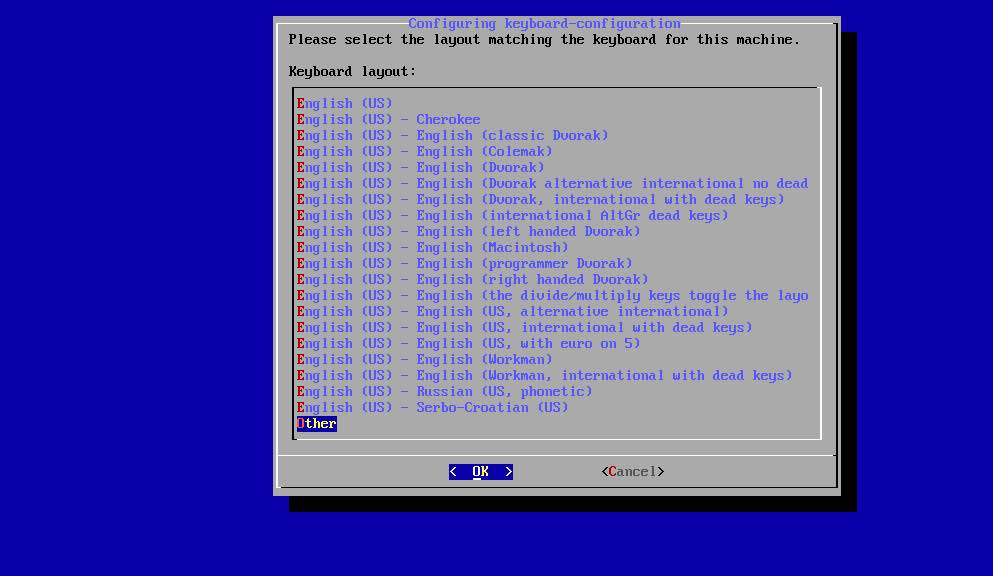
Após executar o comando, irá aparecer a seguinte interface no Linux Debian para escolher o layout do teclado. Não estando disponível o idioma português na primeira interface, devem selecionar a opção Other.
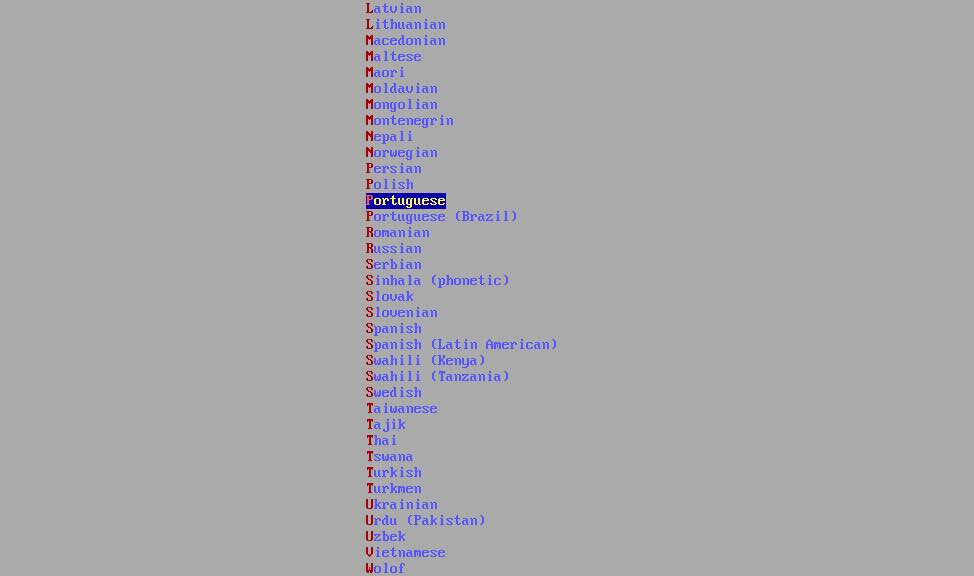
Na segunda interface de opções escolha a opção Portuguese.
Em seguida, dentro do layout português, escolha qual o sub-layout do teclado.

Ao carregar em OK, as configurações irão ficar guardadas. Caso pretenda proceder a alguma alteração, deverá fazê-lo em /etc/default/keyboard
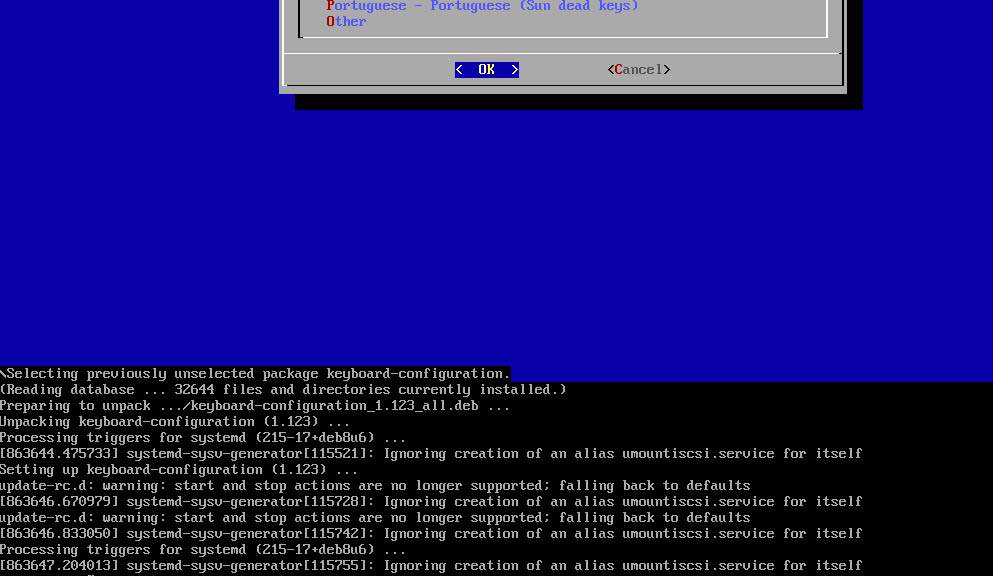
Caso as novas configurações não tenham de imediato efeito, faça um restar ao serviço keyboard-setup usando o comando service keyboard-setup restart.
O Linux Debian é uma das distribuições mais estáveis e fantásticas da atualidade. Ao longo dos últimos anos esta distribuição tem ganho muita popularidade enorme, apesar de nos últimos tempos ter perdido alguns lugares no ranking do DistroWatch. Além da possibilidade de configurar o layout do teclado via CLI, também o podem fazer via interface gráfica.
Leia também…
TOP 5 distribuições Linux mais populares em 2020! Usa alguma delas?
PUB
PUB.











 Loading …
PUB.
Velocímetro Pplware

Teste a velocidade da sua Internet