


Foi em 2011 que iniciámos a nossa rubrica Comandos Linux para Totós. Foram mais de 30 artigos escritos que certamente ajudaram os mais novatos a entrar no poderoso mundo do GNU/Linux, em especial a dominar a linha de comandos.
Tendo em conta a importância do Linux nos dias de hoje, o Pplware repesca esta rubrica para assim tentarmos, pelo menos, chegar aos 100 tutoriais. Vamos lá?
Ora vivam caros linuxianos!!! Cá estamos nós para mais uma rubrica “Comandos Linux para Totós”. Sabe copiar ficheiros através do terminal do Linux? E diretórios? E se for apenas os atributos de um ficheiro? O Pplware dá uma ajuda…
1) Operação simples para copiar ficheiros
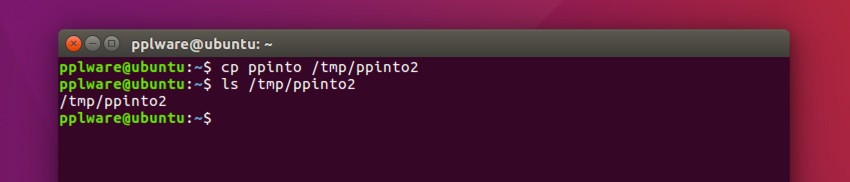
Para copiar ficheiros no terminal Linux usamos o comando cp. Para tal basta usar o comando, indicar o ficheiro de origem e o ficheiro de destino: cp origem destino
Exemplo
cp ppinto /tmp/ppinto2
2) Copiar sem reescrever o ficheiro no destino
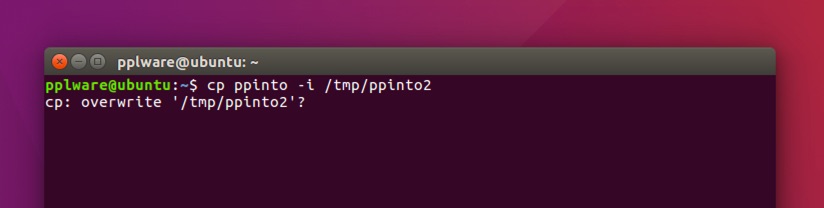
Se copiarmos um ficheiro para um determinado local e ele já existir, o ficheiro é simplesmente reescrito, no destino, “silenciosamente”. Para que o utilizador seja alertado que o ficheiro já existe, deve usar o argumento -i.
3) Não permitir que o ficheiro no destino seja reescrito
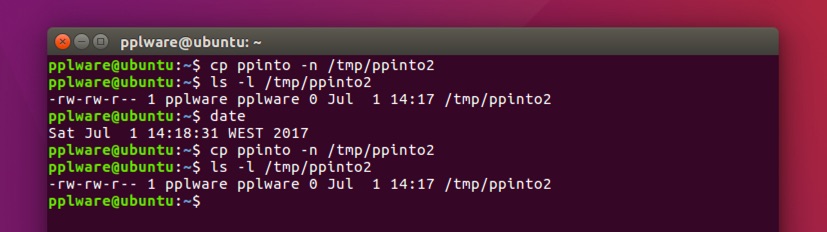
No caso do utilizador pretender evitar que o ficheiro (já existente) no destino seja reescrito deve usar o argumento -n.
4) Como copiar diretórios?
Para copiar diretórios o utilizador pode usar na mesma o comando cp mas tem de colocar o argumento -r.
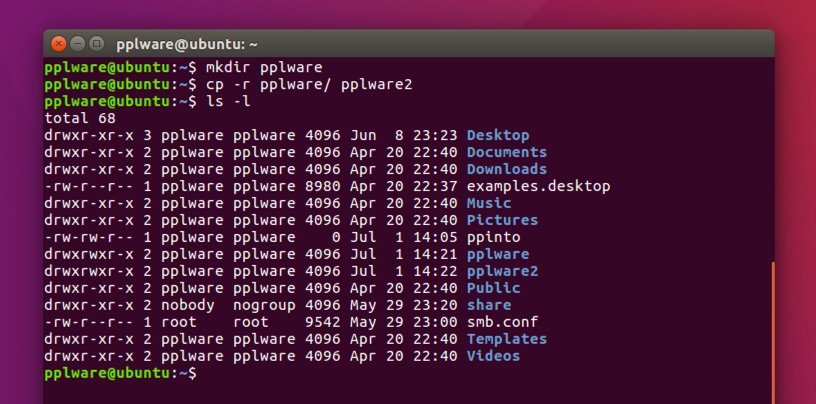
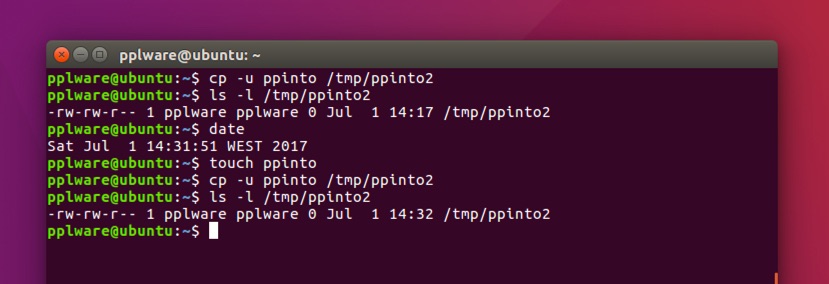
5) Como copiar apenas se o ficheiro de origem for mais recente que o de destino
No caso de apenas pretender que o ficheiro de destino seja reescrito se o de origem for mais recente deve usar o argumento -u.
6) Copiar atributos entre ficheiros
Por fim, uma opção interessante é o facto de ser possível copiar atributos entre ficheiros (incluindo informações sobre o dono do ficheiro e timestamp). Para tal basta usar os parâmetros –attributes-only –preserve.

Por hoje é tudo! Espero que estejam a aproveitar estes tutoriais para aumentar ainda mais o vosso conhecimento sobre Linux e aguardo ansiosamente o vosso feedback. E os vossos contributos? Alguém quer contribuir com artigos? mail me (ppinto at pplware.com) ou através do Grupo Linux do Pplware no Facebook.
Rubrica Comandos Linux para Totós
- Comandos Linux para Totós – Tutorial nº1 – Comandos básicos
- Comandos Linux para Totós – Tutorial nº2 – Comandos básicos
- Comandos Linux para Totós – Tutorial nº3 – Criar ficheiros/directórios/subdirectórios
- Comandos Linux para Totós – Tutorial nº4 – Output de um ls -l
- Comandos Linux para Totós – Tutorial nº5 – Permissões em Linux
- Comandos Linux para Totós – Tutorial nº6 – Tar – Compactação e descompactação
- Comandos Linux para Totós – Tutorial nº7 – Processos
- Comandos Linux para Totós – Tutorial nº8 – RunLevels
- Comandos Linux para Totós – Tutorial nº9 – Estrutura de Directórios
- Comandos Linux para Totós – Tutorial nº10 – Copiar e a mover ficheiros entre directório
- Comandos Linux para Totós – Tutorial nº11 – Redireccionamento de entradas e saídas
- Comandos Linux para Totós – Tutorial nº12 – Visualizar o conteúdo de um ficheiro
- Comandos Linux para Totós – Tutorial nº13 – Criar utilizadores
- Comandos Linux para Totós – Tutorial nº14 – Criar alias
- Comandos Linux para Totós – Tutorial nº15 – Ficheiros com informação dos utilizadores
- Comandos Linux para Totós – Tutorial nº16 – Criar grupos no Linux
- Comandos Linux para Totós – Tutorial nº17 – Modificar/Apagar utilizadores e grupos
- Comandos Linux para Totós – Tutorial nº18 – Copiar ficheiros entre PCsLinux com o SCP
- Comandos Linux para Totós – Tutorial nº19 – Instalar programas através do código fonte
- Comandos Linux para Totós – Tutorial nº20 – Pré-programação de tarefas com o crontab
- Comandos Linux para Totós – Tutorial nº21 – Configuração de parâmetros de rede
- Comandos Linux para Totós – Tutorial nº22 – Como correr um script noLinux?
- Comandos Linux para Totós – Tutorial nº23 – Como procurar ficheiros e directórios
- Comandos Linux para Totós – Tutorial nº24 – Logs – registo de evento
- Comandos Linux para Totós – Tutorial nº25 – Hardlinks e SoftLinks
- Comandos Linux para Totós – Tutorial nº26 – Aprenda a usar o editor de texto vim
- Comandos Linux para Totós – Tutorial nº27 – Gestão de pacotes
- Comandos Linux para Totós – Tutorial nº28 – Editor de Texto nano
- Comandos Linux para Totós – Tutorial nº29 – Periféricos no Linux
- Comandos Linux para Totós – Tutorial nº30 – Comando GREP (Pesquise tudo o que é pesquisável)
- Comandos Linux para Totós – Tutorial nº31 – Aprenda a usar o editor de texto vi
- Comandos Linux para Totós – Tutorial nº32 – Teclas de atalho
- Comandos Linux para Totós – Tutorial nº33 – Expressões Regulares
PUB
PUB.











 Loading …
PUB.
Velocímetro Pplware

Teste a velocidade da sua Internet



