Aprenda a usar o editor de texto vim
Ora vivam caros linuxianos!!! Cá estamos nós para mais uma rubrica “Comandos Linux para Totós”. No último tutorial explicamos a diferença entre hardlinks e softlinks e demos alguns exemplos de situações onde podemos usar cada um deles (ver aqui). Hoje vamos aprender a usar o editor de texto vim.
Vamos a mais uma viagem no “terminal preto”? Lets go…! 
Uma das ferramentas que mais uso em qualquer sistema linux é os editores de texto. Adepto do vim e do nano, estes editores de texto permitem-me fazer quase tudo ao nível da linha de comandos e também em ambiente gráfico. Os editores de texto permitem-nos criar/editar vários tipos de ficheiros, oferecendo um conjunto de funcionalidades que visam aumentar a produtividade de cada utilizador.
Editor de texto vim
O editor de texto vim (VI iMproved), deriva do vi, e é considerado um dos melhores editores de texto para linha de comandos.
Como instalar o vim?
Ao contrário do vim, o vim não vem instalado por omissão. Quem pretender instalar por exemplo no Ubuntu, basta abrir o terminal e inserir o seguinte comando:
sudo apt-get install vim
Além disso, o vim tem suporte para vários plugins. Para saber a lista de plugins disponíveis use o comando:
sudo apt-cache search vim
Depois de instalado, basta usar o comando vim, para iniciar o editor
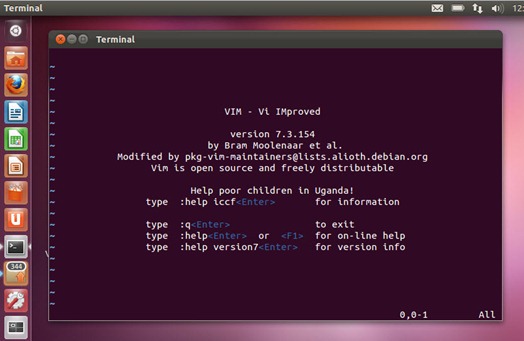
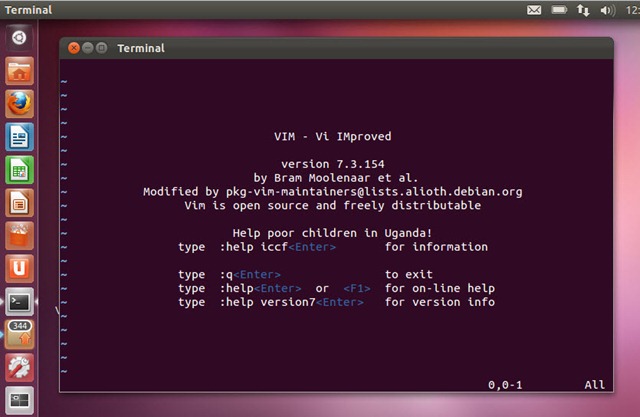
Antes de começarem a usar o vim é importante que saibam que todas as funções são invocadas usando : (dois pontos). Exemplos:
- :w para guardar o ficheiro
- :q para sair do ficheiro
- :q! para sair sem guardar o ficheiro
- :wq para sair e guardar o ficheiro
Para abrirem um ficheiro já existente com o vim, devem usar o comando:
vim [nome_ficheiro]
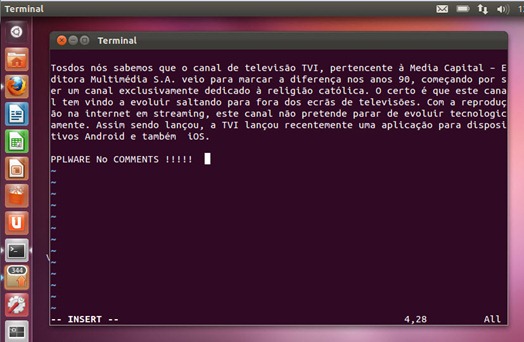
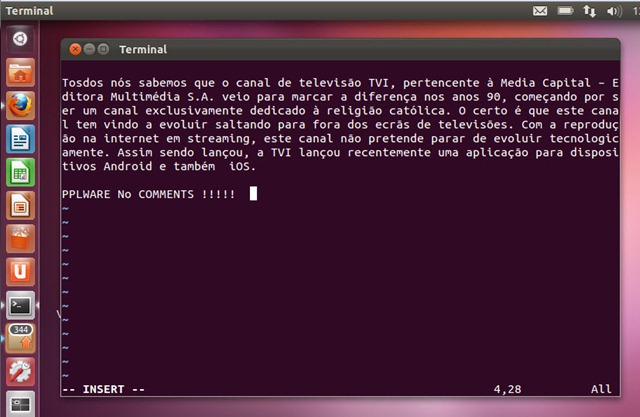
Quando usamos o vim pela primeira vez tudo parece muito confuso. No entanto, ao longo do tempo vamo-nos apercebendo que a forma como funciona permite uma maior rapidez na edição de textos. Quanto abrimos um ficheiro, o editor fica em modo de visualização. Para passarem para o modo de edição devem carregar na tecla «i» (insert) e de pois «a» (add) para adicionar texto. De referir que podem comutar entre o modo de visualização e edição usando a tecla ESC (Escape).
Outros comandos básicos que podem ser usados no modo de visualização:
- x – para apagar um caracter
- u – (undo) para invalidar a ultima acção
- dd – apaga uma linha
- dw – apagar uma palavra
- yy – copiar uma linha
- yw – copiar uma palavra
- p – colar o que apagamos anteriormente ou copiar uma linha ou palavra
- e – mover para a próxima palavra
- r – substituir uma palavra
- /palavra_a_pesquisar – Palavra a pesquisar
- :sp nome_ficheiro_texto – Possibilidade de ter mais do que um ficheiro de texto

O vim suporta muitas outras funcionalidades. No entanto, deixamos esse desafio para todos os nossos leitores, de modo a que deixem as vossas dicas nos comentários.
Por hoje é tudo! Espero que estejam a aproveitar estes tutoriais para aumentar ainda mais o vosso conhecimento sobre Linux e aguardo ansiosamente o vosso feedback. E os vossos contributos? Alguém quer contribuir com artigos? mail me 
Artigos relacionados
- Comandos Linux para Totós – Tutorial nº1 – Comandos básicos
- Comandos Linux para Totós – Tutorial nº2 – Comandos básicos
- Comandos Linux para Totós – Tutorial nº3 – Criar ficheiros/directórios/subdirectórios
- Comandos Linux para Totós – Tutorial nº4 – Output de um ls -l
- Comandos Linux para Totós – Tutorial nº5 – Permissões em Linux
- Comandos Linux para Totós – Tutorial nº6 – Tar – Compactação e descompactação
- Comandos Linux para Totós – Tutorial nº7 – Processos
- Comandos Linux para Totós – Tutorial nº8 – RunLevels
- Comandos Linux para Totós – Tutorial nº9 – Estrutura de Directórios
- Comandos Linux para Totós – Tutorial nº10 – Copiar e a mover ficheiros entre directório
- Comandos Linux para Totós – Tutorial nº11 – Redireccionamento de entradas e saídas
- Comandos Linux para Totós – Tutorial nº12 – Visualizar o conteúdo de um ficheiro
- Comandos Linux para Totós – Tutorial nº13 – Criar utilizadores
- Comandos Linux para Totós – Tutorial nº14 – Criar alias
- Comandos Linux para Totós – Tutorial nº15 – Ficheiros com informação dos utilizadores
- Comandos Linux para Totós – Tutorial nº16 – Criar grupos no Linux
- Comandos Linux para Totós – Tutorial nº17 – Modificar/Apagar utilizadores e grupos
- Comandos Linux para Totós – Tutorial nº18 – Copiar ficheiros entre PCs Linux com o SCP
- Comandos Linux para Totós – Tutorial nº19 – Instalar programas através do código fonte
- Comandos Linux para Totós – Tutorial nº20 – Pré-programação de tarefas com o crontab
- Comandos Linux para Totós – Tutorial nº21 – Configuração de parâmetros de rede
- Comandos Linux para Totós – Tutorial nº22 – Como correr um script no Linux?
- Comandos Linux para Totós – Tutorial nº23 – Como procurar ficheiros e directórios
- Comandos Linux para Totós – Tutorial nº24 – Logs – registo de evento
- Comandos Linux para Totós – Tutorial nº25 – Hardlinks e SoftLinks
PUB
PUB.











 Loading …
PUB.
Velocímetro Pplware

Teste a velocidade da sua Internet