ArchLinux – Como instalar sem espinhas (Parte 1)

59 Comentários

O ArchLinux é uma distribuição Linux desenvolvida com o objectivo de ser o mais simples possível, dando ao utilizador o poder de tomar o maior numero de decisões possíveis quanto à sua configuração. No entanto, esta variante do Linux não é a mais indicada para utilizadores menos experientes, isto porque a instalação tradicional requer já alguns conhecimentos do mundo Linux…mas, há solução!

Depois de ensinarmos aqui como instalar o ArchLinux usando o Evo/lution, hoje, tal como prometido, vamos ensinar como instalar o sistema via linha de comandos (versão hard).

archLinux_000

Pré-Requisitos

Para a elaboração deste tutorial criarmos uma máquina Virtual recorrendo ao VirtualBox com as seguintes configurações:

  • Disco: 20 GB (vamos posteriormente dividir em 3 partições)
  • Memória RAM: 2 GB

Usamos também a última versão do Arch Linux disponível à data de elaboração deste tutorial – Arch Linux 2014.05.01.

Instalação via CLI

Para a instalação do ArchLinux  através da linha de comandos, devem seguir os seguinte passos:

Passo 1) Depois de fazer boot com o sistema, deverá escolher a opção Boot Arch Linux (x86_64). De referir que o Arch Linux 2014.05.01 vem com suporte para arquitecturas 32 bits e 64 bits.

arch_001

Passo 2) Depois de fazer boot e entrarem na shell, devem fazer fdisk – l para verem o espaço em disco e esquema de partições (caso existam).

No nosso caso, temos disponível um disco de 20 GB. Para criar as partições necessárias, devem executar o comando cfdisk

arch_001

Particionamento do sistema

Passo 3) Para a elaboração deste tutorial, tendo em conta que temos um disco de 20 GB, vamos considerar o seguinte esquema de partições:

  • Partição Root: 8 GB
  • Partição Home: 12 GB
  • Partição Swap: 2 GB

PARTIÇÃO ROOT

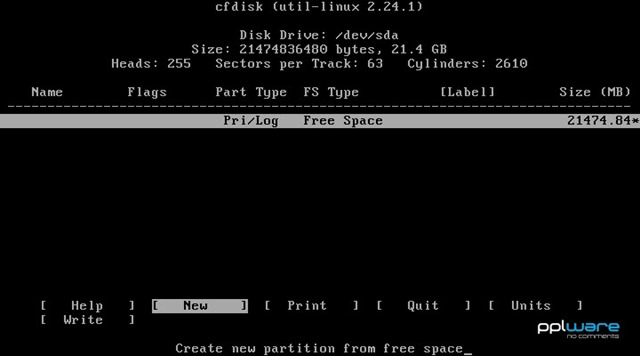
Depois de executado o comando cfdisk, para criamos a partição root, onde vamos instalar o sistema, devemos escolher New
arch_002

…em seguida seleccionamos a opção Primary

arch_003

E definimos 8 GB (mais ou menos) para esta partição

arch_004

Em seguida escolhemos Beginning

arch_005

Como é esta a partição onde vai estar o sistema, devemos seleccionar também a opção Bootable

arch_006

E desta forma criamos a nossa partição root com 8GB. Vamos à partição Swap que é usada como complemento à memória RAM.

PARTIÇÃO SWAP

Vamos fazer um processo idêntico para a partição swap. Neste caso vamos definir 2 GB

arch_008

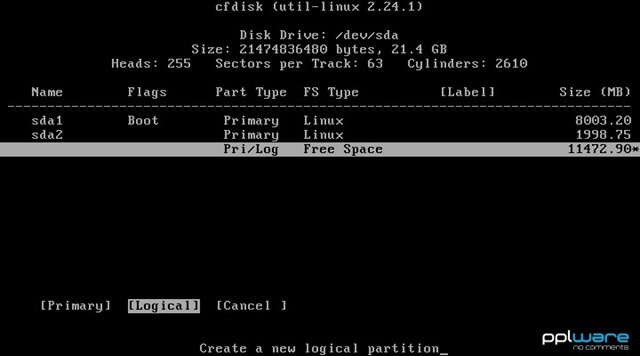
No tipo de partição devemos escolher Logical
arch_009

PARTIÇÃO HOME

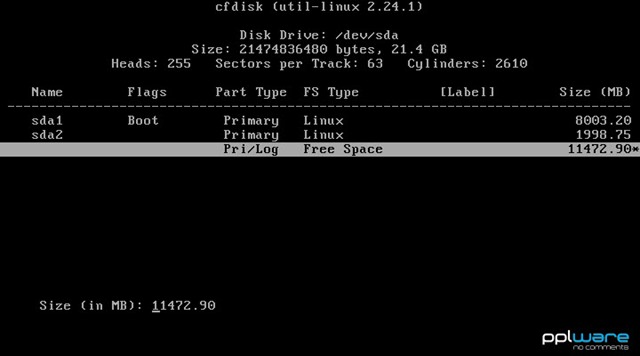
Relativamente à partição home, o processo é também muito semelhante às partições criadas. Para esta partição vamos aproveitar todo o espaço em disco que sobra. Esta partição é também do tipo Primary. Não devem seleccionar a opção bootable.
arch_010

Depois de criadas as partições, devem escolher a opção Write para aplicar e guardar o esquema de partições.
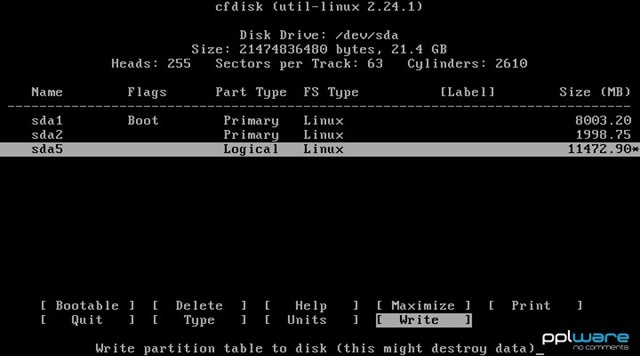
arch_011

Confirmem as alterações e despis escrevem yes

13-05-2014 23-51-28

Para sair do cfdisk devem escolher a opção Quit.

13-05-2014 23-51-52

Já na shell, para verificarem as partições criadas, podem novamente escrever o comando fdisk –l.

13-05-2014 23-52-18

Formatar partições

Passo 4) Vamos agora proceder à formatação das partições ROOT e HOME em ext4. Para isso basta que usem o seguinte comando:

mkfs.ext4 /dev/sda1
mkfs.ext4 /dev/sda5

13-05-2014 23-53-00
Para formatar e inicializar a partição swap, basta que executem os seguintes comandos:

mkswap /dev/sda2
swapon /dev/sda2
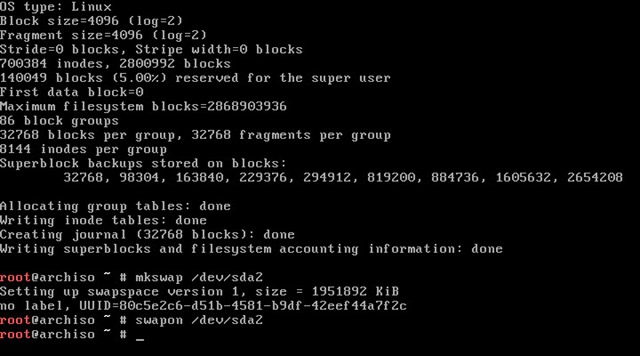
13-05-2014 23-53-44
Vamos agora executar o comando lsblk para verificar se está tudo ok.
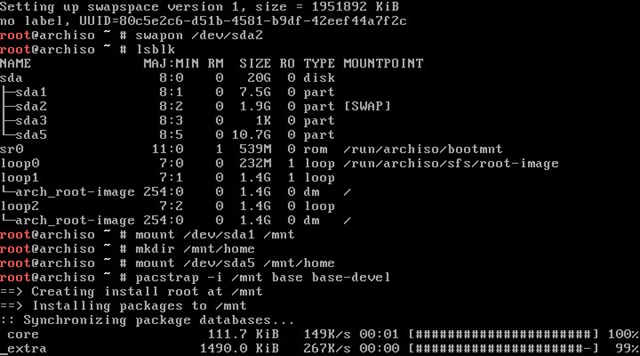
13-05-2014 23-55-52

Montar partições

Passo 6) Uma vez criadas e formatadas as partições, vamos montar o sistema nas mesmas. Para isso vamos proceder à seguinte configuração:

  • Partição root (/dev/sda1) em /mnt
  • Partição home (/dev/sda5) em /mnt/home

Para a realização da configuração anterior, basta que usem os seguintes comandos:

mount /dev/sda1 /mnt
mkdir /mnt/home
mount /dev/sda5 /mnt/home

arch_013

Instalação do sistema Base

Passo 7) Para iniciar a instalação do sistema, devem executar o seguinte comando

pacstrap -i /mnt base base-devel
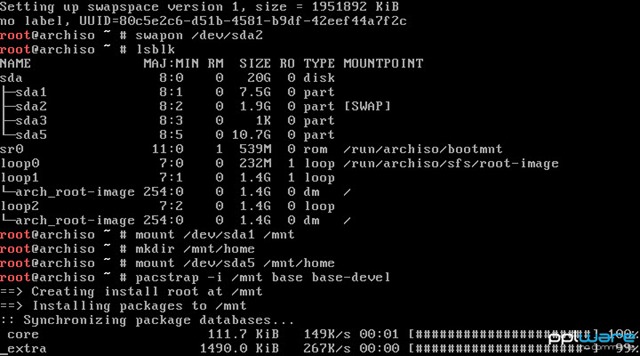
arch_14

Durante a instalação, devem escolher as opções por omissão (default=all)

arch_15

A instalação do ArchLinux demorará cerca de 30 minutos (valor que pode variar de acordo com a ligação à Internet).

arch_16

Uma vez finalizado o processo de instalação é hora de criar o nosso ficheiro fstab (File System Table), em /mnt/fstab, e que me permitirá informar o sistema quais as partições a mapear durante o arranque do sistema.

Para isso basta que usem o seguinte comando:

genfstab -U -p /mnt >> /mnt/etc/fstab

arch_17

Quem pretender ter o Arch Linux operacional, deverá esperar pela segunda-parte que estará disponível já nos próximos dias.

Licença: GPL
Download: Arch Linux 2014.05.01
Homepage: ArchLinux

Partilhar:
Tags:

Comentários

59

Deixe um comentário

O seu endereço de email não será publicado. Campos obrigatórios marcados com *

  1. Avatar de kekes
    kekes

    Parabéns pelo artigo, que lancem mais deste tipo que é o que a malta gosta, aprender as coisas de zero 🙂

  2. Avatar de SuperTx2
    SuperTx2

    Muito bom!

  3. Avatar de Lino Lisboa
    Lino Lisboa

    Uau!!! e um Uau para o wallpaper também

  4. Avatar de Ricardo Gaio
    Ricardo Gaio

    Parabéns pelo artigo Pedro!! A ver se é desta que me converto ao ARCH.
    PS: Não te esqueças de indicar o wallpaper… 😀

  5. Avatar de Willian
    Willian

    Uma coisa que é boa explicar nesse “tutorial”, é como alterar a linguagem do teclado.

  6. Avatar de coder
    coder

    Como instalar Arch Linux
    • Loadkeys pt
    • setfont Lat2-Terminus16
    • Cfdisk:
    o Boot 512mb
    o Swap 6144mb
    o Ext4 1 20000MB
    o Ext4 2 rest
    • Mkfs.ext4 /dev/sda1
    • Mkfs.ext4 /dev/sda3
    • Mkfs.ext4 /dev/sda4
    • Mkswap /dev/sda2
    • Swapon /dev/sda2
    • Mount /dev/sda3 /mnt
    • Cd /mnt
    • Mkdir boot home
    • Mount /dev/sda1 boot
    • Mount /dev/sda4 home
    • Pacstrap /mnt base base-devel -> time to zzzZZZZzzzz
    • Genfstab /mnt >> /mnt/etc/fstab
    • Arch-chroot /mnt
    • Passwd
    • Nano /etc/locale.gen (EN UTF)
    • Locale-gen
    • Nano /etc/locale.conf (PT?)
    • Ln –s /usr/share/zoneinfo/Atlantic/Azores
    • Echo name-pc > /etc/hostname
    • nano /etc/pacman.conf
    o [multilib]
    Include = /etc/pacman.d/mirrorlist
    • pacman -S gksu sudo grub-bios
    • Useradd –m –g users –s /bin/bash username
    • Passwd username
    • Grub-install /dev/sda
    • Grub-mkcofing –o /boot/grub/grub.cfg
    • Systemctl enable dhcpcd.service
    • Exit
    • Unmount –R /mnt
    • Reboot and go Root
    • nano /etc/sudoers e editar:#User privilegie specification => ADD: “username ALL=(ALL) ALL”
    • pacman -S alsa-utils nvidia lib32-nvidia-utils xorg-twm xorg-xclock xterm ttf-dejavu gnome gnome-extra gnome-tweak-tool -untested- ntp lib32-alsa-plugins rdesktop gvim?
    • systemctl enable gdm.service

    1. Avatar de Emanuel Lopes
      Emanuel Lopes

      loadkeys pt-latin9

      1. Avatar de coder
        coder

        obrigado 🙂

    2. Avatar de rand
      rand

      Não é por nada mas acabas-te de publicar uma cópia quase perfeita do meu script de instalação 😉

      1. Avatar de coder
        coder

        haha 😀 eu criei este para mim quando decidi aventurar-me no arch e não estava satisfeito com o que encontrava 😀

      2. Avatar de Pedro Pinto

        Partilha isso rand 🙂

        1. Avatar de rand
          rand

          Não partilho o meu porque tem lá credenciais à mistura e é especifico para os meus casos mas posso partilhar este https://github.com/helmuthdu/aui

  7. Avatar de Nuno
    Nuno

    Estava a espera deste tutorial, para instalar o ArchLinux através de CLI. Sempre se aprende mais uns comandos 😉

    Thanks

    Cumps

  8. Avatar de Marzkor
    Marzkor

    Por que não seguir o guia “oficial” ?

    1. Avatar de Pedro Pinto

      Cola aqui o link sff

      PP

      1. Avatar de Emanuel Lopes
        Emanuel Lopes

        https://wiki.archlinux.org/index.php/beginners'_guide

        Eu na última versão do arch linux os drivers r8169 estão bugados, instalem o r8168 e insiram o r8169 na blacklist.

        O problema deste drivers é que não detecta que o cabo está ligado.

  9. Avatar de Nimboos
    Nimboos

    Muitos parabéns Pedro Pinto!!! Quero continuar a ler artigos destes aqui no pplware! 😀

  10. Avatar de int3
    int3

    “Sem espinhas”. Ainda dizem que o Arch é user-friendly. xD Eu tenho a certeza que Arch é das distros que mais quer complicar o user. Isto é uma distro para pessoas entendem já bem de Linux. 🙂

    1. Avatar de Pedro Pinto

      Tens razão…para quem entra no mundo Linux, este tipo de instalação é para fugir 🙂
      Já com o Evo/Lution a coisa é diferente
      https://pplware.sitedev.pt/linux/aprenda-a-instalar-o-arch-linux-usando-o-evolution/

  11. Avatar de Alvaro Costa
    Alvaro Costa

    Corri o manual para instalar o Arch numa VM em VirtualBox e no arranque fica com “Booting…”
    Fiz a instalação 2 vezes só para o caso de ter falhado algum passo. Mas não, fiz tudo bem….
    O que estará errado?

    1. Avatar de int3
      int3

      “booting…”? ele chega a dar o grub? Se sim então correu mal no pacstrap ou no genfstab.

      1. Avatar de Alvaro Costa
        Alvaro Costa

        Depois de escolher “Booting existing OS” fica em “Booting…” tão simples quanto isso.
        Não há atividade na VM….
        Em relação aos pacstrap ou genfstab confirmei os comandos praticamente carater a carater…
        Pode ajudar o seguinte: retirei o ISO da VM e quando arranca apresenta a seguinte mensagem: “FATAL: No bootable medium found! System halted.”
        Estranho esta mensagem já que lhe disse qual era a partição de arranque aquando o CFDISK…

        1. Avatar de TuxPT

          É normal que aconteça, não tens nenhum bootloader instalado. O tutorial não ensina a instalar o grub (bootloader) para arrancar com o SO.

        2. Avatar de TuxPT

          … nem a definir password de utilizador root, nem a criar um outro utilizador. Portanto, no limite, no fim de seguirem este guia têm um disco cheio de ficheiros que não servem para nada 🙂

          Pode ser que a parte 2 resolva a situação. até lá, é melhor não o seguirem. ou então, façam como está ali no post do @coder, pelo menos está completo 😉

          1. Avatar de Pedro Pinto

            Calma TuxPT, como está referido no artigo esta é a Parte 1…é extensa.. Brevemente terás a parte 2.

          2. Avatar de lmx
            lmx

            “… no limite, no fim de seguirem este guia têm um disco cheio de ficheiros que não servem para nada”

            não é bem assim, o SO já fica instalado, agora falta criar o resto 😉

          3. Avatar de TuxPT

            lmx, eu sei disso, tu sabes disso 😉 para nós basta pegar numa “livepen” fazer chroot e acabar a coisa. para quem nunca viu isto à frente o que achas que vão fazer? há aí pessoal já a dizer que tentaram instalar duas vezes 😛

          4. Avatar de lmx
            lmx

            “há aí pessoal já a dizer que tentaram instalar duas vezes” 😀

            Nem sabes o que me fizes-te lembrar com o teu comentário 😀

            Quando eu comecei a usar linux, isto era o prato do dia, mas como eu não tinha conhecimento…só aquelas distros que funcionavam é que eu usava…

            Ás vezes chegava a tentar 3 vezes, mas era cada knockout 😀 , relembraste me esses tempos, que na altura não tinham graça nenhuma, e agora fazem-me rir a gargalhada 😀

          5. Avatar de Pedro Pinto

            eh eh eh, de facto ha muitos anos isso também me aconteceu 🙂

          6. Avatar de TuxPT

            bons “velhos” tempos 😉

            bem… agora que penso nisso…. já são mesmo velhos porque já vai para lá de 13 anos a 1ª vez 😛

          7. Avatar de lmx
            lmx

            😀 😀

            O que a malta sofria, sem Internet, sem acesso rápido a informação, etc…

            E é engraçado(para quem já superou essa limitação,para os outros é o horror actual…)…
            mesmo com a evolução, as pessoas acabam numa ou noutra situação por passar por estes problemas…

            A força de vontade, acaba por obrigar a malta, a “se levantar”, e continuar a tentar, e toca a reinstalar, até funcionar 😀 😀

            Uma grande prova de que os obstáculos, para o ser humano, são para serem conquistados… 😉

        3. Avatar de TuxPT

          @Pedro Pinto

          Nada contra o autor claro. Simplesmente o corte foi feito pelo sitio errado e estão a deixar sistemas em muito mau estado 😉

          1. Avatar de TuxPT

            Hein?! Então publicam um tutorial de instalação em que, obviamente, os mais curiosos vão testar. O que é que acontece, ficam com um sistema sem maneira de fazer login (caso consigam por o sistema a arrancar), ou no pior caso, simplesmente não arranca porque não tem bootloader.

          2. Avatar de Pedro Pinto

            Ahh.ja te disse que é na segunda parte.

          3. Avatar de TuxPT

            Ok pronto, mas então faz só uma nota para o pessoal não seguir este tutorial sem estar *todo* disponível 🙂

          4. Avatar de Alvaro Costa
            Alvaro Costa

            Depois de ter lido a tua resposta (à qual agradeço), fiquei a saber em que estado ficou a minha instalação. E tens razão em relação ao corte. Poderia ter sido depois da instalação do GRUB ou de outro bootloader qualquer. Habitualmente no CentOS não tenho estes problemas.
            Ficarei à espera da 2ª parte 🙂
            E obrigado pelo artigo! Até onde chegou funcionou!!!! 🙂

          5. Avatar de Pedro Pinto

            Sem perder tempo…Já está pronta a parte 2 🙂

        4. Avatar de Pedro Pinto

          Alvaro, faz assim. Tira o .iSO do arranque e depois escolhe a opção Boot Arch Linux

        5. Avatar de int3
          int3

          se tiras o ISO e dá “FATAL: No bootable medium” significa que a BIOS do VB não encontrou o MBR do disco virtual.

          1. Avatar de TuxPT

            Claro, não tem grub instalado. Onde é que no tutorial ele instala o grub? 😉

          2. Avatar de lmx
            lmx

            Boas…

            Ora ai está, é isso mesmo 😉

            Normalmente deve-se escolher o mbr para instalar…

            Normalmente instala-se a primeiro estagio no mbr, o estagio 1.5 imediatamente a seguir ao mbr(existe um espaço de cerca de 1MB vazio que é aproveitado…63 sectores), e o estagio 2 fica no disco do SO…

            O estagio 1.5 normalmente é o que faz aparecer o menu de escolha no ecran…mas pode haver boot loaders apenas com estagio 1 e 2, nesse caso o estagio 1.5 está no estagio 2…

            O que pode ser um “pincel”, porque se apagarmos a partição desse SO…lá se vai o menu de escolha dos outros….dai ser preverivel ter 3 phases de boot(sendo que a 1.5 fica a seguir ao mbr, pois é mais seguro, se apagarmos um disco ela continua lá…) 😉

          3. Avatar de int3
            int3

            @lmx e quando dá erro no initramfs é porque no grub está mal especificado a imagem do kernel ou então está mal instalado o kernel /vmlinux
            http://en.wikipedia.org/wiki/Vmlinux
            🙂

          4. Avatar de Alvaro Costa
            Alvaro Costa

            Exato, sem o ISO da erro fatal.
            Foi como o TuxPT escreveu: falta o bootloader.
            Eu espero pelo resto 🙂
            A máquina fica parada, sem problemas 🙂

          5. Avatar de Alvaro Costa
            Alvaro Costa

            Resolvi olhar para o “script” do coder e já cá canta!!!
            O grub está instalado e já o tenho a rolar 🙂
            Obrigado pela ajuda!

          6. Avatar de lmx
            lmx

            @int3

            sim 😉

            talvez possa haver algum outro problema, mas pode ser 😉

            Normalmente os sistemas que fazem detecção de hardware, precisam de uma initramfs…

            Mas por exemplo se tiveres um parque com 1000 maquinas, e se forem todas iguais, podes criar uma imagem sem initramfs, porque não precisas de fazer deteção de hardware no arranque, as maquinas são todas iguais, pelo que os módulos de kernel a carregar são sempre os mesmos, e poupas no tempo de boot 😉

            Mas se futuramente instalares uma placa pci em uma maquina, tens que ser tu a carregar os módulos correspondentes, porque não há initramfs, para fazer deteção de hardware… 🙁

            As distros actuais veem com initramfs, porque o propósito é servirem o maior numero de hardware possível. 😉

  12. Avatar de superneo

    Se ele é assim para instalar, então o resto…
    Prefiro o mint. user-friendly.

    1. Avatar de Luís Nabais

      O resto é a parte fácil 🙂 E aí não há distro que bata Arch. A instalação é o único grande trabalho e só é feita uma vez. Depois é (usando alguns estrangeirismos) rolling release, bleeding edge, rápido como tudo e não precisas de reinstalar novamente.

  13. Avatar de Sérgio Lackmann
    Sérgio Lackmann

    Quais os pré-requisitos necessários pra rodar o ARCH, tenho um pc com 256mb em desuso, seria possível? grato!

    1. Avatar de Ricardo Gaio
      Ricardo Gaio

      Sim, é. Nunca usei Arch, mas pelo que sei, o “problema” são os gestores de janelas (KDE, Gnome, LXDE, XFCE, …), independetemente da distro, sendo que os mais “gulosos” são o KDE e o Gnome.
      Se instalares o ARCH, já de si uma instalação “enxuta” e se usares o LXDE ou XFCE, em principio, não terás problemas de performance. 😉

      1. Avatar de Sérgio Lackmann
        Sérgio Lackmann

        Obrigado Ricardo Gaio… vou tentar 🙂

  14. Avatar de Roney
    Roney

    Muito útil!

  15. Avatar de Brito
    Brito

    Obrigado pelo artigo , logo vou testar a ver se funciona 🙂

  16. Avatar de Marlon
    Marlon

    Poderia compartilhar vosso papel de parede?!

  17. Avatar de sfhhfghfgh

    so o facto de precisar de um tutorial para instalar levanta logo questões acerca do “user friendlyness” da coisa…

  18. Avatar de Saw
    Saw

    faz logo a segunda parte eu preciso

  19. Avatar de Paulo Ferreira
    Paulo Ferreira

    Este método aplica-se a versão atual? 2016.04.01????