Aprenda a instalar uma versão mínima do novo Ubuntu 18.04 LTS

37 Comentários

Depois de terem descoberto um bug de última hora, a Canonical lá conseguiu disponibilizar o novo Ubuntu 18.04 LTS (Bionic Beaver) “sem bugs”.  A nova versão do Ubuntu está já disponível nas versões Desktop, Server, Cloud e outras variantes.

Uma das novidades é a possibilidade dos utilizadores instalarem uma versão mínima desta distribuição. Vamos aprender passo a passo como fazer.
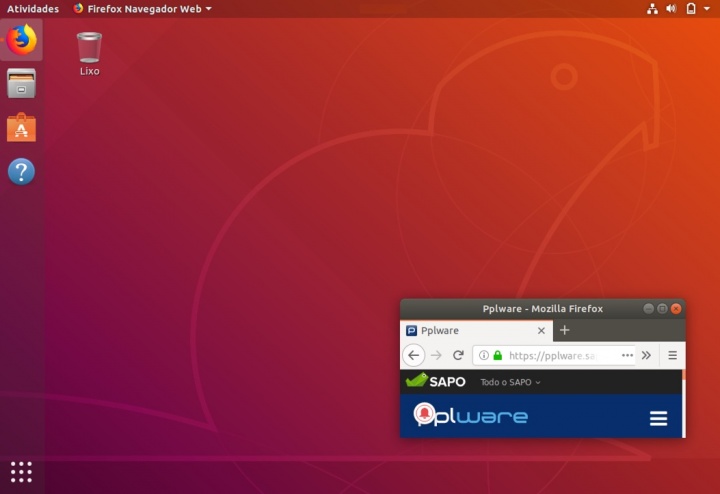

A distribuição Linux da Canonical continua a ser uma das mais populares do mundo. Nos últimos anos têm acontecido algumas alterações de peso nesta distribuição, como por exemplo o abandono da interface Unity, mas há também novos recursos adicionados.

O Ubuntu 18.04 é uma versão LTS, o que significa que a Canonical irá suportar esta distribuição durante os próximos 5 anos, ou seja, até 2023. 

Quais as novidades do Ubuntu 18.04 LTS (Bionic Beaver)?

  • Deixou de existir uma versão de 32 bits para a versão Desktop
  • Ubuntu Desktop passa a usar o ambiente gráfico Gnome em vez da interface Unity
  • Kernel foi atualizado para a versão 4.15
  • Possibilidade de proceder a uma “instalação mínima”
  • Gnome foi atualizado para a versão 3.28. O Gnome Shell passa a suportar Thunderbolt 3
  • GDM substitui o LightDM como gestor de logins
  • Python 2 deixa de vir instalado por omissão
  • OpenSSH apenas funciona com chaves superior a 1024 bits
  • gconf deixa de vir instalado por omissão
  • LibreOffice 6.0
  • Incluida app To-Do
  • App Characters foi substituída pela app Character Map
  • App calendário passa a suportar previsão do tempo

Como instalar uma versão mínima do Ubuntu 18.04 LTS

Criação de máquina virtual

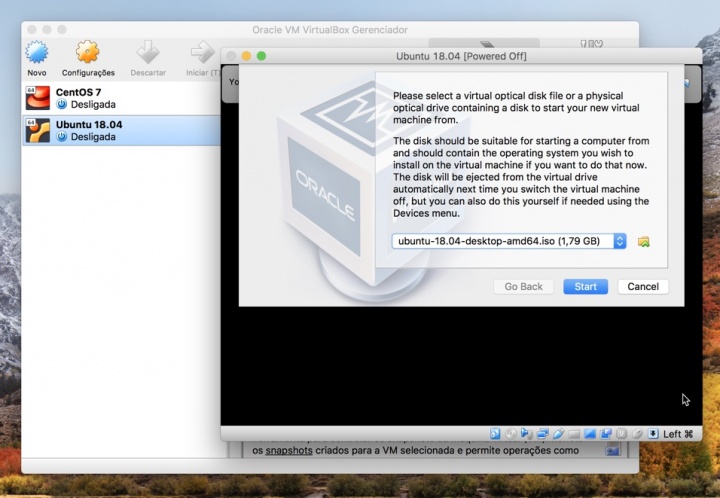
Para a instalação do Ubuntu 18.04 LTS recorremos à tecnologia de virtualização, usando para isso o VirtualBox. Nesse sentido, criou-se uma máquina virtual com o nome Ubuntu 18.04 LTS, 2GB de RAM e 10GB de espaço em disco. Podem ver aqui todos os passos necessários.
Instalação do Ubuntu 18.04 LTS

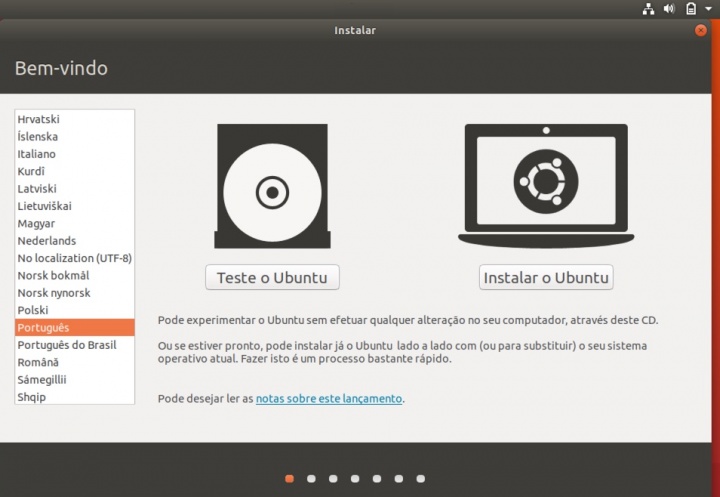
Passo 1 – Depois de serem carregados alguns componentes, é apresentada a primeira janela de configuração. Neste momento, o utilizador decide qual o idioma que pretende e se:

  • quer apenas experimentar o Ubuntu (Teste o Ubuntu)
  • ou instalar o Ubuntu Mate (Instalar o Ubuntu)

Para este artigo vamos proceder à instalação mínima, do Ubuntu 18.04 LTS.
Passo 2 – Escolha do layout do teclado 
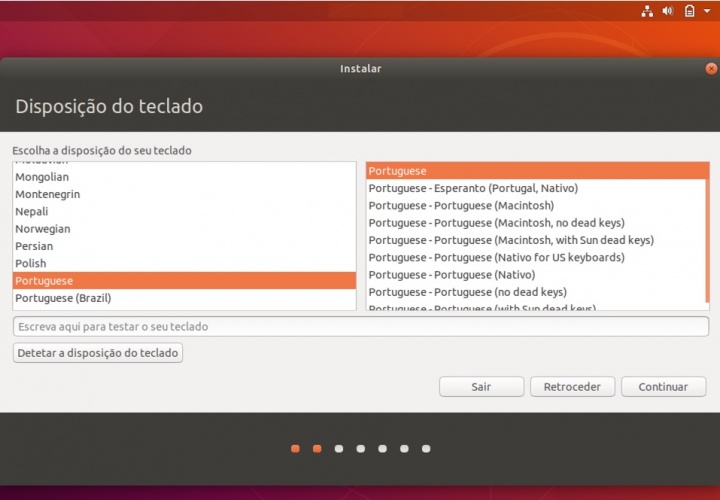
Passo 3 – Relativamente à instalação, vamos então escolher “Instalação mínima

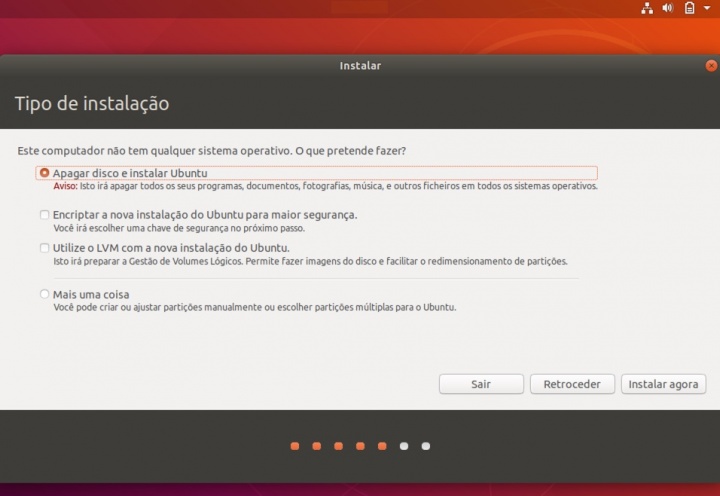
Passo 4 –Criação de partições, é o ponto que ainda assusta alguns utilizadores. No entanto, não há razão para tal pois o processo de preparar o disco, definindo as partições onde instalar, é bastante intuitivo. Para este tutorial vamos seguir o caminho mais fácil que é apagar todo o disco e instalar o Ubuntu 18.04 LTS.
Passo 5 – Definimos agora a nossa localização

Passo 6 – Neste passo criamos o primeiro utilizador assim com a respetiva password. Definimos também qual o nome da máquina.

… início do processo de cópia de ficheiros (no meu caso demorou menos de 5 minutos).
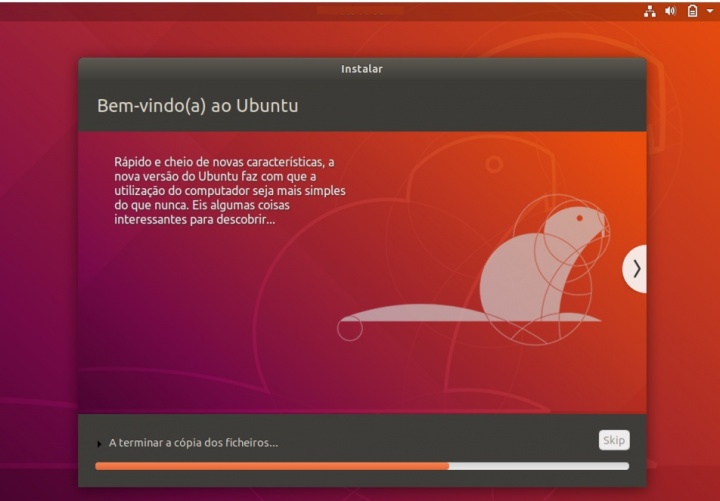
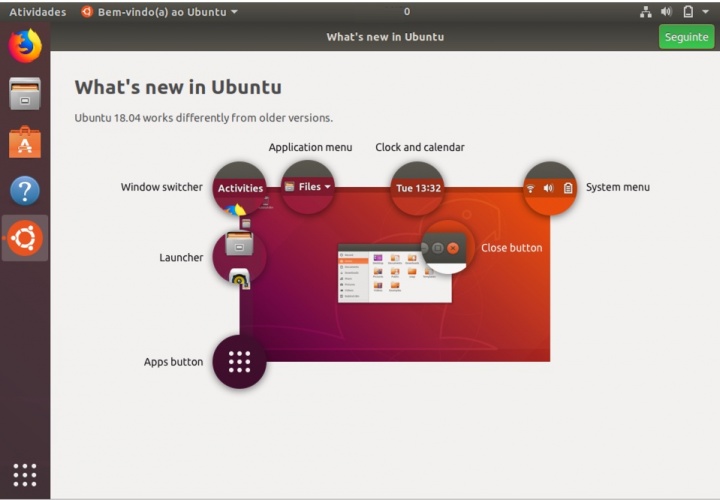
E está feito, agora é só descobrirem as novidades do novo Ubuntu 18.04 LTS.
Para obter o novo Ubuntu 18.04 LTS, (Bionic Beaver) acedam aqui

Comentários

37

Deixe um comentário

O seu endereço de email não será publicado. Campos obrigatórios marcados com *

  1. Avatar de mario
    mario

    é possivel depois de instalado o sistema, fazer uma iso de instalaçao ?

        1. Avatar de arc
          arc

          SystemBack (https://launchpad.net/systemback) é também uma excelente opção, e penso que tem mais funções.

          1. Avatar de Amilcar Alho
            Amilcar Alho

            * DEVELOPMENT AND SUPPORT ENDED *

      1. Avatar de Amilcar Alho
        Amilcar Alho

        Podias fazer um artigo… 😀

        1. Avatar de arc
          arc

          Sabes bem, que não uso Ubuntu….Só Debian e Arch….e sou péssimo a escrever…eheh

          1. Avatar de Amilcar Alho
            Amilcar Alho

            Tens razão, desculpa…! 😉

    1. Avatar de arc
      arc

      CUIDADO, ao se utilizar este tipo de ferramentas….EXPLICO…

      No caso de ser criado uma ISO do sistema previamente instalado e configurado com todas as aplicações necessárias para o uso quotidiano, das duas uma.

      Se é para ser uma cópia fiel em caso de pane do sistema e para depois um possível restauro, OK.

      Caso seja para replicar por outras máquinas, CUIDADO com o directório /home e com os ficheiros de configuração desse utilizador registado no sistema.

    2. Avatar de jaugusto
      jaugusto

      Iso não pode ser maior que 4GB…

      1. Avatar de Marcos
        Marcos

        É possível mandar o target da imagem criada pelo systemback para um dispositivo usb.
        Sendo assim, é possível criar um pendrive virtual no virtualbox e apos a finalização converter o vdi para img.
        Eu fiz uma customização do Linux Mint XFCE através desse método. É simples, fácil e rápido.

        Segue o Link do vídeo, e do img para download.. Teste … e de um feedback no canal se possível.

        Linux Mint 18.3 xfce – (64bits), com softwares pré instalados.

        Deixo o link aqui para o Download…
        Eu usei o etcher para passar a imagem para o pendrive.. necessita de um pendrive de 8GB nesse caso.

        Aplicativo para criar USB Boot – Etcher – https://etcher.io/

        Imagem do OS em .img : https://drive.google.com/drive/folders/1IEw3ovbngTLF8E-ZYdU_DZJLpwHZzQvI?usp=sharing

        Observação .. a senha é linux.
        Recomendo a instalação como usuário linux … fazer a alteração do nome de preferencia apos a instalação .. já que eu não testei se pode haver erros caso coloque outros nomes.
        Raiz e Home devem estar em partições separadas. Swap .. apenas se desejar.

        Roda em Live “CD”/USB

      2. Avatar de Marcos
        Marcos

        É possível mandar o target da imagem criada pelo systemback para um dispositivo usb.
        Sendo assim, é possível criar um pendrive virtual no virtualbox e apos a finalização converter o vdi para img.
        Eu fiz uma customização do Linux Mint XFCE através desse método. Disponível vídeo no Youtube( XFCE – linux-x64 – Distro Customizada voltada a usuários iniciantes.

        ). É simples, fácil e rápido.

  2. Avatar de Nelson Carvalho de Jesus
    Nelson Carvalho de Jesus

    Boa tarde.
    E que tal apresentar um tutorial com um esquema de partições (swap/boot/user…). Penso que um dos tutoriais apresentados a partição boot ficou pequena demais para as atualizações (sim é o meu caso). Abraço

    1. Avatar de arc
      arc

      A partição boot (/boot), deve ter o máximo de 1GB ou se quiser não menos do que 512GB.
      Swapfile, segundo as indicações do Ubuntu, agora é a onda deles, assim segundo os critérios do Ubuntu, Swap Partition NÃO faz mais sentido.

      1. Avatar de arc
        arc

        corrigido….512MB

    2. Avatar de arc
      arc

      A norma é não ser necessário a /boot, isto em máquinas não UEFI.
      Para UEFI, é OBRIGATÓRIA a /boot formatada em FAT32

  3. Avatar de arc
    arc

    Pedro Pinto, essa da instalação mínima, NÃO confundir com a instalação via mini.ISO. Alias, para instalação mínima agora no conceito do Ubuntu, é um GNOME 3 com desktop básico, o que em certa medida é contrário ao que seria suposto. E ainda assim, consome em ambiente real, cerca de 1.2GB de RAM.

  4. Avatar de Clodoaldo
    Clodoaldo

    Uma instalação completa ocupou menos de 5 GB de espaço em disco. Não vi sentido numa instalação mínima do Ubuntu.

    1. Avatar de arc
      arc

      @Clodoaldo, talvez você desconheça esse procedimento da instalação em modo mínimo ou via mini.ISO. Quando se opta por esta via, é simplesmente para ter um maior controlo do que vai ser instalado na máquina e da forma como vai ser instalado. Assim, quem vai mandar no processo de instalação é sempre o utilizador, ficando por isso no final, de acordo com o gosto dele mesmo.
      Entre outras opções, que por momento dispenso de comentar…

      1. Avatar de arc
        arc

        Só para complemento, o processo de instalação via mini.ISO, foi pioneiro com a Debian e depois o Ubuntu, foi atrás!

        Grosso modo, em Arch e Gentoo por exemplo, usamos quase esse mesmo conceito da mini.iso.

        1. Avatar de Clodoaldo
          Clodoaldo

          Essa instalação minima não é mini-iso é a mesma midia do ubuntu.

      2. Avatar de luis
        luis

        Dá para ir a prateleira buscar notbook antigos e usar. kkkkk

  5. Avatar de António Miguel
    António Miguel

    Boa tarde, tenho um tablet com Windows 8 e um ssd de 16GBs, seria boa ideia formatar o disco e instalar esta versão? É apenas para uso normal de Internet com o browser e alguns PDFs. Nada de mais pesado. Pergunto isto porque 16 ficam algo limitados com este SO da MS e disseram-me que Linux (que já usei antes) melhora nesse aspecto. Todos os programas que uso existem também para este SÓ, já agora. Obrigado.

    1. Avatar de Amilcar Alho
      Amilcar Alho

      Poderá ser, sim.
      Segues esta sugestão, instalas a versão mínima.

      1. Avatar de arc
        arc

        Ops…cheguei tarde para responder!!!

  6. Avatar de Nelson Duarte
    Nelson Duarte

    Passo 1 – “ou instalar o Ubuntu Mate (Instalar o Ubuntu)” ???
    O Mate não está a mais?

    Bom artigo na mesma!

    Bom fim de semana.

  7. Avatar de Haadok P'Jam
    Haadok P’Jam

    Me parece que alguns Tablets com Windows 8 utilizavam o Windows RT sobre um processador ARM.
    Portanto, se for o caso, a distribuição deverá ser para ARM.
    A versão disponibilizada pela Canonical é AMD64 e não par ARM.
    Acredito que será mais complicado do que parece.

  8. Avatar de William Neis
    William Neis

    Poderias ter dito quais os apps que não vem instalados na versão minima do Ubuntu, em comparação com a versão padrão.

  9. Avatar de Edilson Jardim Filho
    Edilson Jardim Filho

    O que foi que fizeram com o gestor de rede(network-manager), não tem nada mais. Cade a vlan.

  10. Avatar de Guzz
    Guzz

    Estava ansioso pelo no Ubuntu, mas me decepcionei, instalei ele porém achei muito lento, uma navegação horrível.
    Voltei ao Elementary OS.
    Sou usuário Linux há quase 20 anos, foi a primeira vez que uma versão do Ubuntu me decepcionou.

  11. Avatar de Pérolas
    Pérolas

    Alguém tem um comparativo do que é instalado na versão mínima e na completa?

  12. Avatar de jackson
    jackson

    essa não é a versão minima…rsrs

  13. Avatar de Jubileu
    Jubileu

    Olá, eu repartir meu disco para uma parte ser Windows 8.1 e a outra ser Ubuntu, essa que vai ser o Ubuntu eu deixei 27gb livres. O Ubuntu vai caber?

    1. Avatar de luis
      luis

      Não tenho certeza mas penso que sim estou a pensar no windows server que usou numa vps e coube em 30GB a linux usa muito menos espaço de certo que sim em ultimo caso pode usar versão mini…

    2. Avatar de luis
      luis

      Dề uma olhada nuns vídeos no youtube..