Aprenda a instalar o Fedora 16 com Gnome 3.2

25 Comentários

Como é hábito da nossa parte, costumamos marcar o lançamento de algumas distribuições Linux com um pequeno tutorial com o processo de instalação. Dessa forma deixam de existir motivos para não experimentar e quem sabe ficar fã.

Para testar o novo Fedora 16 Verne (ver aqui), criei uma máquina virtual através do Virtualbox e aproveitei e tirei uns screens para verem como é fácil a instalação.

fedora_000

Depois de definirem os parâmetros da máquina virtual (podem ver aqui um exemplo) vamos proceder a Instalação do Fedora 16. Para tal devem seguir os seguintes passos.

Passo 1 – Escolher Start Fedora 16

fedora_00

Passo 2 – Ignorar a mensagem de erro ao carregar o Gnome 3. Para isso basta carregar em Close

fedora_01

Passo 3 – Para proceder à instalação propriamente dita do Fedora 16 no disco, basta ir a System Tools—>Install to Hard Drive

fedora_02

Passo 4 – Indicar qual o idioma que pretendem usar durante a instalação.

fedora_03

Passo 5 – Como vamos configurar uma máquina simples, com uma storage “tradicional” (disco rígido), vamos escolher a opção Basic Storage devices

fedora_04

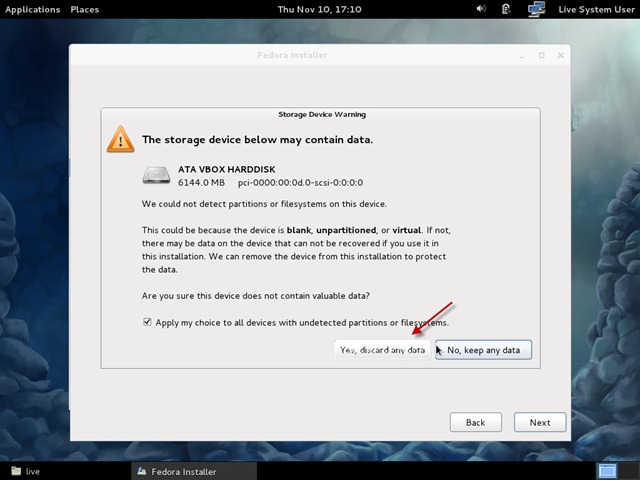
Passo 6 – Vamos agora proceder à formatação do disco carregando em Yes, Discard any data
fedora_05

Passo 7 – Escolhemos agora um nome para o sistema operativo (ex. pplware-vm)

fedora_06

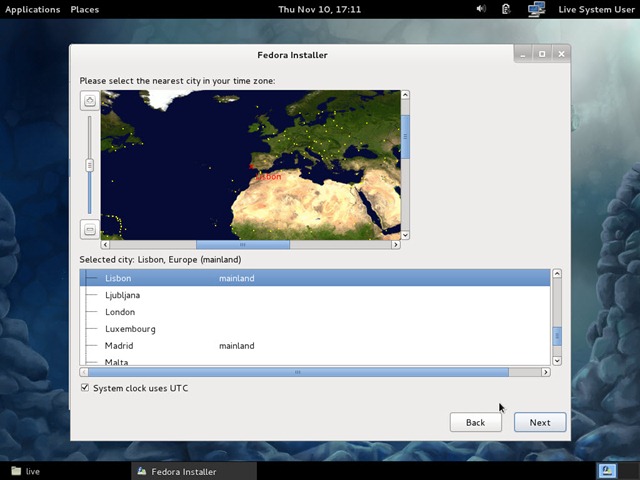
Passo 8 – Escolher o o time zone (fuso horário)
fedora_13_0

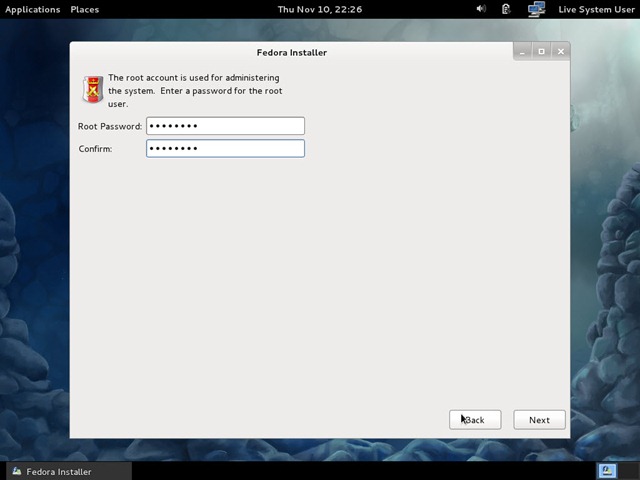
Passo 9 – Vamos agora definir a password para o utilizador root. Como já referimos em vários artigos, devem usar uma password forte, com base em algarismos e letras e com cumprimento superior a 8 caracteres (veja aqui alguma dicas)
fedora_08

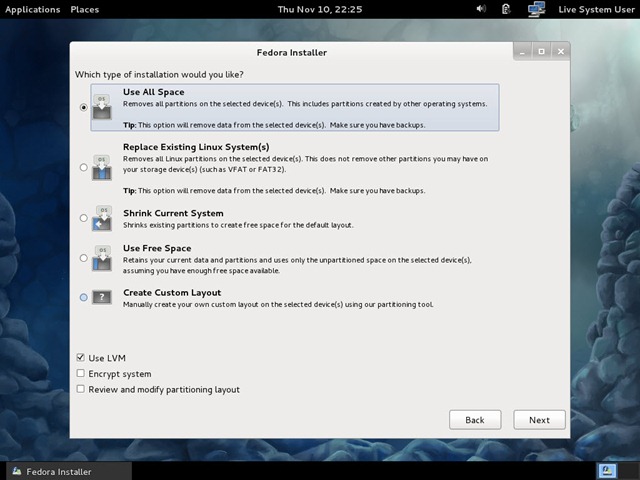
Passo 10 – O próximo menu permite o particionamento simples do nosso disco. Como estamos a usar um disco virtual, vamos escolher a opção “Use All Space”.
fedora_07

Passo 11 – Esperar alguns minutos até que o sistema seja instalado.

fedora_17

Passo 12 – Depois de instalado, carregar em Reboot

fedora_09

Passo 13.a – No primeiro arranque, é necessário configurar mais alguns parâmetros associados ao sistema operativos.

fedora_11

Passo 13.b – Configuração da data e hora

fedora_12

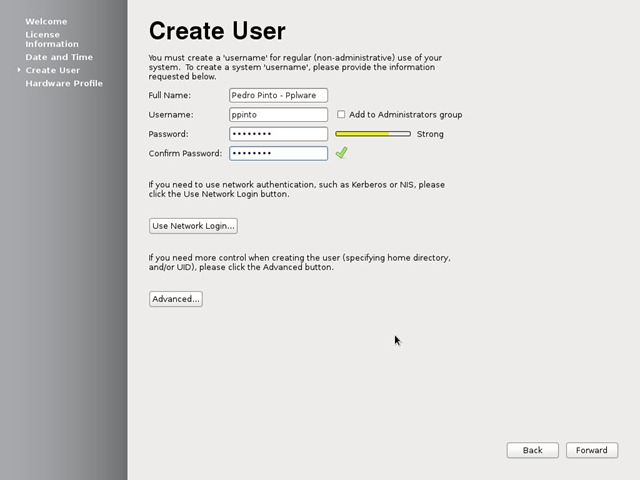
Passo 13.c – Criação de um utilizador
fedora_13

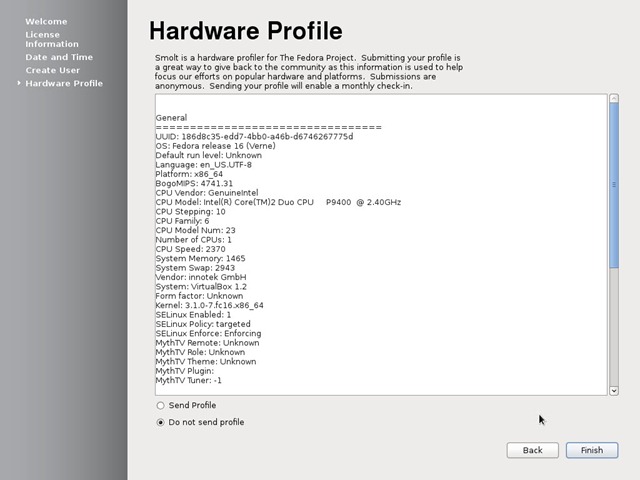
Passo 13.d – Envio (ou não) da lista de Hardware para os responsáveis pelo projecto Fedora com o objectivo de ajudarem em possíveis problemas.
fedora_14

Passo 13.e – Entrada no sistema pela primeira vez (ainda sem o Gnome 3.2)

fedora_15
Como usar o Gnome 3.2 no VirtualBox?

Uma das novidades do Fedora 16 Verne é o Gnome 3.2. Para que o Gnome 3.2 funcione correctamente no VirtualBox devem proceder às seguintes configurações:

Passo 1 – Actualizar o Fedora 16

sudo yum update

Passo 2 – Instalar o Kernel-devel e gcc

sudo yum install kernel-devel gcc

Passo 3 – Instalar o VirtualBox Guest GUI. Ir a Devices—>Install Guest Additions.

virtualbox_00 Em seguida o utilizador será questionado se quer instalar o VirtualBox Guest, introduzindo para isso a password de root.

Passo 4 – Modificar politicas do SELInux

restorecon -R – v /opt

Depois de realizar os passos anteriores, basta fazer restar ao sistema e aceder ao mesmo com as credenciais definidas durante a instalação.

fedora_15_0

O Gnome 3.2 apresenta um interface bastante bem organizado e diferente daquilo que estamos habituados. Podem ver aqui as principais características do Gnome 3.2 (Brevemente faremos a nossa própria análise).

fedora_16

E voila, cá instalamos nós no Fedora 16 com o Gnome 3.2. Agora é só explorar o que este fantástico sistema operativo tem para oferecer. Esperamos que tenham gostado deste mini tutorial.

Partilhar:
Tags:

Comentários

25

Deixe um comentário

O seu endereço de email não será publicado. Campos obrigatórios marcados com *

  1. Avatar de Manuel
    Manuel

    Ando numa de experimentar várias distros, e começar a usar diariamente. Ubuntus, Mint etc…
    Esta em relação a uma base em Devian qual a mais user friend?

    Bom tut!

    1. Avatar de Emanuel Lopes
      Emanuel Lopes

      ubuntu e o mint é fácil de usar

    2. Avatar de padreco da antonio vieira
      padreco da antonio vieira

      estou a usar o gnome shell no ubuntu, testando esse visual que pra mim é melhor que esse unity da canonical. meu acer aspire 5315 ferve mas roda bem. meu novo notebook ja ta vindo, to pensando em e usar o debian com esse gnome, mas usar a versao classica tambem. vendi um tablet que ganhei d’uma paroquiana, comprei um samsung galaxy 551 e um novo notebook 13.3″ durma marca aqui do brasil.

  2. Avatar de Bruno Filipe
    Bruno Filipe

    Se não estiverem numa maquina virtual (vistualbox ou algo do genero) e quiserem fazer dual boot cuidado com o ponto 6 que é para escolher a outra opção

    1. Avatar de Daniel Bohry
      Daniel Bohry

      Bem observado!

  3. Avatar de Helder Santos
    Helder Santos

    Tentei instalar o Fedora no virtualbox, mas de todas as vezes que tento dá-me uma mensagem de erro de disco, mais concretamente “There was an erros installing the live image to hard drive. This could be due to bad media. Please verify your installation media.” Alguém sabe o porquê deste erro?

    1. Avatar de Pedro Pinto

      Boas Helder,

      Tive exactamente o mesmo problema com a versão de 32 bits. A de 64 funcionou de imediato.

      1. Avatar de Helder Santos
        Helder Santos

        Já agora é possível actualizar directamente da versão 8 para a 16?

        1. Avatar de Visitante
          Visitante

          Creio que não. Apenas da 14 para a 16. Vê no site, já vi lá essa questão não sei bem onde. 🙂

  4. Avatar de Pedro Pinto

    Quem quiser uma maquina virtual com Fedora 16 já pronta é só acar aqui
    http://virtualboxes.org/2011/11/09/fedora-16-is-here-gnome-i686/

  5. Avatar de Gláuber
    Gláuber

    Fiz todos os procedimentos postados aqui mas mesmo assim o Gnome-shell não roda.

    1. Avatar de Visitante
      Visitante

      Não sei se tem a ver com isto: ontem houve uma actuaçização que tinha a ver com correcção de erros.

      Por exemplo, tinha o Lazarus que não fechava. Apenas forçado. E depois da actualização, passou a fechar normalmente.

  6. Avatar de fabio
    fabio

    ***** is not in the sudoers file. This incident will be reported.

    soluçoes?
    Abraço

    1. Avatar de Bruno Jesus
      Bruno Jesus

      Usa o comando su em vez do sudo

      1. Avatar de fabio
        fabio

        nope
        mesmo erro
        Obrigado na mesma

  7. Avatar de Visitante
    Visitante

    @Pedro Pinto,

    Sugestão super interessante: faça um artigo que mostre passo-a-passo a instalação da v16 em dual boot com o Vista o ou 7.

    PS. Com a opção de instalação criando as partições.

    1. Avatar de Isaias Cake
      Isaias Cake

      concordo. quas eformato minha máquina do windows. 320 Gigas de Arquivos iam ser perdidos, minha vida ia embora.

  8. Avatar de Gato
    Gato

    Já tenho instalado no portátil, ainda que não o esteja a usar como SO principal, ainda não há os drivers proprietários da ATI no Rpmfusion :/

    1. Avatar de Pedro Pinto

      Eu gostei do Fedora 16. Ja tens o gnome 3.2 a bombar?

      1. Avatar de Gato
        Gato

        Pois, a funcionar está, mas como disse, ainda não há drivers proprietários da ATI no Rpmfusion e estar a instalar a partir do binário da ATI “no me gusta”. Usar o driver open source não é, de todo, a melhor experiência (parece uma turbina, o portátil).

        Estou é curioso para ver como é que os ditos drivers da ATI se vão comportar com o Gnome 3.2: no 3.0, a shell não era 100% compatível com o Fglrx (artifactos, crashes, enfim…)

        Resumindo, vou esperar pelo Fglrx e vejo se a shell está estável. Entretanto, o meu bom Debian, que me tem servido desde o lançamento do Fedora 15, vai continuar a ser o meu SO principal 😛

  9. Avatar de Paulo Rodrigues
    Paulo Rodrigues

    Ainda agora o desinstalei,não por não gostar, mas porque ainda estou a ver o que vou meter neste disco.
    Estou agora na Live image do Ubuntu enquanto instala, e vou andar uns tempos com Ubuntu e Fedora a ver o que gosto e provavelmente vou meter um deles e o Windows 7 para poder ter sempre aquele sistema no qual me sinto em casa, para o caso de isto correr mal alguma vez.

    Já agora… Eu não consigo abrir nem Ubuntu nem Fedora de 64 bits pela pen… não sei o que se passa… eu uso o Windows 7 de 64, logo (pelo que eu percebo) estes também deviam funcionar… (estou a usar um portátil Compaq CQ-60 com processador Intel T3200 Dual-Core 2Ghz para o caso de isso ajudar)
    De qualquer maneira estou a instalar o 32 mas agradecia que me explicassem o que estou a fazer de errado (No Ubuntu o PC dá 1 “Beep” sempre que seleciono “Iniciar Ubuntu” pela pen).
    Obrigado 😉

  10. Avatar de Peter
    Peter

    Aprende-se muito por aqui. Obrigado a quem trabalha diariamente.

    O que eu queria mesmo era aprender a instalar em dual boot. Queria mais ou menos isto:
    1 partição para windows 7 (não preciso mas já vinha instalado no portátil e, mesmo não querendo, paguei-o), 40 G;
    1 partição para Fedora
    1 de swap (2 G serão aconselháveis?)
    1 para dados com o restante espaço (no meu ccaso, restam 78 G).

    O que não sei é que tipo de partição (primária ou extendida) usar para cada caso e que ponto de montagem escolher.
    Se alguém puder ajudar, agradeço. Gostava de saber mais sobre esta história do ponto de montagem, mas não encontrei nada esclarecedor.

  11. Avatar de Tiago Santos
    Tiago Santos

    Boas pessoal do pplware =)

    É a primeira vez que comento aqui. Gostava de fazer um request para fazerem um tutorial de como instalar este novo fedora mas num macbook pro em dual boot =) já tentei e tive bastantes dificuldades até porque agora existe uma nova partição obrigatória o BIOS BOOT.

    Atentamente e sempre contente com este trabalho
    Tiago Santos

  12. Avatar de Mr B
    Mr B

    Instalei o Fedora 16 no meu disco, mas bolas, está sempre a bufar e os gráficos são uma bosta. Além do mais estou com problemas de disco “bad sectors”.





