Aprenda a instalar o CentOS 6 no VirtualBox

16 Comentários

Como é hábito da nossa parte, costumamos marcar o lançamento de algumas distribuições Linux com um pequeno tutorial com o processo de instalação. Dessa forma deixam de existir motivos para não experimentar e quem sabe ficar fã.

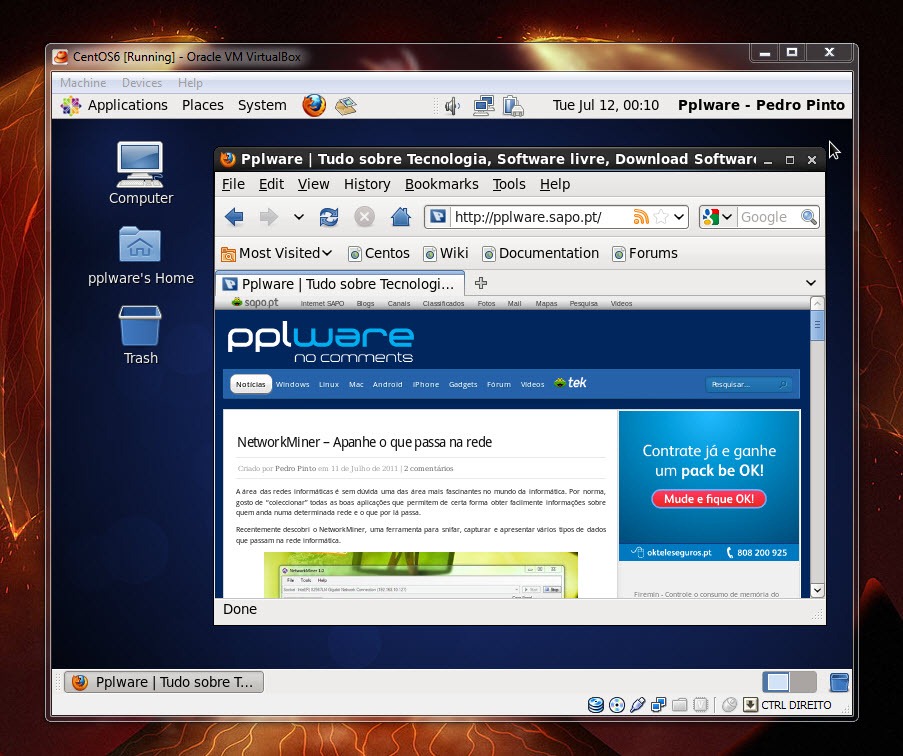
Para testar o novo CentOS 6, criei uma máquina virtual através do Virtualbox e aproveitei e tirei uns screens para verem como é fácil a instalação.
centos6_000

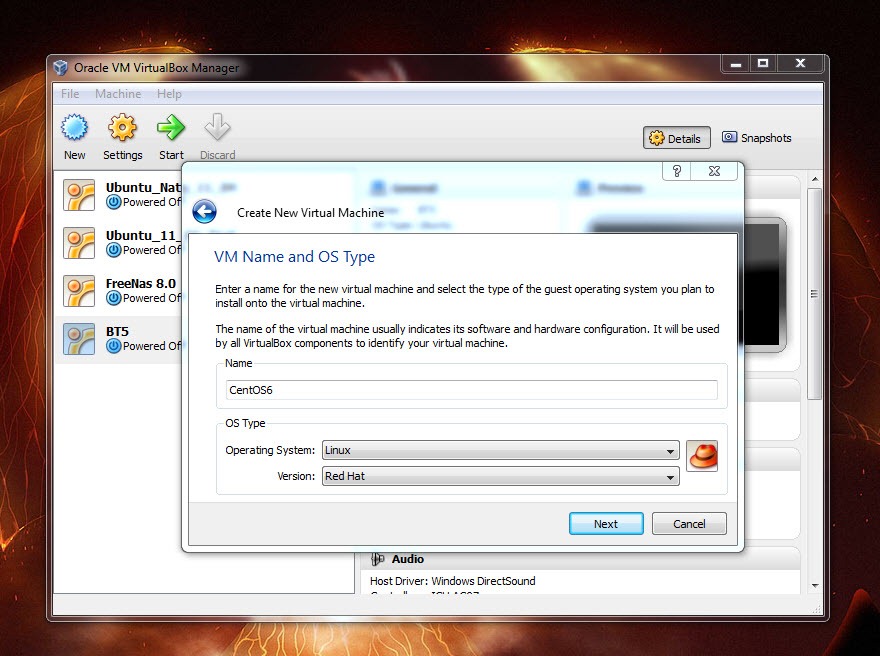
Passo 1 – Para começar, vamos criar uma nova máquina virtual (botão New) e dar-lhe um nome (ex. CentOS6)
centos_01

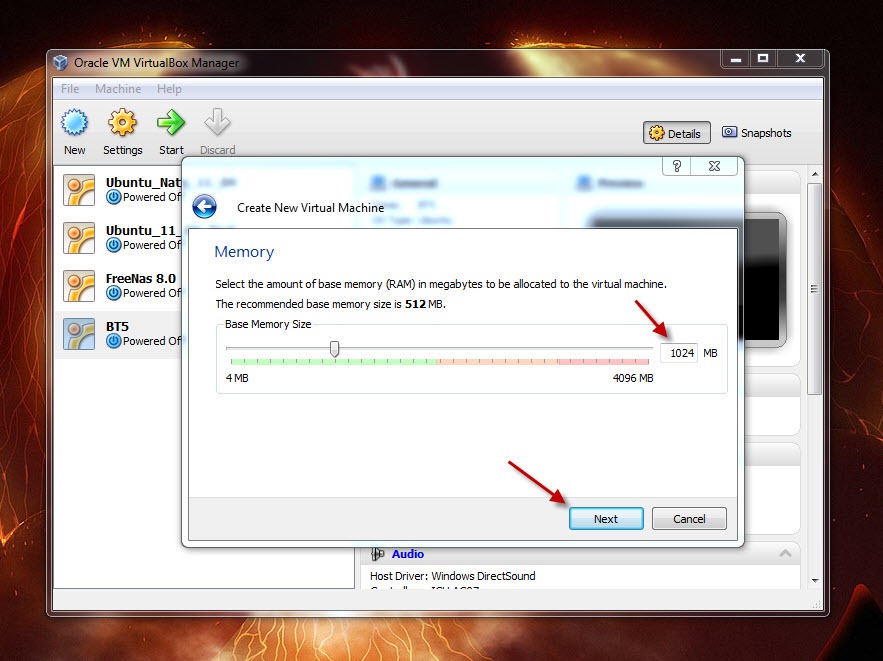
Passo 2 – Em seguida, indicamos a quantidade de memória RAM que vamos associar à maquina virtual.
centos_02

Passo 3 – Indicamos agora que pretendemos a criação de um novo disco (virtual).

centos_03 

Passo 4 – … e em seguida escolhemos a opção “Dynamically expanding storage”. Desta forma o disco virtual ocupará inicialmente uma pequena parte do disco físico, não sendo criado de imediato com todo o tamanho definido.

centos_04

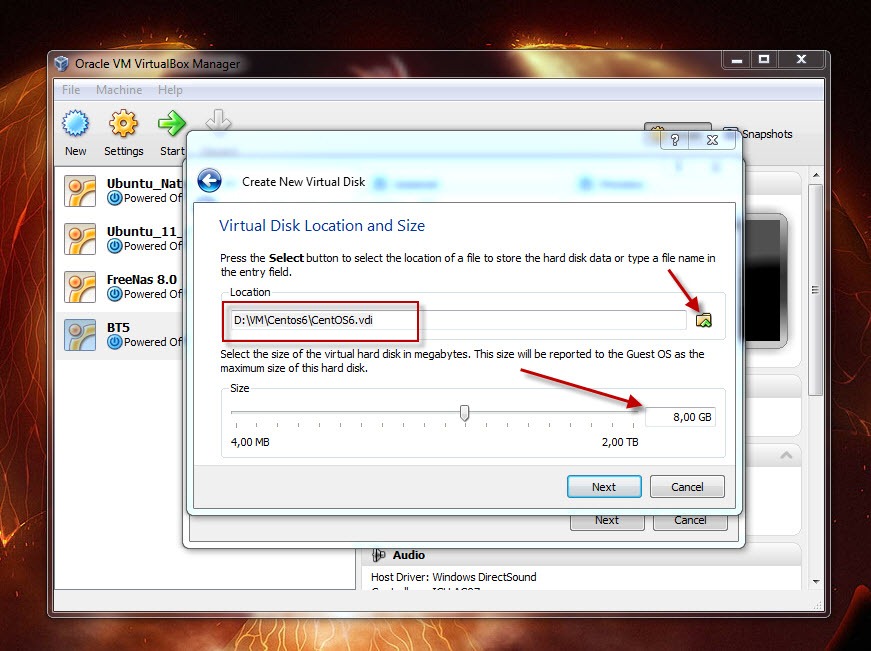
Passo 5 – Indicamos agora onde vamos guardar a nossa imagem do sistema operativo que vamos instalar e também o tamanho do disco virtual.
 centos_05

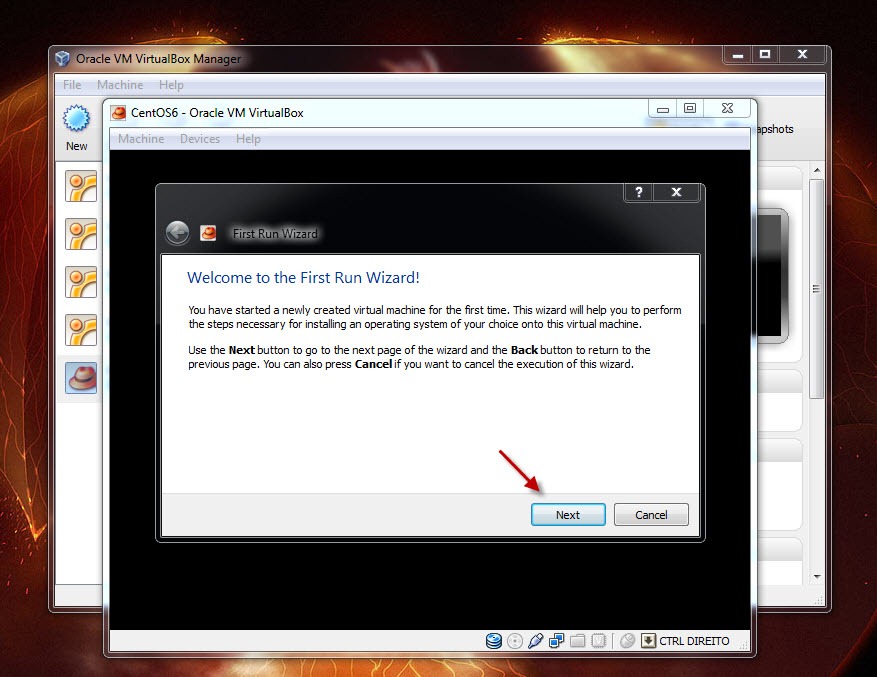
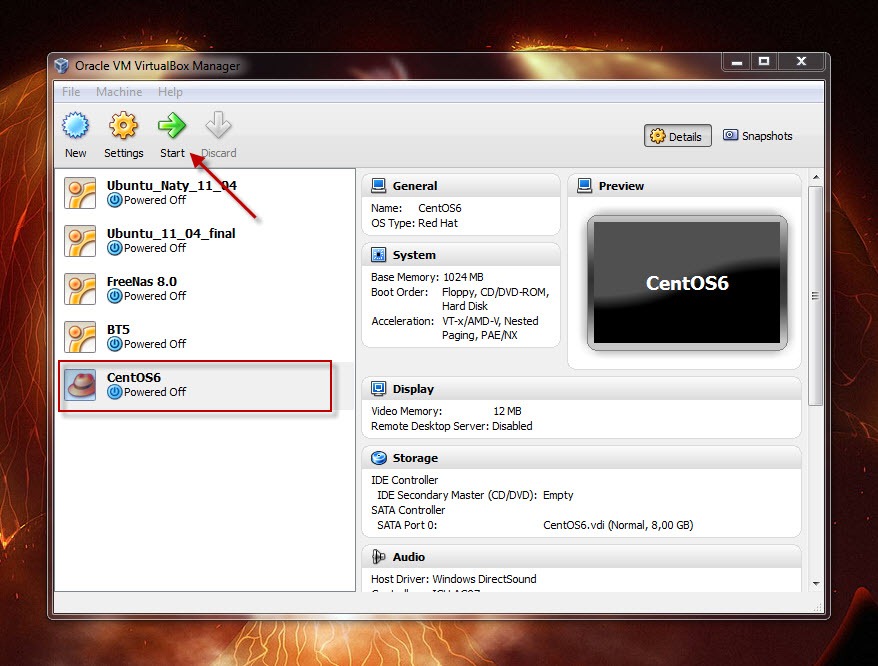
Passo 6 – Depois de criada a máquina virtual, vamos correr a mesma através do botão Start 
centos_06

Passo 7 – Next.

centos_07

Passo 8 – Vamos agora indicar onde temos a nossa imagem do sistema operativo. Quem ainda não fez download, pode fazer aqui

centos_08

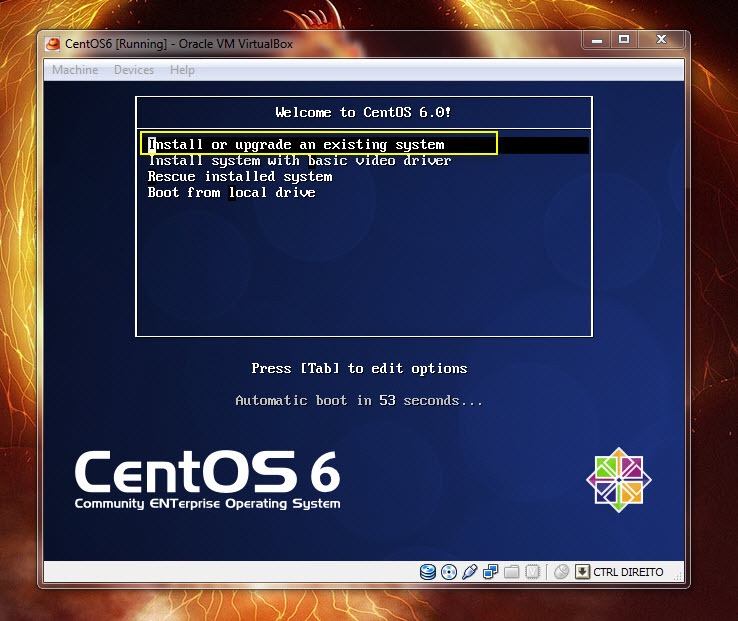
Passo 9 – Vamos então entrar na instalação do CentOS6 propriamente dita. Para uma instalação a “partir do zero” vamos escolher a opção “Install or upgrade an existing system

 centos_09 

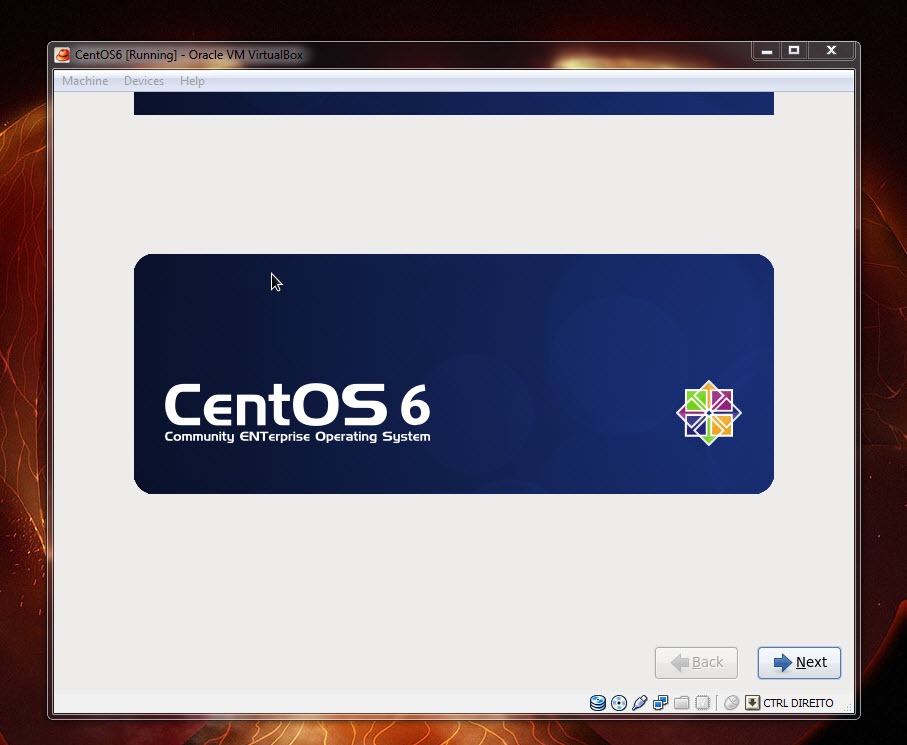
Passo 10 – Next

centos_10

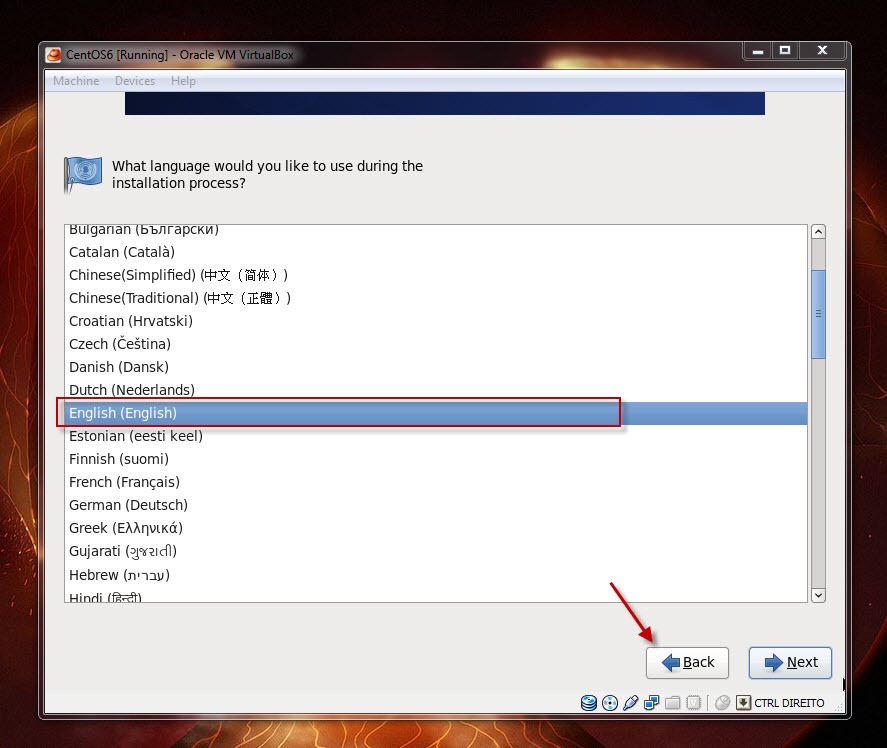
Passo 11 – Indicar qual o idioma que pretendem usar durante a instalação. A título de exemplo escolhi English
centos_11

Passo 12 – Relativamente ao teclado (keyboard) devemos escolher Portuguese

centos_12

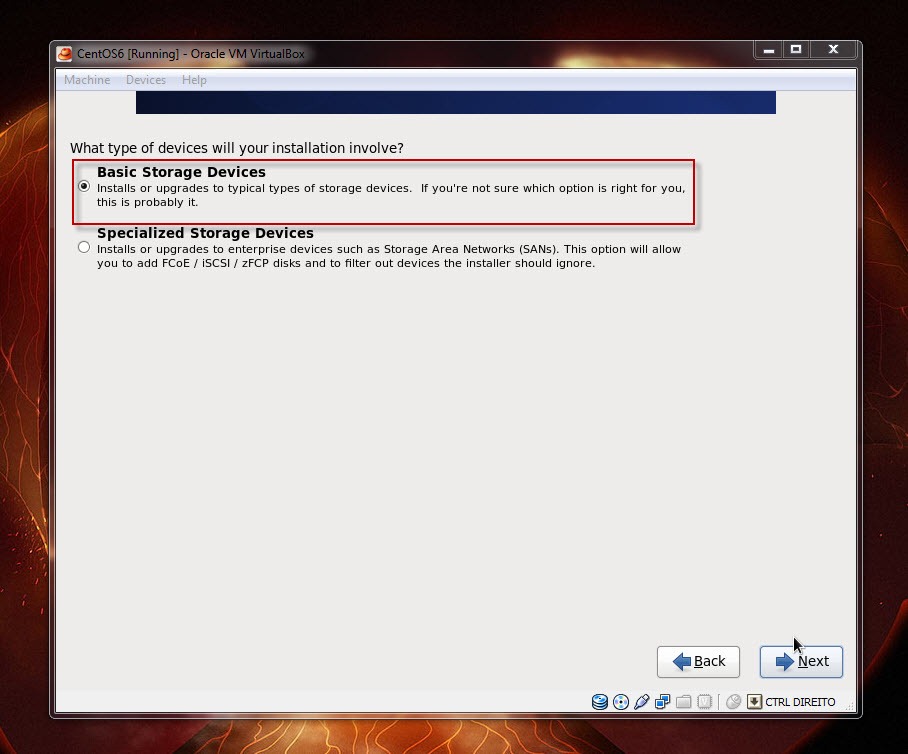
Passo 13 – Como vamos configurar uma máquina simpes, com uma storage “tradicional” (disco rigido), vamos escolher a opção Basic Storage devices
centos_13

Passo 14 – Escolhemos agora um nome para o sistema operativo (ex. pplware)

centos_14

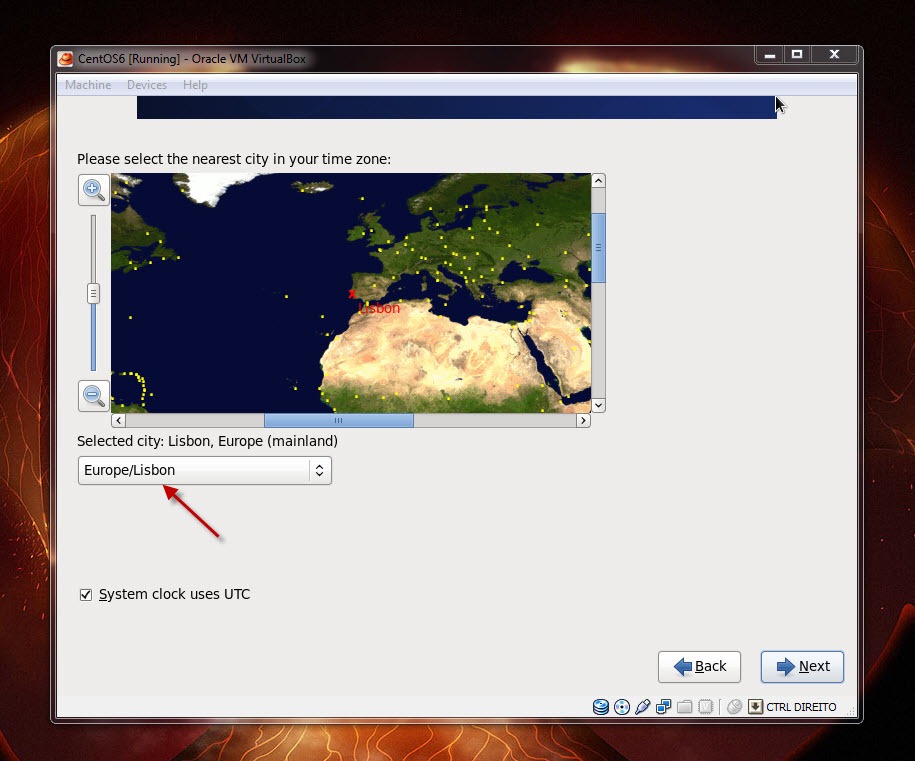
Passo 15 – O próximo passo é indicar o time zone (fuso horário)
centos_15 

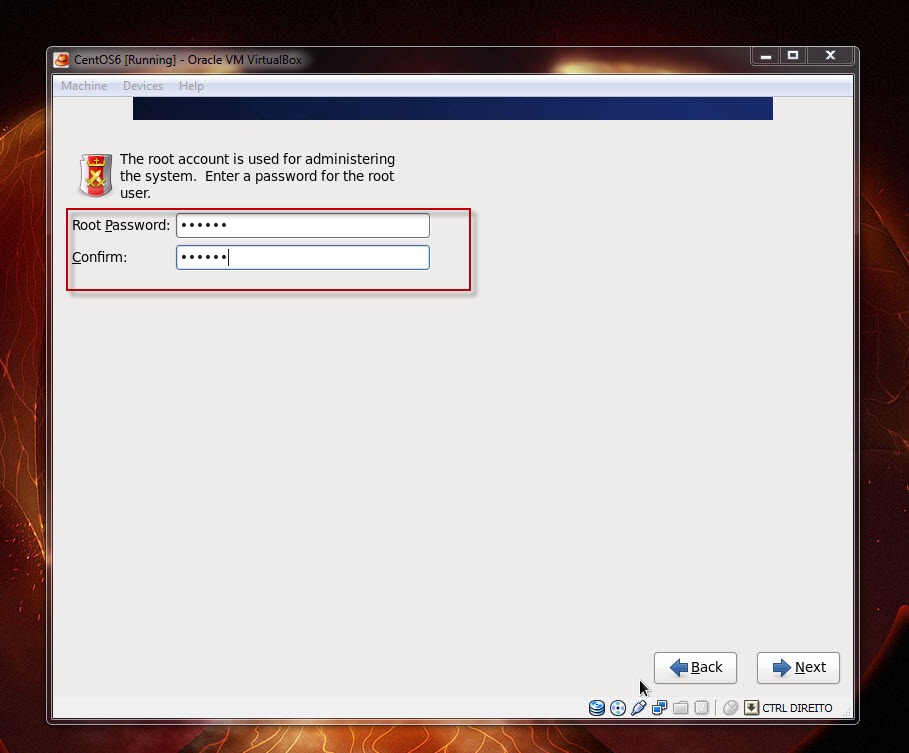
Passo 16 – Vamos agora definir a password para o utilizador root. Como já referimos em vários artigos, devem usar uma password forte, com base em algarismos e letras e com cumprimento superior a 8 caracteres (veja aqui alguma dicas)
centos_16

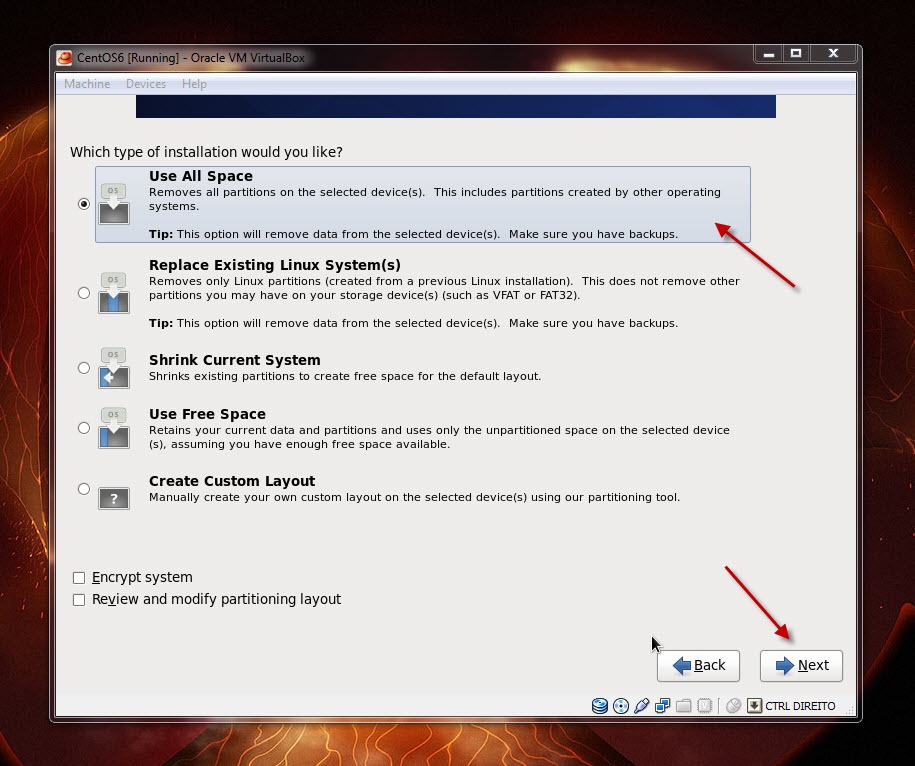
Passo 17 – O próximo menu permite o particionamento simples do nosso disco. Como estamos a usar um disco virtual, vamos escolher a opção “Use All Space”.
centos6_17 

Passo 18 – O centOS disponibiliza um conjunto de perfis de instalação. Por exemplo, se pretendemos que o nosso servidor desempenhe funções de web-server, podemos escolher essa opção e serão instalados os pacotes necessários para esse efeito.

No âmbito deste tutorial, vamos escolher a opção “Minimal Desktop

centos6_18

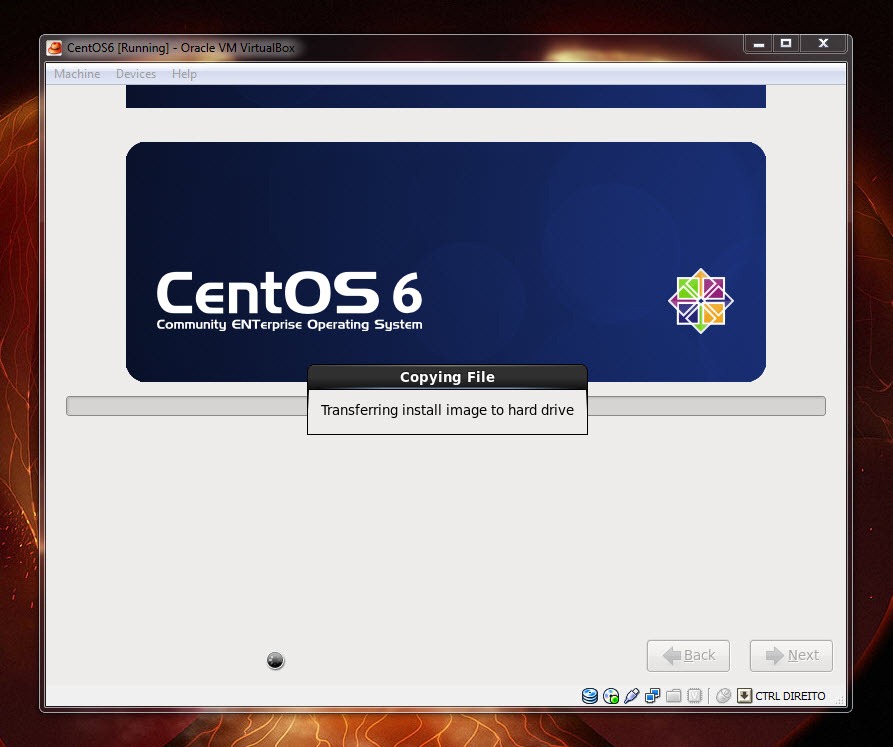
 Passo 19 – Agora é só aguardar, e esperar que todos os pacotes sejam instalados.
centos6_19

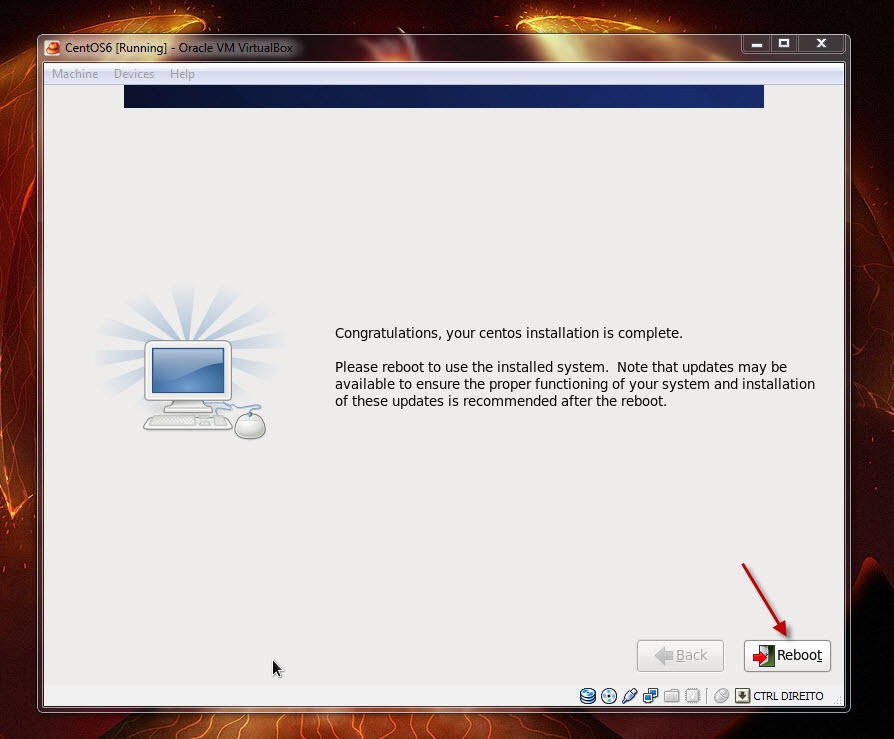
Passo 20 – No final da instalação, basta fazer Reboot
centos6_20

No primeiro arranque, é necessário configurar mais alguns parâmetros associados ao sistema operativos e podemos de imediato criar um utilizador.
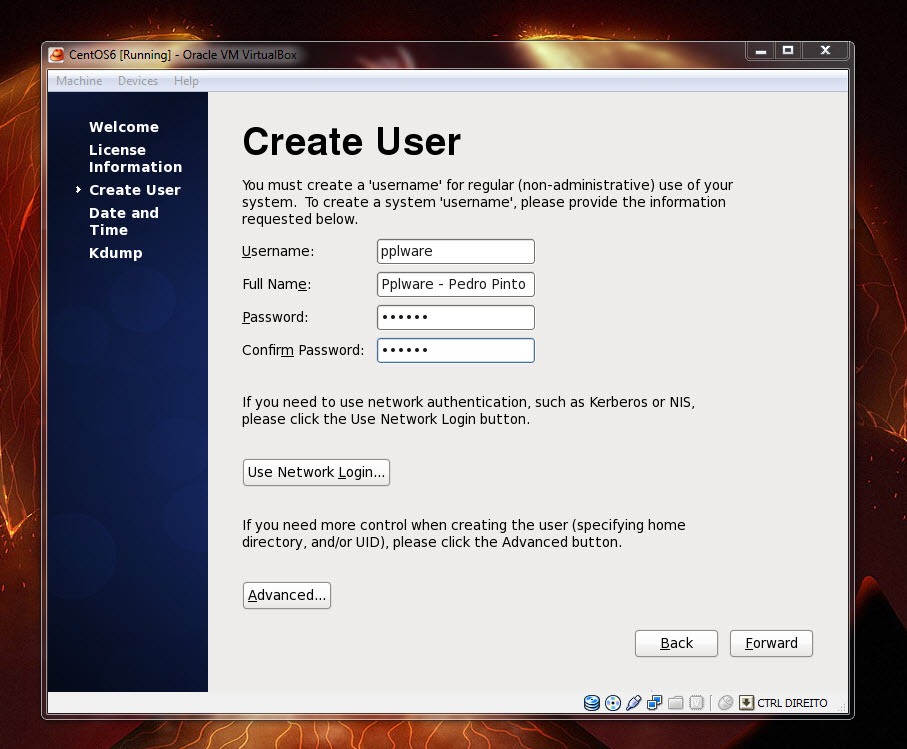
centos6_21

Depois de tudo configurado, é só proceder a autenticação para entrar no sistema.

centos6_22

E voila, cá estamos nós no CentOS6. Agora é só explorar o que este fantástico sistema operativo tem para oferecer.

Download: CentoOS 6 Torrent i386 | x86_64
Download: CentoOS 6 i386 | x86_64
Homepage: CentOS

Partilhar:
Tags:

Comentários

16

Deixe um comentário

O seu endereço de email não será publicado. Campos obrigatórios marcados com *

  1. Avatar de eu
    eu

    para um servidor ate é bastante facil de instalar existe distros um pouco mais dificeis de instalar

    1. Avatar de Pedro Pinto

      Sim, é bastante simples. E nesta versão é ainda mais simples 🙂

  2. Avatar de guilherme santos
    guilherme santos

    Não percebo rigorosamente nada de Linux mas gostava de experimentar para não me sentir eternamente analfabeto. Como diriam os ingleses “To begin at the very beginning”, ou seja “Para começar mesmo pelo princípio”, o que é que me aconselham (Distribuições, Versões, Tutoriais, etc.)?

    Ob.º antecipadamente pelas sugestões!

    1. Avatar de Joao
      Joao

      Para começares, experimenta Linux Mint ou mesmo Ubuntu.

      1. Avatar de korsairtuga
        korsairtuga

        Neste momento o Linux Mint é a minha primeira recomendação.

  3. Avatar de Shogun

    Boas,

    por acaso hoje de manha estive a tentar instalar esta distro mas não me apareceu a GUI de instalação, qual poderá ser o problema? Saquei a versão i386.

    1. Avatar de Pedro Pinto

      Certamente escolheste o perfil “Minimal” (Vê passo 18)

  4. Avatar de Hélio Félix
    Hélio Félix

    Gosto destes artigos. Gostava ainda mais de uma extensão deste artigo, depois da instalação a configuração.
    Por exemplo, preparar a instalação para um ambiente de produção com configuração de web server e firewall ou algo mais.

  5. Avatar de André Silva

    Para quem não tem 1 GB de memória para dar à máquina virtual, ou mesmo quem pretenda instalar num computador antigo, os requisitos de memória para instalação de texto são 256 MB e para a interface gráfica, se não me engano, são 512 MB.

    Tentei encontrar esta informação de forma oficial, mas só consegui experimentando valores. A instalação por texto deve corresponder à minimal sem interface gráfica, porque o sistema fica “muito vazio”.

    1. Avatar de eu
      eu

      o arch linux suporta 125 mb menos que isso nao sei mas ja testei com 125

    2. Avatar de Manuel Silva
      Manuel Silva

      O ideal (sobretudo em servidores) é fazer “init 3” para mudar o runlevel e libertar ram (parando a shell gráfica).

      Sempre que ela for precisa… “init 5”

  6. Avatar de antonio pais
    antonio pais

    Como sou novato nestes sistemas e como não desgosto da distribuição,estou a começar a usá-la no entanto,não consigo instalar o libreoffice em português europeu não que tenha problema com os cabeçalhos em inglês mas, por causa do corretor ortográfico.
    Será possível umas dicas?
    Ficava muito agradecido.
    Até ao ubuntu 11.04 com o clássico tudo correu bem mas, com o 11.10 não acerto com ele.
    Vila Nova de Gaia 10 de Dezembro 20011
    António Pais

  7. Avatar de Jose

    Bom dia, alguém pode ajudar tenho o virtualbox 4.110 com uma máquina virtual windows xp vdi, instalado no windows 7 home e queria activar as portas usb na maquina virtual,não estou a conseguir, não aparece nada de devices no filtro usb, queria ligar a minha impressora usb que só funciona com o driver de 32 bits,já instalei todas as extensões da virtualbox e nãome aparece nada. please preciso de ajuda.

  8. Avatar de bruno

    Cara Estou tendando + fica dando erro de kernel algo assim.

    como arrumo? Não achei nada na net. 🙁

  9. Avatar de Pedro
    Pedro

    Vamos lá desenterrar isto.

    Tou a tentar criar uma VM com o vmware do centOS 6.5 mas a seguir ao passo 9 não aparece a componente gráfica e após concluida a instalação não tem GUI nem consigo activar a interface de rede. Não percebo o que tá a correr mal. Será que me podem ajudar?

    Obrigado

  10. Avatar de Luís Aguiar
    Luís Aguiar

    É possivel com este centOS fazer com freeradio uma autenticação para uma redewifi certo? E o mesmo consegue controlar uma rede de computadores win7?