Um administrador deve possuir as melhores ferramentas de monitorização para que tenha uma visão facilitada de toda a rede. Essa monitorização é normalmente realizada nos equipamento activos da rede (ex. routers, switchs) através do protocolo SNMP.
Depois de termos apresentado o Cacti (ver aqui) – uma ferramenta de monitorização que permite gerar páginas HTML com gráficos relativos ao tráfego da rede, hoje vamos aprender como podemos instalar esta plataforma numa máquina com Linux.
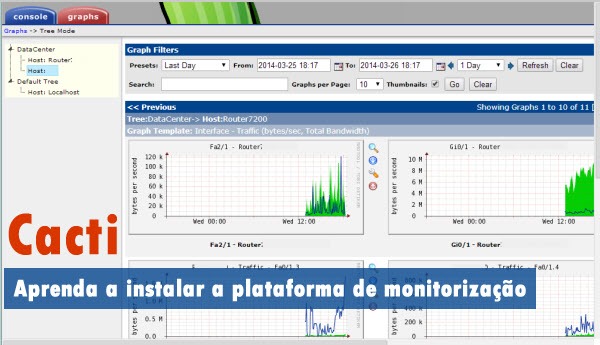
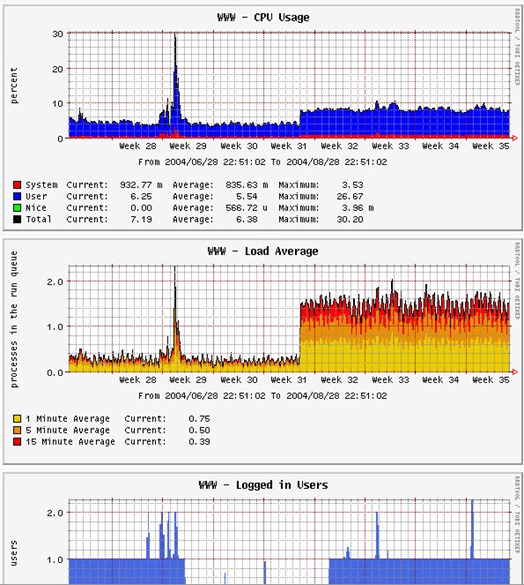
O Cacti é uma das mais usadas e completas plataformas open source para monitorização de redes informáticas e dispositivos. Com a implementação desta ferramenta, qualquer administrador por ter uma “visão”, quase em tempo real, do estado da sua rede. O cacti é baseado no RRDtool, um standard que permite produzir gráficos de grande qualidade e que pode ser facilmente integrado em linguagens como por exemplo Bash,Per, Ruby, lua ou TCL.
Como instalar o Cacti?
A realização deste tutorial teve como base uma máquina com o CentOS 6.5, com o kernel 2.6.32-431.3.1. Para que tudo funcione, o utilizador deve ter o seguinte software:
- MySQL – Para guardar a informação do cacti
- NET-SNMP server
- PHP com o módulo net-snmp activo
- Servidor Web – Para este exemplo usamos o Apache
Para instalarem o Cacti devem seguir os seguintes passos:
1) Instalação do Apache
A instalação do Apache no CentOS é algo relativamente simples. Para isso basta abrirem o terminal e inserir o seguinte comando:
yum install httpd httpd-devel -y
Depois de instalado, o serviço pode ser iniciado através do comando:
/etc/init.d/httpd start
Para verificar se o serviço está a correr correctamente, abram o browser na própria máquina e insiram o endereço http://localhost
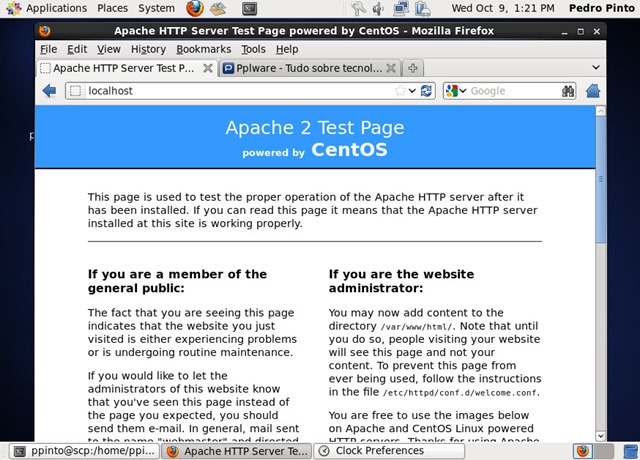
Por omissão, no CentOS a directoria por omissão para colocar sites é em /var/www/html. Relativamente à configuração do Apache, o ficheiro principal de configuração encontra-se em /etc/httpd/conf/httpd.conf Caso pretendam que o serviço inicie automaticamente após reiniciarem a máquina no runlevel 3 ou 5 (Saber mais sobre RunLevels aqui) devem executar o comando:
chkconfig --levels 235 httpd on
2) Instalação do MySQL
Para instalar o MySQL, basta correr o seguinte comando.
yum install mysql mysql-server –y
Em seguida, mande iniciar o serviço e configure de imediato o serviço para que este arranque automaticamente aquando do arranque do sistema.
/etc/init.d/mysqld start
chkconfig --levels 235 mysqld on
Configurar o MySQL Para configurar uma password de acesso ao MySQL com o utilizador root, deverá executar o seguinte comando:
/usr/bin/mysql_secure_installation
 Durante a configuração, devem seguir os seguintes passos:
- Enter current password for root (enter for none): # DAR ENTER #
- Set root password? [Y/n] # DAR ENTER #
- New password: # Redefinir Password #
- Re-enter new password: # Redefinir Password #
- Remove anonymous users? [Y/n] Y
- Disallow root login remotely? [Y/n] Y
- Remove test database and access to it? [Y/n] Y
- Reload privilege tables now? [Y/n] Y
3) Instalar PHP
Para instalar o PHP basta executar o seguinte comando
yum install php –y
Para que o Cacti funcione, é também necessário instalar outras bibliotecas adicionais:
yum install php-pear php-common php-gd php-devel php-mbstring php-cli php-snmp php-pear-Net-SMTP
Em seguida devemos reiniciar o Apache
/etc/init.d/httpd restart
Se quisermos testar o suporte para PHP e ver todos os parâmetros associados ao Apache+PHP+MySQL, podemos criar um pequeno script com as seguintes linhas:
<?php
phpinfo();
?>
e gravar, por exemplo, num ficheiro com o nome phpinfo.php e colocar no directório /var/www/html Depois basta ir ao browser e escrever http://localhost/phpinfo.php
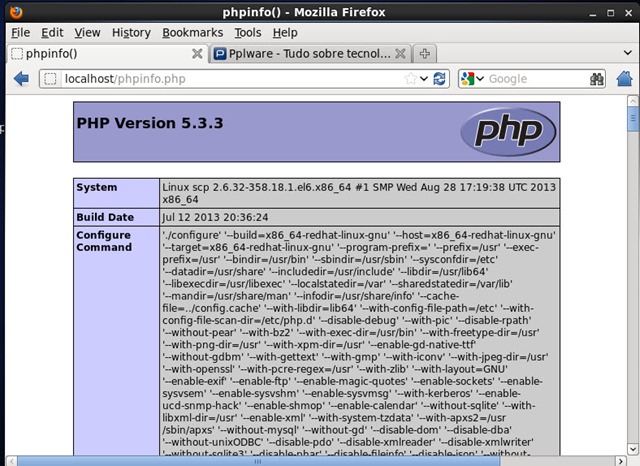
Para que o MySQL tenha suporte para PHP, basta que executar o seguinte comando para instalar o pacote php-mysql -y:
yum install php-mysql –y
Em seguida mandamos novamente reiniciar o Apache e voltamos a abrir o endereço http://localhost/phpinfo.php para verificarmos que o MySQL já tem suporte para PHP. 
4) Criar a Base de dados e Utilizador
Para criar a base de dados (ex. zabbix) e utilizador (ex. pplware, com a password ‘password’) para manter toda a informação do zabbix, devem seguir os seguintes passos:
mysql -u root -p
CREATE DATABASE cacti;
CREATE USER pplware@localhost;
SET PASSWORD FOR pplware@localhost= PASSWORD("123qwe");
GRANT ALL PRIVILEGES ON cacti.* TO pplware@localhost IDENTIFIED BY "123qwe";
FLUSH PRIVILEGES;
exit
5) Instalar o Cacti
Para instalar o cacti basta que execute apenas o seguinte comando (verifiquem se têm o Repositório activo – Saber mais aqui):
yum install cacti
5.1) Instalação das tabelas
Na documentação, o cacti disponibiliza um ficheiro de exemplo para a estrutura da base de dados. Para descobrirmos esse ficheiro basta executar
rpm -ql cacti | grep cacti.sql
Exemplo de output
/usr/share/doc/cacti-0.8.8b/cacti.sql
Para importar essa informação para a nossa base de dados basta fazer
mysql -u pplware -p cacti < /usr/share/doc/cacti-0.8.8b/cacti.sql
E está feito. Para testarem se tudo funciona, basta que usem o endereço http://ip_servidor/cacti/
Por omissão, as credenciais de acesso são:
User Name: admin
Password: admin

A interface será semelhante à apresentada na imagem seguinte. No entanto é necessário configurar o cacti para que este monitorize os equipamentos…algo que vamos apresentar num próximo tutorial.

Esperamos que tenham gostado deste tutorial e convidamos desde ja todos os nossos leitores que trabalham com o cacti a partilharem boas práticas, sugestões, etc.
PUB
PUB.











PUB.
Velocímetro Pplware

Teste a velocidade da sua Internet