Aceda ao Raspberry PI mesmo sem monitor/TV

16 Comentários

Já pertences ao Grupo Raspberry PI  do Pplware no Facebook? Sabe mais aqui

O Raspberry PI é hoje um dos mini PCs mais populares. Com mais de 2 milhões de unidades vendidas, este é sem duvida um caso de sucesso, à escala mundial, que tem ser servido de base a muitos e interessantes projectos.

No seguimento da nossa parceria com a INMotion, hoje vamos ensinar como aceder ao Raspberry PI mesmo sem este ter um monitor ou TV ligado.

Para quem corre o Raspberry Pi em modo “headless” (ou seja, sem qualquer periférico de output de imagem – ex. monitor ou TV) há que configurar a melhor método para acesso remoto.
rasp_10

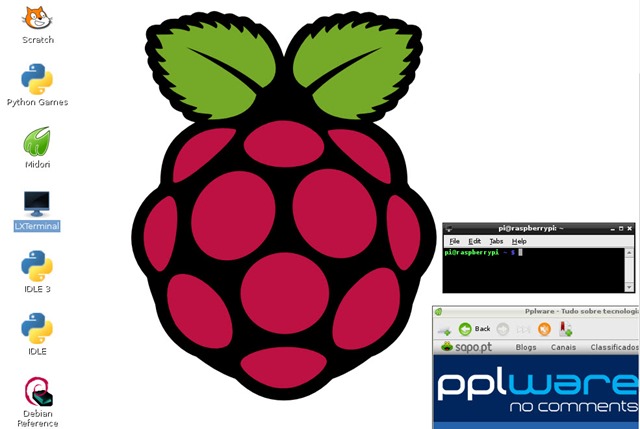
Uma das primeiras configurações que fiz quando recebi o Raspberry Pi foi configurar um conjunto de serviços que me permitissem aceder e controlar remotamente o PI, através do PC. Como tenho o PI a servir de media Center para a TV da Sala, destoava um pouco o enorme teclado e rato ligados ao pequeno PI.

O acesso remoto ao PI pode ser realizado via SSH ou, caso pretendam aceder ao ambiente gráfico,  podemos também recorrer a um serviço de remote desktop como por exemplo o TightVNC ou outro.

Para quem usa Windows, um dos clientes disponíveis nativamente é o Remote Desktop Connection que usa o protocolo RDP (proprietário da Microsoft). No Linux o suporte para RDP pode ser conseguido através da instalação do xrdp.

Como instalar o xrdp no Raspberry PI?

A instalação do xrdp no Raspberry PI é muito simples. Para isso basta correr o seguinte comando:

sudo apt-get install xrdp

O xrdp é instalado como serviço e será iniciado automaticamente. Lembrem-se que devem ter um endereço estático configurado no vosso Raspberry PI – ver aqui como configurar.

rasp_06

No Windows

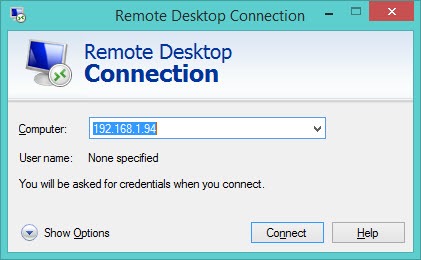
Para aceder remotamente ao Raspberry PI via Windows, basta que abram o Remote Desktop Connection e indiquem o endereço IP do vosso PI.
rasp_07

Em seguida basta que indiquem as credenciais de acesso ao PI.

rasp_08

E cá estamos, dentro do ambiente gráfico do PI através do Windows. Apesar da performance ser ligeiramente diferente de quando acesso via monitor, dá para nagevar bem dentro do equipamento.

rasp_09

Por hoje ficamos por aqui. O próximo tutorial, como sempre, será surpresa, por isso estejam atentos. Entretanto estamos receptivos a apresentar os vossos tutoriais com este mini PC. Enviem-nos um e-mail com a informação que nós publicamos. Saiba tudo sobre Raspberry PI aqui.

Grupo Raspberry PI  do Pplware no Facebook? Sabe mais aqui

Comentários

16

Deixe um comentário

O seu endereço de email não será publicado. Campos obrigatórios marcados com *

  1. Avatar de hugo
    hugo

    algum promo code?

    1. Avatar de Pedro Pinto

      sim, manda-me mail sff que arranjo desconto.

      ppinto AT pplware.com

      1. Avatar de João
        João

        Ando a pensar comprar um “brinquedo” destes.
        Seria possível arranjarem-me um promo code?

  2. Avatar de hugo
    hugo

    e para aceder a um pi fora da nossa rede como ter um género de dydns para o pi

  3. Avatar de Jonas
    Jonas

    Em raspbian, arch os e pidora, é bem possível que funcione bem, mas e nas distros mais focadas em xbmc tal como o raspbmc, será que funciona bem? Já o TightVNC não funcionava por exemplo.

    1. Avatar de Rascas
      Rascas

      Nas distribuições tipo raspbmc, openelec e xbian não funcionam pq não têm o X e um Desktop Environment.

      Dá uma vista de olhos nesta imagem que criei que já vem com o xbmc, xfce e o xrdp a funcionar e mais ferramentas.

      https://pplware.sitedev.pt/linux/raspbian-xfce-xbmc-v3-via-comunidade-linux-pplware/

      No fim tem os links para a versão 4 beta.

  4. Avatar de Gonçalo
    Gonçalo

    Ando a tentar comprar um destes mas queria ver se arranjava um promo code. Podiam fazer um sorteio :p

  5. Avatar de JoelsT
    JoelsT

    Eu já ando a poupar para o meu rapberry pi 😀

  6. Avatar de Fernando Andrade
    Fernando Andrade

    ando com ideias de comprar um rasberyPi, alguma ideia onde possa comprar um baratinho? com o kit completo dava jeito 😛

    1. Avatar de Pedro Pinto

      Manda-me mail sff, arranjamos um desconto

      ppinto AT pplware.com

  7. Avatar de André
    André

    Eu uso o vnc e ssh no raspbian mas no xbmc aquilo nao funciona lá muito bem, mas normalmente tenho o portatil ligado e utilizo o synergy para fazer partilha do teclado e do rato do computador com o raspberry, em ultimo recurso existe o comando da televisão que funciona sempre bem no xbmc.
    Por acaso nunca utilizei o xrdp pois ando sempre em linux mas parece-me ser bastante facil de utilização/configuração.

  8. Avatar de Paulo Pires
    Paulo Pires

    Para mim não esta a funcionar. Quando corro o comando sudo apt-get install xrdp

    ele começa e depois diz que vai ocupar uns 57.6mb adicionais, digo que sim, e ele continua mas depois chega a um ponto que dá o seguinte erro:
    Err http://archive.raspbian.org/raspbian/ wheezy/main libxfont1 armhf 1:1.4.5-2
    404 Not Found (IP: 5.153.225.206 80)
    Failed to fetch http://archive.raspbian.org/raspbian/pool/main/libx/libxfont/libxfont1_1.4.5-2_armhf.deb 404 Not Found (IP: 5.153.225.206 80)
    E: Unable to fetch some archives, maybe run apt-get update or try with –fix-missing?

    Alguem sabe como resolver isto?

  9. Avatar de SewOnaSal
    SewOnaSal

    Eu reparei que o que faço remotamente não é mostrado, é normal?

    Qual a diferença deste modo para o tightvnc?

    Cumps

    1. Avatar de Andre Silva
      Andre Silva

      também nao percebo.. porque?

  10. Avatar de Jorge
    Jorge

    Obrigado pela partilha, muito bom.