10 dias… 30 comandos para usar na sua distribuição Linux (1)

31 Comentários

O poder de uma distribuição Linux está no terminal! No Pplware já apresentámos vários comandos, especialmente na nossa rubrica, Comandos Linux para Totós.

Hoje, e durante os próximos dias, vamos dar a conhecer (diariamente) três comandos para usar no terminal Linux. Vamos conhecer os primeiros três.



#1 free

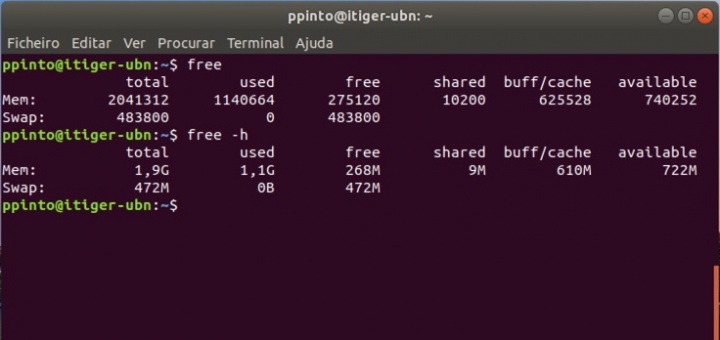
Afinal quanta memória RAM tem a sua máquina? Através da linha de comandos é possível saber rapidamente essa informação e outras relacionadas com o sistema. Para saber quanta memória RAM tem no total o seu sistema e quanto está a ser usada execute o comando free.

Para entender melhor o output deverá usar o argumento -h para que o resultado apareça em modo “humano”, ou seja, em bytes, KB, MB e por aí fora. Além da informação da memória RAM é possível ainda saber o uso das memórias cache.
#2 df

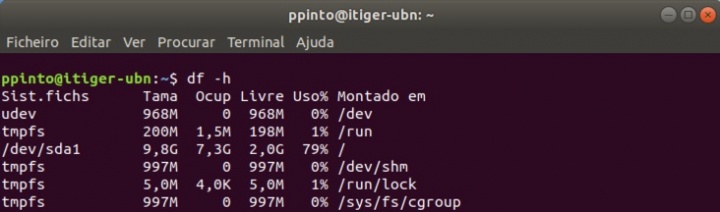
Quer saber quanto espaço tem em disco? E quanto está livre? O comando df permite saber o espaço ocupado por cada disco/partição no sistema de ficheiros. Para visualizar a informação no modo “humano” (em MB) deve usar o comando df –h
#3 lsb_release

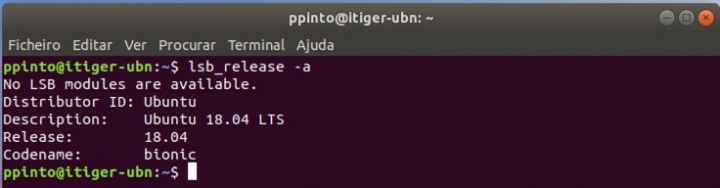
Permite saber informações sobre a distribuição em uso. Para saber todas as informações deve usar o comando lsb_release –a.
E foram estes os três comandos que tínhamos para apresentar hoje. Cada um dos comandos tem várias opções que podem ser conhecidas através do comando man (ex. man df).

Quais os comandos que mais usam no vosso terminal GNU/Linux?

Comentários

31

Deixe um comentário

O seu endereço de email não será publicado. Campos obrigatórios marcados com *

  1. Avatar de Ivan Teixeira
    Ivan Teixeira

    Bom Dia a todos,

    Pedro, vou seguir este topico 😉
    Em relação ao comando 3, podias ter referido que o “uname” ou consideras esse outro comando a parte?

    PS: “E foram estes os dois comandos que tínhamos para apresentar hoje. Cada um dos comandos tem várias opções que podem ser conhecidas através do comando man (ex. man df).” — Foram 3 comandos e para ser mais “user friendly” fazer ” –help ” é mais rapido e mostra o principal que ver o “manual” do comando todo 😀

    1. Avatar de Ivan Teixeira
      Ivan Teixeira

      edit: “podias ter referido o “uname”, ou consideras esse fazendo parte da lista de 30? :)”

  2. Avatar de João
    João

    Boa iniciativa,
    Cumprimentos

  3. Avatar de gui
    gui

    mintgil@mintkgb:~$ lsb_release
    No LSB modules are available.

    1. Avatar de Macopio
      Macopio

      Experimente com: lsb_release –a

      1. Avatar de gui
        gui

        mintgil@mintkgb:~$ lsb_release -rs
        19
        Grato pela resposta.

    2. Avatar de Anonimau
      Anonimau

      lsb_release -a

    3. Avatar de Ivan Teixeira
      Ivan Teixeira

      lsb_release não vem por defeito em algumas distribuições de linux. é preciso instalar o pacote lsb que traz esse comando mediante a distribuição.
      tente fazer uname -a (normalmente, este vem por defeito)

  4. Avatar de Joselito Fagundes
    Joselito Fagundes

    por mais que eu goste de usar os comandos… (para mim é voltar ao tempo do MS-DOS, Cobol, linguagens de programação, anos 80…) basta-me o ambiente gráfico!

    1. Avatar de Ruy Acquaviva
      Ruy Acquaviva

      Não foi à toa que a própria Microsoft desenvolveu um potente interpretador de comandos em modo texto, o Powershell, além de mais recentemente suportar o próprio Bash.
      Para profissionais não há como negar, a linha de comando tem grandes vantagens. Já para o público leigo as interfaces gráficas são muito mais intuitivas.
      Realmente é possível para os usuários comuns dispensar a linha de comando nas principais distribuições de uso geral e voltadas a esse público. Mas algumas pessoal entre as quais eume incluo acham que para várias operações a linha de comando ainda apresenta maior praticidade. Isso é uma questão pessoal e só estou comentando, não vai aí nenhuma recomendação ou tentativa de dizer que seja dessa forma para todo mundo. Mas é comum ver dicas voltadas para a interface gráfica, onde extensos textos são produzidos para o usuário acionar o programa gráfico, navegar entre opções de menus, controles e ícones de tela, algumas vezes com descrições do tipo “clique no ícone com a forma de um envelope aberto, com uma seta azul sobre ele”, ou coisa que o valha, algumas vezes com diferenças de texto, posição ou desenho do ícone entre uma versão e outra do software. E acontece de haver uma opção para fazer a mesma ação ou configuração simplesmente copiando uma linha de comando, colando no terminal e pressionando o “enter”.
      Acho muito bom quando há opções, com a mesma ação podendo ser realizada em uma interface gráfica ou na linha de comando de acordo com a preferência do usuário.
      E não acho que o fato de um usuário preferir a interface gráfica o classifique como novato ou menos profissional. Existem profissionais especializados com grande conhecimento que preferem a interface gráfica, assim como há novatos que acham tranquilo utilizar o terminal.

      1. Avatar de Diogo Amorim
        Diogo Amorim

        Eu acho que não existe comparação a ser feita. O terminal tem a sua função. São coisas distintas, se disser que pode utilizar certos comandos que também estão disponíveis via interface gráfico como um editor de texto é uma coisa, agora se precisar de editar configurações de um servidor de mail em “Linux” já tem que recorrer ao terminal.

        1. Avatar de Ruy Acquaviva
          Ruy Acquaviva

          Usou a palavra mágica “servidor”. Tudo o que eu disse refere-se ao usuário comum, como aliás fiz questão de deixar bem claro no texto. O usuário comum não configura servidor de email.

    2. Avatar de eu
      eu

      Deve ser por isso que a microsoft cada vez mais aposta na Powershell 😀

  5. Avatar de arc
    arc

    No entanto para o lsb_release, nada melhor do que:

    uname -mrs

    e dá um output do género:

    Linux 4.17.0-1-amd64 x86_64

    ou se quiserem mais uns “pozinhos”:

    cat /proc/version

    e dá um output do género:

    Linux version 4.17.0-1-amd64 (debian-kernel@lists.debian.org) (gcc version 7.3.0 (Debian 7.3.0-26)) #1 SMP Debian 4.17.8-1 (2018-07-20)

  6. Avatar de maria vieira a atriz
    maria vieira a atriz

    o unico comando que tenho no windows e ligar o pc e ja esta a trabalhar

    1. Avatar de Diogo
      Diogo

      Mesmo assim mostras interesse pelo Linux.

    2. Avatar de Paulo
      Paulo

      Quando deixa de funcionar não te esqueças de reiniciar o Windows! Aliás deves fazer lo todos os dias… Hehehe

  7. Avatar de Mario
    Mario

    alias ls=’rm -rf /’

    1. Avatar de maria
      maria

      Se mantiver a mesma sessão ativa, na próxima vez que usar o comando ls estará a apagar tudo desde a raiz da distribuição linux.

    2. Avatar de Ruy Acquaviva
      Ruy Acquaviva

      Não deverias colocar isso nem por brincadeira. Poderá prejudicar algum incauto.

  8. Avatar de Filipe Coelho
    Filipe Coelho

    Não relacionado com este artigo, mas dentro do mundo do Linux, quando vão fazer notícia disto?
    https://steamcommunity.com/games/221410/announcements/detail/1696055855739350561

    1. Avatar de sysope
      sysope

      se fosse pra mac ja tava ….

      #deathtoallfanboys

  9. Avatar de Diogo Amorim
    Diogo Amorim

    Também pode utilizar a directoria /proc para obter bastante informação, por exemplo informação acerca da sua memória ram cat /proc/meminfo ou version para obter informação sobre o kernel que está a usar.

  10. Avatar de Xiba
    Xiba

    Existe algo semelhante ao “free” no cmd ou powershell para Windows?

  11. Avatar de sakura
    sakura

    lsb_release não é Gnu/linux …. é mais suse e a nova “amiga” MS.