Tutorial Raspberry Pi – Primeiras configurações do RaspbianOS

33 Comentários

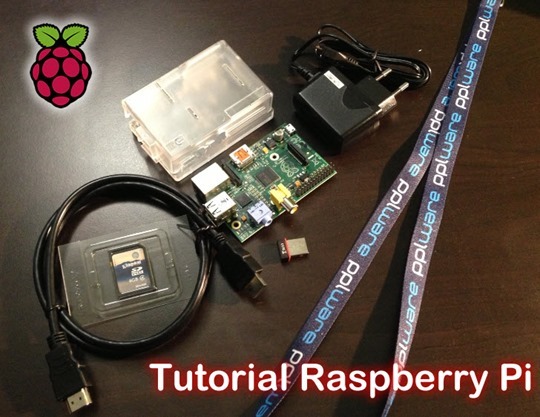
O Raspberry Pi é um dos mini PCs mais populares e potentes, que tem servido de base a muitos projectos interessantes (pode consultar os projectos na página do projecto aqui). Este mini equipamento, do tamanho de um cartão de crédito é capaz de  reproduzir vídeo com qualidade Blu-ray e renderizar gráficos 3D, entre outras tarefas.

No seguimento da nossa parceria com a INMotion, e depois de termos apresentado uma lista de componentes essenciais e também opcionais, de termos ensinado a instalar  o RaspbianOS no mini PC hoje vamos aprender como realizar as primeiras configurações.
rasp_08

O PI demora pouco segundos até arrancar o sistema. Como referido em artigos anteriores, o PI é baseado no Linux Debian e como tal, no arranque é apresentada a informação sobre os módulos a carregar e serviços a arrancar.

rasp38

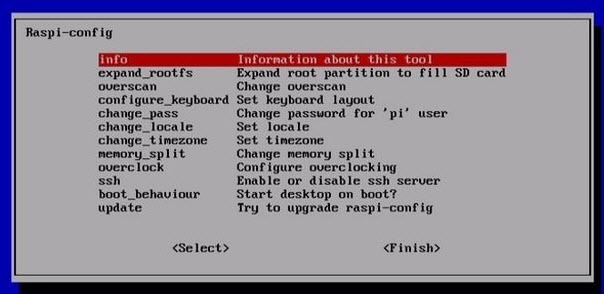
Após o primeiro boot do RaspbianOS, o utilizador tem a possibilidade de proceder a algumas configurações básicas do sistema. Neste artigo explicamos cada uma dessas funcionalidades. De referir que a ferramenta de configuração pode ser invocada a qualquer altura.
rasp30

Info

Selecionando a entrada Info, são fornecidas algumas informações sobre a própria ferramenta.

expand_rootfs

O expand_rootfs deve ser uma das primeiras configurações a realizar. Por omissão, o RaspbianOS apenas usa o espaço que necessita no cartão SD para o núcleo do sistema operativo. Para que a totalidade da memoria de armazenamento do cartão SD esteja disponível no sistema,  é necessário executar esta opção.

rasp35

overscan

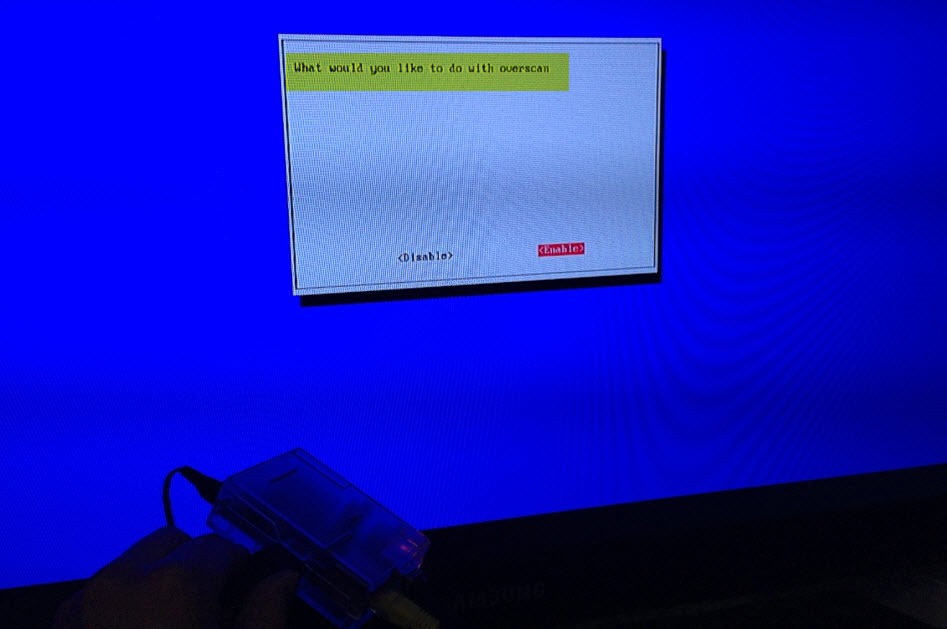
O overscan permite ajustar a imagem ao display, caso seja necessário. Para activar o overscan basta entrar na opção e escolher Enable.
rasp34


change_timezone

Esta opção permite configurar o fuso horário. O utilizador deverá apenas escolher o país para que a data/hora se ajustem.

SSH

O SSH (Secure Shell) também conhecido como Secure Socket Shell é um protocolo/aplicação que permite de forma segura aceder remotamente, através de um PC ou outro dispositivo. Para activar, basta selecionar e selecionar enable.

boot_behavior

Por omissão, o RaspbianOS arranca em modo shell (linha de comandos). Caso pretendam que o mesmo arranque em modo gráfico devem activar esta opção e para a pergunta “Should we boot straight to the desktop?” devem  escolher a opção Yes.

rasp32

configure_keyboard

Nesta opção podem facilmente configurar o Layout do teclado USB a usar.

rasp33

change_pass

Permite mudar facilmente a password do sistema.

change_locale

Para definir o sistema de codificação a ser usado pelo sistema.

overclock

Por omissão, o processador ARM do Pi funciona a 700 Mhz. O Pi suporta actualmente overcloking podendo o processador chegar a 1 Ghz (versão turbo). Apesar de ser aconselhado a utilização do sistema sem overcloking , o RaspianOS permite que o utilizador experimente outras velocidades do CPU.

rasp36

update

Por fim, o update permite verificar se o utilizador tem a ultima versão do RaspbiaOS. De referir, que para a realização com sucesso desta opção o Pi deve estar ligado à Internet via wired ou wireless.

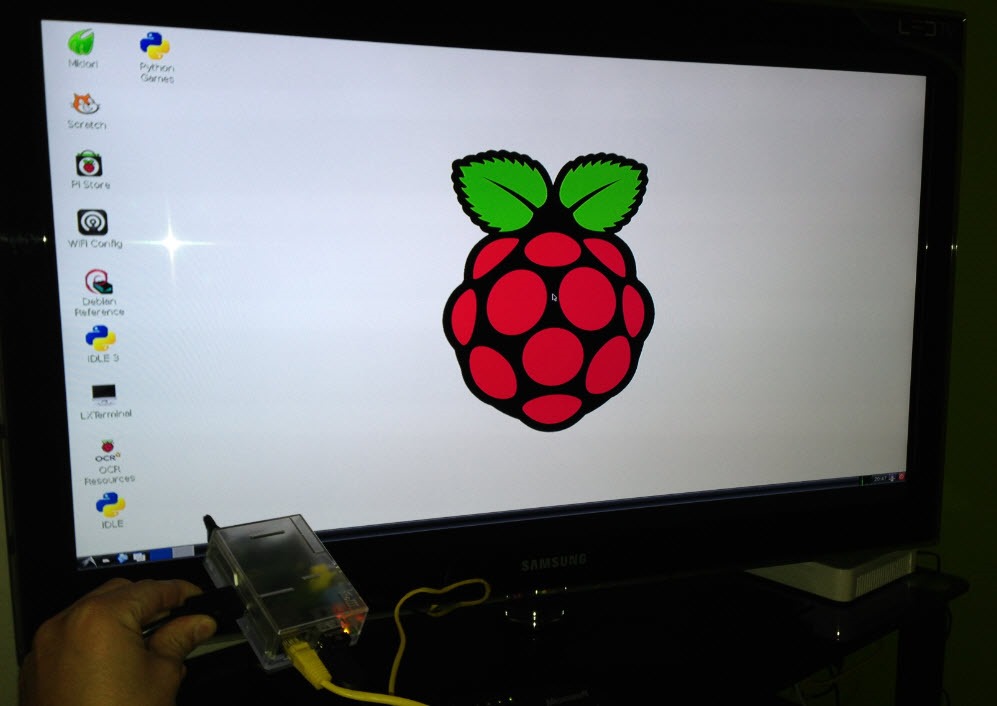
Depois de finalizadas as configurações, o nosso PI está pronto a funcionar.
rasp37

Exemplo do browser aberto e também da SHell para saber qual o IP atribuído ao PI para efectuar o acesso por SSH, via PC. De referir que para este exemplo, o PI foi ligado por cabo a uma porta ethernet (RJ45) do router wifi.

rasp31

Por hoje ficamos por aqui. Espero que tenham percebido as opções disponibilizadas e que configurem da melhor forma o vosso PI. Para o próximo tutorial vamos mostrar como configurar a componente wireless, entre outras configurações. Estejam atentos. Entretanto estamos receptivos a apresentar os vossos tutoriais com este mini PC. Enviem-nos um e-mail com a informação que nós publicamos.

Comentários

33

Deixe um comentário

O seu endereço de email não será publicado. Campos obrigatórios marcados com *

  1. Avatar de Carlos Silva
    Carlos Silva

    Muito bom, Venham Mais Tutorias !!

  2. Avatar de Zé

    Muito bom. Quero mais e mais frequentes. 🙂

  3. Avatar de ThatFace
    ThatFace

    “Só mais 1! Só mais 1!”

  4. Avatar de R!cardo
    R!cardo

    Excelente, parabéns 🙂

    Uma pergunta, é possível executar o Firefox (Iceweasel) ou o Chrom no Xbian?

  5. Avatar de Jorge
    Jorge

    Desculpem a minha ignorancia , mas onde posso comprar sem ser pela net ?

    Cumps

    1. Avatar de Jorge Ferreira
      Jorge Ferreira

      @Jorge: eu também tinha o mesmo problema… comprei o meu raspberry pi pela InMotion. No site oficial tem lá um contacto de telemóvel.
      Liga, garanto que serás muito bem atendido e aconselhado e no fim, se não quiseres (tal como eu) usar o teu cartão na net, pedes para enviar à cobrança ou fazes o pré-pagamento por transferência bancária.
      Faz a pré-compra no site se assim o entenderes e coloca as tuas dúvidas

      1. Avatar de Jorge
        Jorge

        Obrigado JOrge xD … vou fazer isso

        Cumps

      2. Avatar de Rafael Ramos
        Rafael Ramos

        Tb comprei 4 na inmotion e paguei antecipadamente por transferencia bancária.

        Telefonei…5 estrelas..
        Servico todo 5 estrelas.

        Abraços

  6. Avatar de joao
    joao

    como posso aceder novamente ao raspi_config, depois de estar no menu iniciar!!! obrigado e bom trabalho

    1. Avatar de Pedro
      Pedro

      Basta ires ao terminal (LXTerminal?) e escrever, “raspi-config” (sem as aspas) 😉

      1. Avatar de José Patrão
        José Patrão

        e não te esqueças do “sudo” xD

  7. Avatar de Ruben
    Ruben

    Sugestão:

    Acho que era bom um video a mostrar o sistema em funcinamento,para tirar duvidas da fluidez a navegar na net, filmes, fotos etc…..

    PS: Estou a pensar investir num basicamente para navegar na net torrents e filmes …….mas estou em duvida ainda

    1. Avatar de R!cardo
      R!cardo

      Filmes e torrents sim, navegar na net não é o forte.

    2. Avatar de lmx
      lmx

      hehhee

      Eu tenho o meu para :
      DHCP server
      DNS server
      Printer Server
      Scanner Server
      NIS+ Autenticação

      Ainda ando a ver o que lhe vou por mais :D, este só tem 256 megas de ram…

      Ja tenho um versão B(512mb), esse para já vai servir de Servidor de bases de dados …vou ter que adquirir mais, para testes…

      gastam pouca energia, e teem tudo…a performance em consola é bastante aceitável 😉

      cmps

      1. Avatar de Pedro Pinto

        @LMX
        Acho que vais ter de colaborar também nesta rubrica de artigos sobre o Rasp. Aceitas o desafio?

  8. Avatar de someone
    someone

    Como é a experiência actual no ambiente gráfico? Já tem drivers pro X-server ou ainda usa o xf86-video-vesa?

    Se continua com o Vesa, a experiência é muito má 🙁

    Nota: Só uma sujestão, por que não uns videos? 😉

    1. Avatar de someone
      someone

      ao que parece usa o Glamor para a acelaração 2D, resta saber como funciona na pratica…

      Uns videos ajudavam.

      1. Avatar de Rascas
        Rascas

        Não. O flash não funciona nem nunca hade funcionar! Sabes pk?

  9. Avatar de Pedro Domingues
    Pedro Domingues

    Tutoriais a usar o GPU, precisam-se :'(

  10. Avatar de Ruben
    Ruben

    algo similar com o TeamViewer para o Raspberry Pi existe?

    1. Avatar de lmx
      lmx

      existe…isto é linux…

      cmps

      1. Avatar de Rascas
        Rascas

        Na minha opinião acho q não faz mto sentido usaro TemViewer. Especialmente qnd podes usar RDP ou VNC.

        1. Avatar de Ruben
          Ruben

          pois, mas eu não sou um utilizador de linux, por isso procuro algo mais fácil…..mas no entanto quando tiver tempo vou ver isso que disses-te 😉

          Já agora, isso é complicado?

          Obrigado

        2. Avatar de lmx
          lmx

          Boas…
          na minha opinião…nem sequer rdp ou VNC faz sentido…

          ssh ou telnet resolve tudo 😉

          quando a ser complicado…isso depende do ponto de vista…tem tudo a ver com o avontade que as pessoas teem com a tecnologia.

          Para quem esta muito agarrado a Windows…é uma limitação algo grande, mas nada que a força de vontade não resolva…

          cmps

  11. Avatar de Kevin
    Kevin

    Boas,

    vou conseguir ver filmes no wareztuga ou oxe7 com o rasp?

  12. Avatar de Jose
    Jose

    Boas, o meu HDMI nao funciona
    existe alguma configuração extra ?
    a resolução o RCA ta muito má como altero isso ?

  13. Avatar de Joe
    Joe

    Amigos uma ajuda, depois de estar no modo grafico,queria deixar minha tela, sem que ela hiberna-se, ficasse direto ligada? algum comando, ou settings para habilitar ou desabilitar?

  14. Avatar de Francisco
    Francisco

    tenho um pequeno problema no meu raspberry e precisava que me ajudassem quando escrevo no LXTerminal ele troca alguns botoes com por exemplo para escrever “-“, o que esta dentro de virgulas tenho que clicar no “‘”, alguem me pode dizer como e que isto se resolve???

  15. Avatar de Diogo Fernandes
    Diogo Fernandes

    sempre que eu quiser ligar o raspberry vou ter sempre que tirar da corrente e voltar a por para ele ligar? ainda sou noob nisto tenho medo que assim isto estrague

  16. Avatar de Vitor Rodrigues
    Vitor Rodrigues

    Comprei um rasberry PI há pouco tempo e não consigo ajustar o ecran.
    A imagem fica maior que o ecran
    Nas configurações iniciais não aparece a opção overscan.
    Como ajusto a imagem no ecran?
    Obrigado

  17. Avatar de César
    César

    Comprei um rasberry PI há pouco tempo e faço uso do mesmo para monitorar alguns locais com uso do navegador, mais não consigo fazer o mesmo atualizar automaticamente, alguém sabe se isso é possível e como fazer?

  18. Avatar de Rogerio Alencar Filho
    Rogerio Alencar Filho

    fiz um passo a passo para mac
    Como configurar cartão para colocar o Rasbian lite para o Raspberry PI.
    https://youtu.be/PqgoropNVnQ

  19. Avatar de Yuri Manuel
    Yuri Manuel

    Como configurar a impressora XP-58IIL no raspberry