LAMP + DokuWiki + Joomla + WordPress no Ubuntu

19 Comentários
Instalação e Configuração de uma DokuWiki

Por considerarmos a Dokuwiki uma wiki de eleição, vamos proceder à instalação/configuração da mesma. 1º Passo – Fazer o download da última versão.

wget http://www.splitbrain.org/_media/projects/dokuwiki/dokuwiki-2009-12-25c.tgz

2º Passo – Extrair conteúdo

tar –xzvf dokuwiki-2009-12-25c.tgz

3º Passo – Mudar o nome da pasta e mover o conteúdo para o directório definido por omissão (/var/www) para alojar os sites.

sudo cp –R dokuwiki-2009-12-25c.tgz /var/www/dokuwiki

4º Passo – Definir permissões (vamos definir o dono da pasta da dokwuiki para o utilizador www-data )

sudo chown –R www-data /var/www/dokuwiki

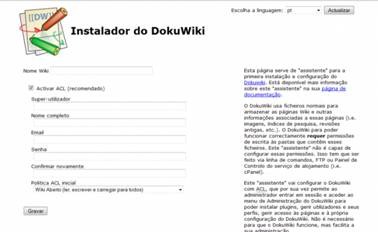
5º Passo – Agora basta abrir o o browser, e inserir o endereço: http://localhost/dokuwiki/install.php para proceder as configurações. clip_image002 6º Passo – Por segurança convém apagar o ficheiro de instalação.
rm /var/www/dokuwiki/install.php

Para mais informações sobre a dokuwiki, podem ver o seguinte artigo: Como “montar” uma WIKI – DOKUWIKI

Instalação e Configuração do Joomla

O Joomla requer uma base de dados para manter toda a informação. Vamos proceder ao download do Joomla, criação da base da base de dados, e posterior configuração do serviço. 1º Passo – Fazer o download do pack do JOOMLA

wget http://joomlacode.org/gf/download/frsrelease/11396/45610/Joomla_1.5.15-Stable-Full_Package.zip

2º Passo – Extrair conteúdo

unzip Joomla_1.5.15-Stable-Full_Package.zip –d joomla

3º Passo – Mover a pasta para o directório dos sites

sudo cp –R joomla /var/www/

4º Passo – Definir permissões

sudo chown –R www-data /var/www/joomla

5º Passo – Agora para a criação da base de dados temos que nos ligar ao serviço mysql

mysql –u root -p

6º Passo – Criar a base de dados

create database db_joomla;

Se pretenderem ver as base de dados que existem

show databases;

É de notar que estes dois últimos comandos, são SQL, e para tal é preciso acabar o comando sempre com o ponto e vírgula. Para sair do serviço basta fazer

\q

Pronto, já está tudo feito. Agora só falta configurar o joomla. Ir ao browser, a http://localhost/joomla/, e então deve aparecer a página de configuração. Quando chegar ao passo que lhe pede para indicar as configurações da base de dados, faça: Configurações Básicas

  • Tipo de Base de Dados → mysql
  • Nome do Servidor → localhost
  • Nome de utilizador → root
  • Senha → Password de root de acesso ao MySQL
  • Nome da Base de Dados → db_joomla

Depois de concluída a instalação, convém apagar os ficheiros de instalação. Se não apagar não terá acesso ao site.

sudo rm –R /var/www/joomla/installation

clip_image004 Para aceder à área administrativa do joomla, deve escrever no browser http://localhost/joomla/administrator

Instalação e Configuração do WordPress

1º Passo – Fazer o download

wget http://wordpress.org/latest.tar.gz

2º Passo – Extrair conteúdo

tar –xzvf latest.tar.gz

3º Passo – Mudar o nome da pasta e mover o conteúdo para o directório definido por omissão (/var/www) para alojar os sites.

sudo cp –R wordpress /var/www/

4º Passo – Alterar permissões

sudo chown –R www-data /var/www/wordpress

5º Passo – Ligar ao serviço mysql

mysql –u root -p

6º Passo – Criar a base de dados

create database db_worpress;

7º Passo – Agora é preciso configurar o ficheiro de configurações

nano -w /var/www/wordpress/wp-config.php

E fazer as seguintes alterações:

define(‘DB_NAME’, ‘dp_wordpress’);
define(‘DB_USER’, ‘root’);
define(‘DB_PASSWORD’, ‘PASSWORD_AQUI’);
define(‘DB_HOST’, ‘localhost’);

Guardar as alterações feitas, e então está tudo pronto. Agora é só ir ao browser http://localhost/wordpress ou http://localhost/wordpress/wp-admin/install.php, e introduzir o nome do Blog e o seu e-mail. Depois disto é-lhe gerada uma palavra-passe para a conta de administração. clip_image006 Para aceder ao painel administrativo http://localhost/wordpress/wp-admin/ . Também é aconselhado a eliminar o ficheiro de instalação

rm /var/www/wordpress/wp-admin/install.php

Índice

Página 1: Instalar e configurar LAMP

Página 2: Instalar e configurar Dokuwiki, Joomla e WordPress

Página 3: Alterar Templates

Página 4: Utilizadores/Passwords

Página 5: Dica para Dokuwiki

Partilhar:
Tags:

Comentários

19

Deixe um comentário

O seu endereço de email não será publicado. Campos obrigatórios marcados com *

  1. Avatar de prom

    excelente. vai dar-me jeito. 😛

  2. Avatar de Nuno Amaral

    Eu costumo usar o WampServer. Posso usar várias versões de php.

  3. Avatar de O gajo
    O gajo

    O Link “Página 5: Dica para Dokuwiki” está a apontar para outro post.

    1. Avatar de Pedro Simões

      Os links estão já todos correctos!

      Obrigado.

  4. Avatar de Revolução Digital

    Bom artigo! Para quem gosta de brincar com estes CMS e websites, é sempre bom podermos testar tudo isto nas nossas máquinas locais.

  5. Avatar de AirCrack

    São soluções fantásticas para quem quer ter um “web server” multifacetado. E pela modesta quantia de 0€, e uns reduzidos neurónios queimados…

    Para mim faz todo sentido numa solução wiki com procedimentos de vários processos… Excelente!!

    Sendo eu um lerdo na matéria, o procedimento está simples.

    Parabéns!

  6. Avatar de JGomes

    Óptimo tutorial! os meus parabéns ao autor.

    Existem contudo mais softwares alternativos à disposição que poderiam enunciar (julgo que não enunciaram, pois eu li isto um pouco na vertical :p), pois quem aprende a instalar estes softwares, instala a maior parte dos restantes.

    Aproveito e deixo o nome das mais variadas alternativas para quem estiver interessado em saber mais.

    Alternativas ao Joomla (outros CMS – Sistemas de Gestão de Conteúdos):
    – Drupal;
    – WordPress (com plugins e algumas nos temas);
    – memht;
    – mambo;
    – e107;
    etc.

    Alternativas à dokuwiki (outras wikis):
    – MediaWiki;
    – TikiWiki;
    – WikkaWiki;
    – etc.

    Alternativas ao WordPress, somente para blogging, pesquisei há anos atrás e já não me lembro… mas este dá para muito mais do que somente servir para blog. Se alguém estiver interessado, poderei fornecer uma lista de plugins para converter o wordpress num CMS.

    Software de criação de fóruns :
    – SMF
    – phpBB
    – vBulletin (software pago, mas bastante completo, robusto e popular).
    – etc.

    E o resto fica para quem quiser descobrir. 😉

    1. Avatar de JGomes

      onde está escrito “com plugins e algumas nos temas”,
      o correcto é “com plugins e algumas modificações nos temas”

  7. Avatar de Carlos Reis
    Carlos Reis

    No que diz respeito ao joomla, eu próprio criei um tutorial sobre o joomla.

    http://forum.pplware.com/showthread.php?tid=5834

    Comentários, dúvidas ou ideias que gostavam de ver desenvolvidas digam 😀

  8. Avatar de Henrique
    Henrique

    Ao abrir http://localhost/joomla pergunta-me com que quero abrir o ficheiro. Sugestoes ?? Obrigado

    1. Avatar de Pedro Pinto

      Problema com PHP. Verifique se está bem instalado

      1. Avatar de Henrique
        Henrique

        Tudo ok Pedro fiz restart ao server e ja esta a bombar! Obrigado

  9. Avatar de André M.
    André M.

    Suberbo.

  10. Avatar de zeca
    zeca

    Tenho um problema aos instalar isto, tar -xzvf dokuwiki-2009-12-25c.tgz
    tar: dokuwiki-2009-12-25c.tgz: Não pode open: Ficheiro ou directoria inexistente
    tar: O erro não é recuperável; a sair agora
    tar: Child returned status 2
    tar: Exiting with failure status due to previous erro

    alguem me pode ajuda?
    obrigado

    1. Avatar de Ivo Rocha
      Ivo Rocha

      Oi zeca. Como podes ler “tar: dokuwiki-2009-12-25c.tgz: Não pode open: Ficheiro ou directoria inexistente”, ou seja, não fizeste o download do arquivo, ou não estás a definir bem a localização deste para o poderes extrair.
      Para isso podes fazer tar -xzvf /localizacao/dokuwiki-2009-12-25c.tgz ou simplesmente ires até ao directório onde o ficheiro está.

      1. Avatar de zeca
        zeca

        Obrigado Ivo.
        Eu fiz o download do ficheiro e ele esta guardado no ambiente de trabalho. faltava-me dar o caminho onde ele está.
        Mt agradecido

  11. Avatar de Thais
    Thais

    Olá, parabéns pelo tutorial, muito explicativo.
    Estou tendo problemas com a última parte, ao clicar no link para localhost/wordpress ou até mesmo no outro aparece a seguinte mensagem:

    define(‘AUTH_KEY’, ‘qB]{tD#..L^>isd/LL@<3TvVu[Z;^hc&HM.ddyF!aE:C!JkPTY0E[yHOd|h'); define('SECURE_AUTH_SALT', ':P|=F71 )%G(ULNB|-nr<5tb2Yp]lGeUH+7@2DEmJw!]|{FUP-TRmATmqM+J T
    Fatal error: Call to undefined function is_admin() in /var/www/wordpress/wp-admin/includes/comment.php on line 162

    Alguém faz ideia do que seja?

  12. Avatar de Poker Gratis

    oi, possuis um blogue fantástico, adorei Lê-lo, e mais uma vez aqui venho pois já que estamos no natal Bom Natal, e que para 2011 faças muitas postagens para todos páginas online, são estes os votos de alegria dos webmasters!
    Bom Natal e um ótimo 2011