Google Maps já permite descarregar mapas no Android…

53 Comentários

… manualmente, para utilização em modo offline. Saiba como.

Há cerca de uma semana o Vítor M. publicou um artigo de uma aplicação Android que é capaz de descarregar mapas para os usar em modo offline, portanto sem os ter de descarregar recorrendo à rede, mas infelizmente não recorre aos mapas da Google.

Esta é uma solução procurada um pouco por todos os utilizadores pois a rede de dados móvel é ainda uma via cara e limitada, já para não falar de quem usa Roaming. Recentemente a Google actualizou a sua versão do Maps e, aliado a isso, acrescentou uma funcionalidade ao Google Labs: “Transferir área do mapa”.

Saiba como a usar e em que condições se podem usar os mapas offline.

Desde que foi lançada a versão 5.0 do Google Maps para Android que houve uma melhoria considerável neste serviço tanto a nível de desempenho e grafismo como a nível de dados necessários, devido à implementação de desenho vectorial em vez do antigo sistema baseado em imagens (único disponível actualmente no Google Maps para iOS). Nessa versão foi também implementada a cache de mapas.

Ainda assim o volume de dados necessários para uma determinada navegação pode, em determinadas circunstâncias, ser demasiado, mesmo considerando apenas a informação de mapas sem qualquer camada (satélite ou terreno). É aí que entra este novo Labs associado ao Maps no Android.

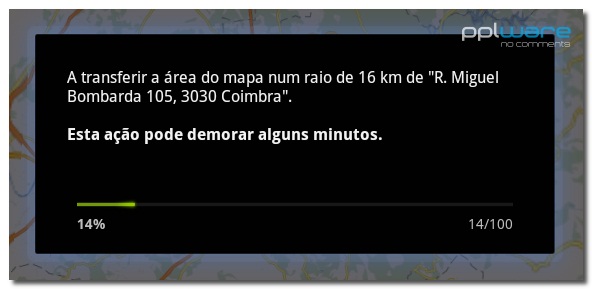
Esta nova funcionalidade permite que, num raio de 16KM em torno do ponto escolhido, seja transferida para o dispositivo móvel toda a informação necessária para que o mapa seja devidamente apresentado, incluindo todas as estradas, edifícios, ruas e locais principais.

Como descarregar mapas?

O procedimento é bastante simples onde primeiro é necessário activar a funcionalidade de transferência de mapas:

  • Abrir o Maps;
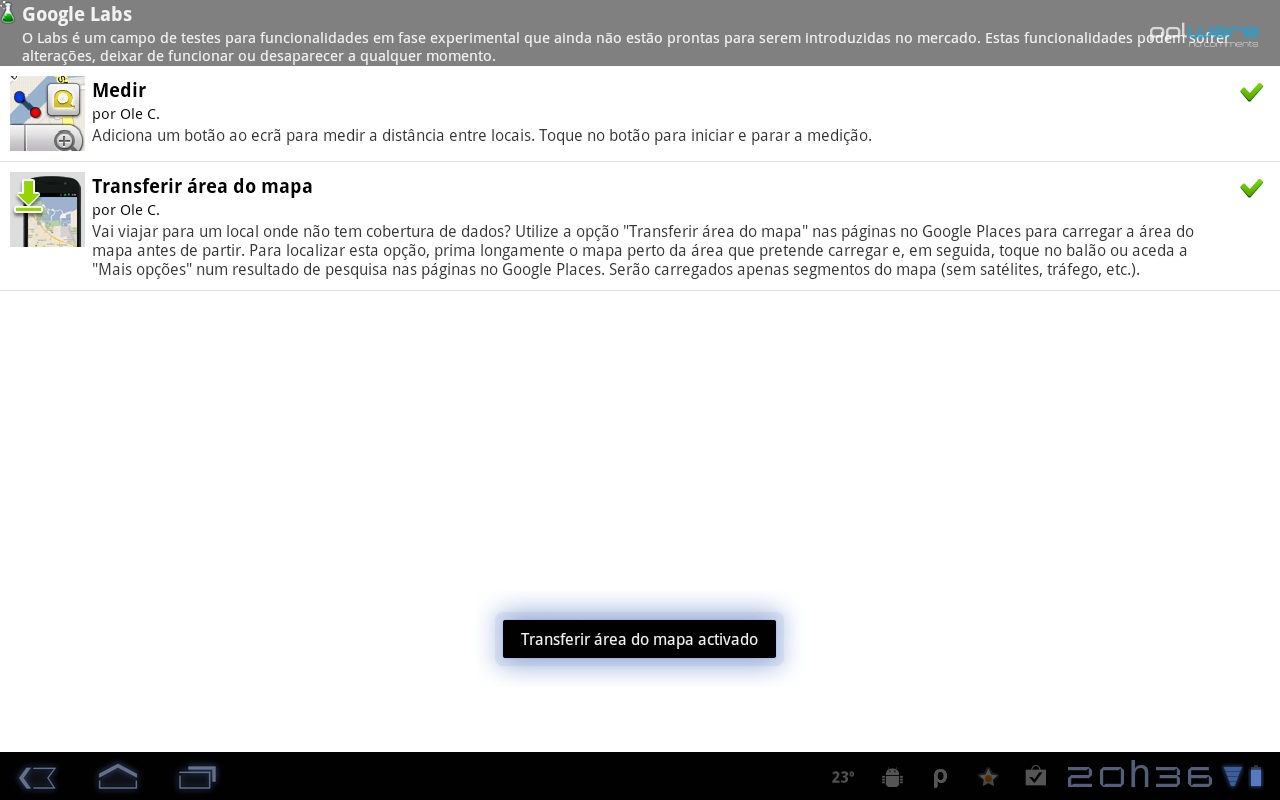
  • Premir em Menu > Mais (em smartphones) > Google Labs;
  • Clicar na funcionalidade “Transferir área do mapa” de forma a activá-la.


De seguida, já com a funcionalidade activada, certifique-se que está ligado a uma rede Wi-Fi. Existem dois métodos que permitem transferir uma área do mapa.

Primeiro método:

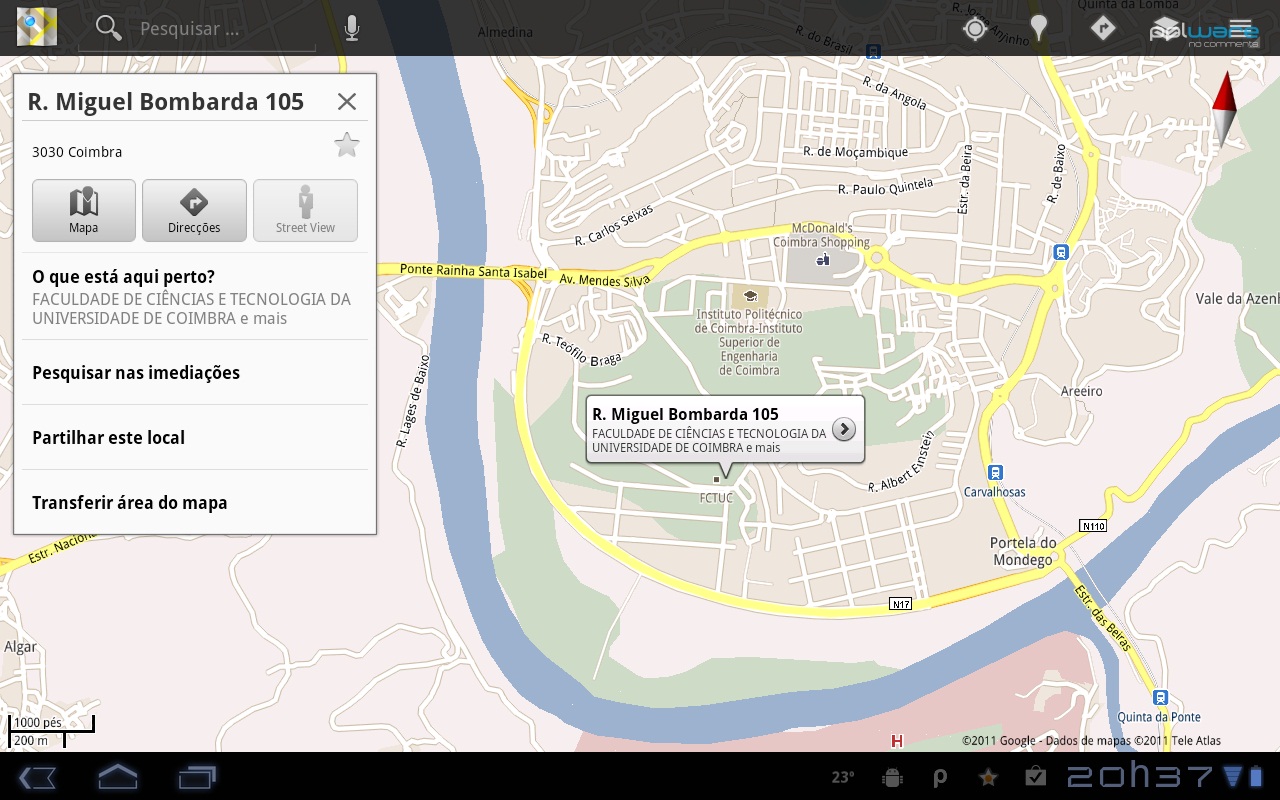
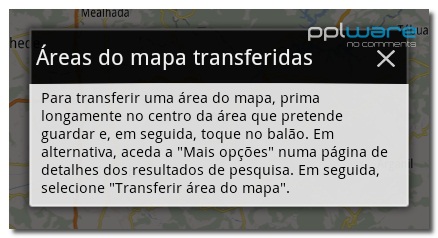
  • Fazer um clique longo no mapa no local que será o centro da área a transferir;
  • Premir no balão que surge;
  • Premir em “Transferir área do mapa”.

Segundo método:

  • Fazer uma pesquisa de uma localização que será o centro da área a transferir (útil para quando se vai visitar uma localidade e se pretende explorar a zona);
  • Premir no balão que surge;
  • Premir em “Transferir área do mapa”.

Feito isto resta aguardar alguns segundos para que a transferência seja concluída. A área correspondente ficará depois assinalada no mapa por um quadrado a azul.


Notas

Após a transferência, é possível visualizar todas as áreas transferidas, editar o nome e até eliminá-las do armazenamento. Para isso deve:

  • Premir em Menu > Mais (em smartphones) > Definições de cache > Áreas do mapa transferidas;
  • Aí são listadas todas as áreas transferidas;
  • É possível editar o nome ou eliminá-las, eliminando assim também o respectivo quadrado no mapa que desta a área transferida.
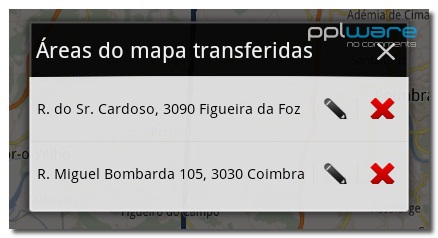
Infelizmente, se quiser usar o Maps com Navigation para fazer um percurso com recurso ao GPS, é sempre necessário ter uma ligação de dados activada pois o cálculo dos percursos é feito online, bem como a pesquisa de locais. Ainda assim há vantagens em transferir previamente o mapa do local onde se vai navegar pois toda a informação adicional que for necessária tem uma dimensão residual em comparação com a dimensão dos mapas.

  • Disponível para todos os smartphones e tablets Android!

Ver no Android Market

Partilhar:
Tags:

Comentários

53

Deixe um comentário

O seu endereço de email não será publicado. Campos obrigatórios marcados com *

  1. Avatar de Bruno Carvalho
    Bruno Carvalho

    Há a possibilidade de guardar em SD?

    Abraço

    1. Avatar de Hugo Cura

      Tanto há que é lá que a cache reside, em /sdcard/Android/data/com.google.android.apps.maps/cache

      1. Avatar de Zé

        Julgo que o Bruno falava em SD externo. Essa localização seria para o SD interno e é de facto onde se localiza a cache.

        1. Avatar de Hugo Cura

          Isso só depende do modelo de smartphone. Mas… que diferença faz?

          1. Avatar de Ricardo Fernandes
            Ricardo Fernandes

            Usa-se a aplicação S2E e coloca-se a cache no cartão SD externo numa partição EXT 🙂

          2. Avatar de Hugo Cura

            Isso tenho eu já, sem aplicação alguma, mas esta cache não é a cache do sistema. É a cache apenas da aplicação Maps que usa nativamente a localização que referi acima para guardar a cache de mapas.

            Se for preciso repetir eu faço copy/paste 😛

  2. Avatar de Guilherme
    Guilherme

    Finalmente! Uma bela feature

  3. Avatar de Tiago Ferreira
    Tiago Ferreira

    E estes mapas descarregado dão para utilizar com a Navegação da Goolge?

    1. Avatar de Hugo Cura

      Sim, mas…
      “Infelizmente, se quiser usar o Maps com Navigation para fazer um percurso com recurso ao GPS, é sempre necessário ter uma ligação de dados activada pois o cálculo dos percursos é feito online, bem como a pesquisa de locais. Ainda assim há vantagens em transferir previamente o mapa do local onde se vai navegar pois toda a informação adicional que for necessária tem uma dimensão residual em comparação com a dimensão dos mapas.”

  4. Avatar de Pedro Pinto

    Sem duvida uma excelente novidade!

  5. Avatar de PMR

    Tiago: “Infelizmente, se quiser usar o Maps com Navigation para fazer um percurso com recurso ao GPS, é sempre necessário ter uma ligação de dados activada pois o cálculo dos percursos é feito online, bem como a pesquisa de locais. Ainda assim há vantagens em transferir previamente o mapa do local onde se vai navegar pois toda a informação adicional que for necessária tem uma dimensão residual em comparação com a dimensão dos mapas….”

  6. Avatar de J Costa
    J Costa

    Excelente dica!!! 🙂

  7. Avatar de smonteiro
    smonteiro

    No meu SGS não funciona. Já descarreguei a última versão do maps, mas quando vou ao labs para activar não aparece, apenas tenho a opção da medida e da escala. Alguma ideia do que se possa passar?

    1. Avatar de Hugo Cura

      Não, é estranhíssimo!

    2. Avatar de Zé

      No meu SGS funciona perfeitamente. O meu maps é 5.7 verifica o teu.

    3. Avatar de smonteiro
      smonteiro

      Problema resolvido. Era mesmo a versão, ao actualizar deve ter havido qualquer problema e não estava na 5.7, por isso não dava. Obrigado pela ajuda.

  8. Avatar de Lokier
    Lokier

    Aleluia. lol

  9. Avatar de raul
    raul

    e para quando a review do galaxy tab 10.1v ? é que estou a pensar em adquirir um e gostaria de ver se valia a pena

    1. Avatar de Hugo Cura

      Ainda está no forno mas estará cá fora brevemente. Posso adiantar-te que se eu tivesse 600€ para investir num tablet, não era naquele modelo. Mas aguarda uns dias para poderes tirar as tuas próprias conclusões.

  10. Avatar de Nelson Nobre
    Nelson Nobre

    Muito muito bom….

    só uma questão… depois de transferi-mos determinadas áreas do mapa, se a google fazer alterações nessa área do mapa, as actualizações são detectadas/transferidas automaticamente pelo android nas áreas que temos na cache???

    1. Avatar de Hugo Cura

      Não faço a mínima… e duvido que alguém faça… mas desconfio que não 😛

    2. Avatar de Bravellir

      Mais um pormenor, e que em parte responde à pergunta sobre a actualização.

      No artigo onde li originalmente isto, http://google-latlong.blogspot.com/2011/07/download-map-area-added-to-labs-in.html, diz que a cache é limpa automaticamente ao fim de 30 dias.

      Por isso mesmo que não queiras, no máximo ao fim de 30 dias tens mapas novos, se os carregares….

      1. Avatar de Hugo Cura

        Boa informação, desconhecia. Obrigado.

  11. Avatar de JPedrosa
    JPedrosa

    Viva,
    no meu surge a limitação a 10 pedaços, não faço ideia se é para todos ou se depende da capacidade do dispositivo, o meu é de pobre.

    Uma coisa engraçada é o símbolo da zona que é feito o download ser um quadrado, mas a área “sacada” ser um RAIO de 16Kms, um RAIO …dá um quadrado?

    Dúvida,
    qual a diferença principal entre isto e navegar pelo mapa para ele fazer cache?

    1. Avatar de Hugo Cura

      Apontas vários factos interessantes.
      Pelos vistos existe mesmo a limitação de 10 áreas. Acabei de experimentar no tablet e no smartphone.

      Quanto às áreas… bem, imagina que querias abranger uma determinada zona, com várias áreas. Isso com círculos dava uma dor de cabeça xD
      E que outra palavra mais simples se poderia usar em vez de raio? É um dilema…

      Quanto à dúvida, basicamente parece-me que é a comodidade MAS, se calhar não navegar podemos ir além da limitação de 10 áreas 32x32KM. Só não sei se a informação usada abrange todos os níveis de visualização ou se cada nível tem a sua informação. Se sim, então está aí outra grande vantagem.

    2. Avatar de clinis
      clinis

      Acho que quando somos nós a ver a zona, para ele descarregar esse mapa, so descarrega aquele zoom. Ao usar esta funcionalidade novas, acho que descarrega todos os zoom’s dessa área.

      Quanto ao raio e quadrado, está bem visto 😉

  12. Avatar de João Ribeiro
    João Ribeiro

    Muito Bom 🙂

  13. Avatar de Regis
    Regis

    No meu Vodafone 945 a actualização do Maps para o 5.7 bloqueia-me a possibilidade de por Wigets no ecrã principal.
    Estranho não? Mas é verdade. Tive de fazer o downgrade para a versão 4… para poder ter de novo essa opção activada.
    Alguém sabe como ultrapassar este problema?

    1. Avatar de Jorge Manuel
      Jorge Manuel

      Boas, estou com o mesmo problema, se entretanto descobrires alguma maneira de ultrapassar isso agradeço e eu farei o mesmo pois estou farto de apos tentar por widgets ele dá um erro e bloqueia.

  14. Avatar de clinis
    clinis

    Esta funcionalidade veio 2 dias depois de eu ter instalado uma aplicação exactamente para esta função 😀 O google deve andar a observar as minhas pesquisas bem de perto! xD

    1. Avatar de Ricardo
      Ricardo

      Lol
      Bem visto… ainda te vão contratar… xD

  15. Avatar de eucurto
    eucurto

    Olá,

    Não sei se mais acima perguntavam sobre a navegação offline. Mas de facto já o faz esta versão.
    Ligo-me ao wifi de casa, abro o Navigation, defino o inicio e o destino, depois dele fazer o calculo e ficar pronto a navegar, basta desligar o wifi e sair de casa. Importante é não fechar o Navigation senão a cache vai ao ar…

    Cumprimentos,
    eucurto

    1. Avatar de PMWar
      PMWar

      Bem visto 🙂

    2. Avatar de topgum
      topgum

      E já agora não te enganares no percurso, pois ele não conseguirá recalcular a rota:)

      1. Avatar de eucurto
        eucurto

        Ele grava uma margem… não sei dizer que distância.

  16. Avatar de dajosova
    dajosova

    Muito bom. A Google está de parabéns pela atitude. Isto vai dar um jeitaço a muitos utilizadores!

  17. Avatar de Nuno Ribeiro
    Nuno Ribeiro

    Não funciona no HTC Hero (2.1 oficial). Parece que tem haver com o facto de não aceitar vector maps…

    1. Avatar de andre
      andre

      estranho tenho um igual e no meu funciona 5* tenta actualizar

  18. Avatar de cfintas
    cfintas

    No SGS Tenho instalada a versão 5.7.0 e no Google Labs apenas me aparecem as opções Barra de escala e Medir.

    1. Avatar de Hugo Cura

      Experimenta desinstalar e instalar novamente.

      1. Avatar de cfintas
        cfintas

        A versão que o meu SGS traz instalada de origem é a 4.0.0. Esta, no Google Labs tem a Barra de Escala, Camada de Terreno, Categorias Populares,Botão Camadas, Seta da Bússola, Tráfego com Etiquetas, Botão A Minha Localização, Botões de Balão, Distância e Orientação e Medir.
        Após a reinstalação da versão 5.7.0 apenas se mantêm a Barra de Escala e Medir.
        Alguém sabe explicar porque é que isto acontece?

        1. Avatar de Hugo Cura

          Porque todas as outras funcionalidades saíram do Labs e já estão incluídas nativamente na aplicação 😉

          1. Avatar de cfintas
            cfintas

            Segundo dizias, “o procedimento é bastante simples onde primeiro é necessário activar a funcionalidade de transferência de mapas:

            Abrir o Maps;
            Premir em Menu > Mais (em smartphones) > Google Labs;
            Clicar na funcionalidade “Transferir área do mapa” de forma a activá-la.

            Quando, no Menu, escolho a opção Mais, seguido de Google Labs, não aparece “Transferir área do mapa”.Está a escapar-me algo?

          2. Avatar de Hugo Cura

            É esta opção que tens de activar: screenshot.

            No smartphone é igual.

  19. Avatar de Valente
    Valente

    Embora isto não seja propriamente sobre o Maps, mas há pouco li isto:
    http://tvnet.sapo.pt/noticias/detalhes.php?id=68108

    Em princípio o Android também guarda as nossas deslocações numa cache, não é? Até que ponto poderão acontecer casos destes com este SO?
    Por mim, e enquanto eu não vejo isto bem esclarecido, tenho invalidados o WiFi e GPS em Localisação e Segurança. Quando precisar dum deles depressa lá vou validar.
    Há o Location Cache Maps para limpar (com root) mas nem sempre uma pessoa se lembra de apagar a cache.

    1. Avatar de Hugo Cura

      No caso da Apple, o armazenamento da localização estava descrito, implicitamente, no EULA.
      No caso da Google com o Android, sempre que este sistema é iniciado pela primeira vez o utilizador é confrontado com o pedido de autorização para divulgar a localização e uma pequena explicação de quem pode ter acesso a tal informação. Além disso, no Honeycomb o utilizador recebe um email ao activar o serviço de localização no Latitude (programa de localização nativo da Google).

      Portanto, embora não esteja de acordo com o pedido de indemnização (já que estava previsto no EULA da Apple), a Google está bem mais protegida quanto a isso.

      1. Avatar de Valente
        Valente

        Obrigado Hugo
        Um esclarecimento útil. No Honeycomb o Latitude diz-me que eu estou oculto, possivelmente por eu nunca ter validado em Localização e Segurança, a opção “Utilizar a localização na Pesquisa do Google”. Daí eu nunca ter recebido nenhum e.mail.

      2. Avatar de Valente
        Valente

        … e no Windows em
        https://www.google.pt/latitude
        Depois de fazer login, fui a privacidade e validei a opção “Oculte a sua Localização”…

        1. Avatar de Valente
          Valente

          Mas… mas… para quê oculto? Oh… validei tudo menos o GPS. Estou visível para todos… !!!

          1. Avatar de Hugo Cura

            Foi isso mesmo que já estive para dizer. Quem não tiver nada a esconder só terá vantagens em divulgar a sua localização (não publicamente, claro).

            Só não o disse pois cada um tem o direito se escolher o que preferir, sejam quais forem as razões.

  20. Avatar de Jorge Manuel
    Jorge Manuel

    Pessoal sempre que tento actualizar o maps, o meu android (softstone tmn) nao me deixa por widgets no ecra principal, e sempre que tento faze-lo ele diz que a aplicação android vai ser encerrada de modo inesperado. Já fiz na net algumas pesquisas e algumas pessoas falam de alguns conflitos com pogramas pós instalados, mas eu neste momento tenho tudo de origem, e o erro é sempre o mesmo.
    Alguma ideia agradeço.

    1. Avatar de Hugo Cura

      Já experimentaste com a nova versão 5.8?

      1. Avatar de Jorge Manuel
        Jorge Manuel

        Já está a trabalhar, reinstalei a actualização do maps pela decima vez e lá ultrapassei este problema.