O Google Maps é uma das plataformas mais usadas e completas da internet. Através deste serviço podemos facilmente ver locais, definir trajetos/percursos, etc. As novidades nos últimos tempos têm sido muitas, mas há algumas que ainda são desconhecidas dos utilizadores em geral.
Hoje vamos ensinar como podem criar o vosso próprio mapa usando o Google Maps.

Por vezes há percursos que fizemos e pretendemos partilhar com os nossos amigos. Esses percursos são normalmente registados através de apps de terceiros, como, por exemplo, o Strava. Com essa informação podemos criar o nosso próprio mapa e até definir pontos de interesse entre outra informação.
Como criar o seu próprio mapa no Google Maps?
O utilizador pode simplesmente “desenhar” o seu percurso. Para este tutorial vamos considerar que já temos um ficheiro .gpx, exportado do Strava. Para tal, devem seguir os seguintes passos:
Passo 1) Aceder a MyMaps aqui. Em seguida devem começar por carregar no botão Criar um novo mapa

Passo 2) Importar GPX
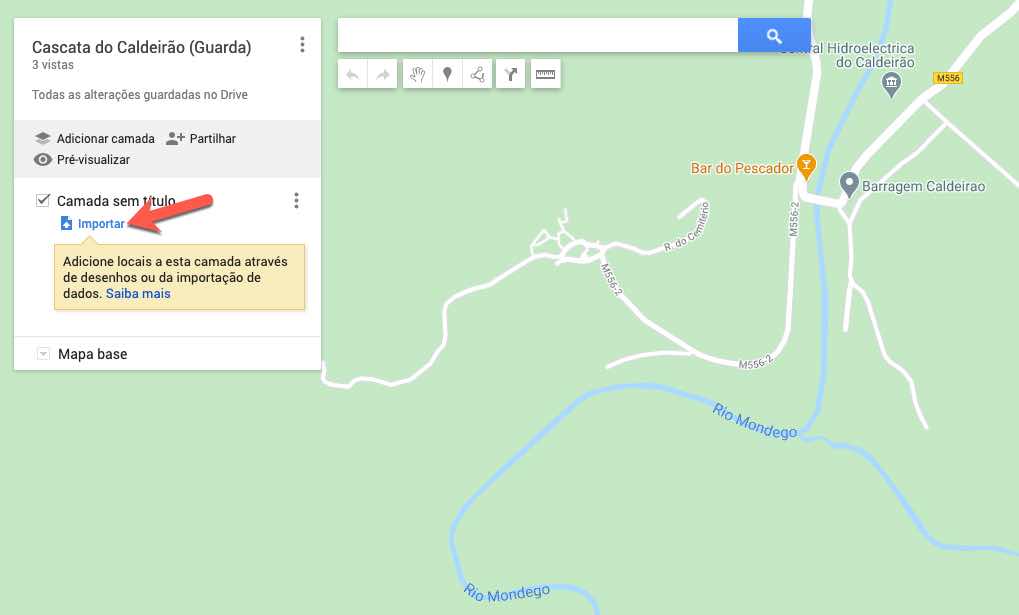
O próximo passo é importar o ficheiro .gpx obtido no Strava (neste caso). Para tal basta carregar em Importar e indicar a localização do ficheiro.
Passo 3) Personalização…
Depois de importado o ficheiro o percurso ficará disponível. No entanto, é possível personalizar e adicionar informação, incluindo fotografias. A personalização do local pode ser editada, carregando no botão do “lápis”.
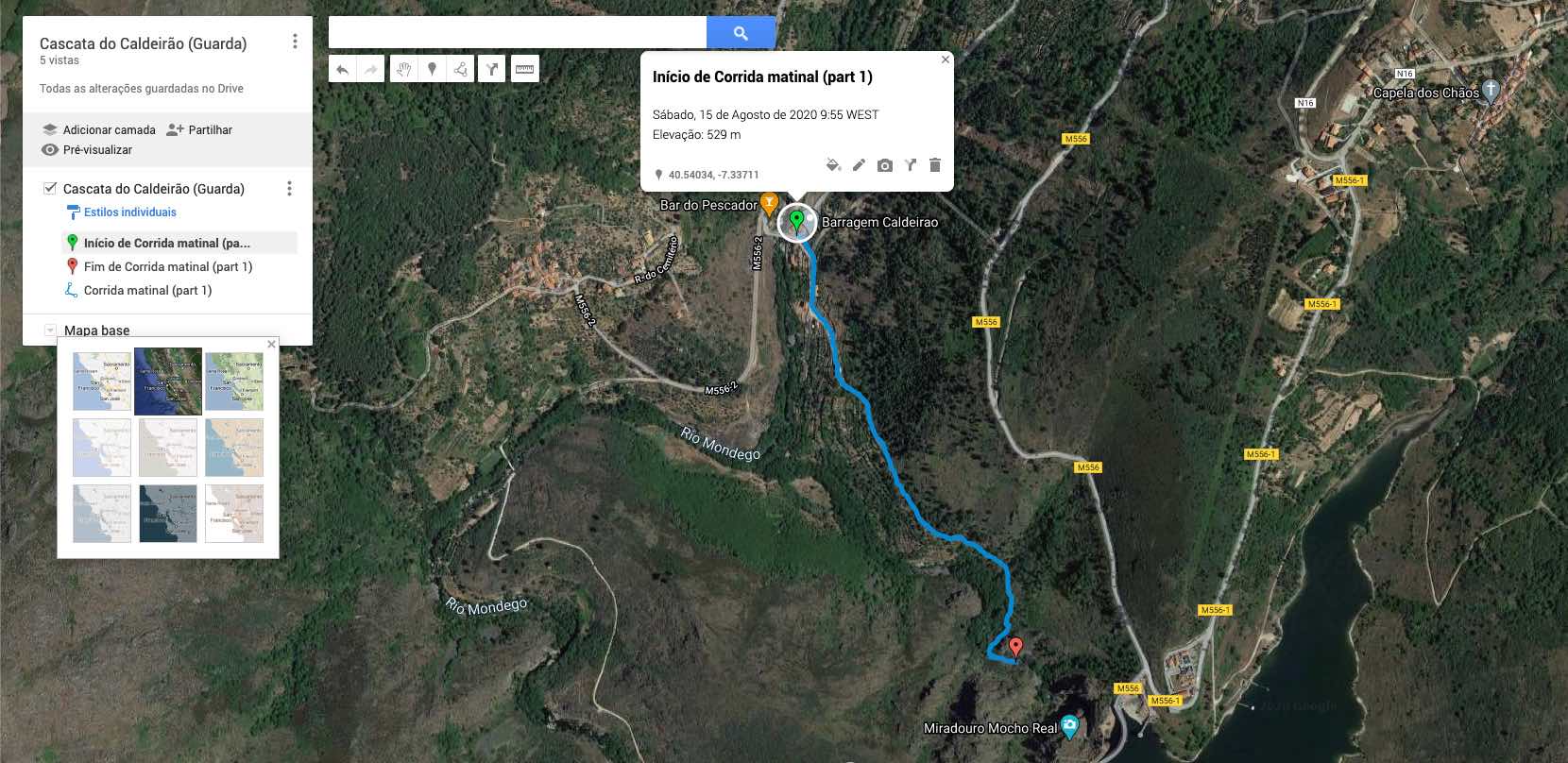
Caso pretendam, podem também adicionar fotografias de um determinado local ou fotografias ao longo do percurso.

De referir ainda que o MyMaps disponibiliza ferramentas para adicionar marcadores, desenhar linhas, adicionar direções, medir distâncias e áreas, etc.
O utilizador pode ainda definir qual a base de visualização do mapa (ex.mapa, satélite, terreno, hibrido, etc). Podem ver aqui o resultado final do trajeto que criamos para realizar este tutorial. Caso pretendam partilhar o percurso publicamente, não se esqueçam de alterar as permissões de partilha.
Leia também…
Google Maps: como adicionar várias paragens intermédias ao seu trajeto
PUB
PUB.











PUB.
Velocímetro Pplware

Teste a velocidade da sua Internet