O Google Classroom é um serviço gratuito para estabelecimentos de ensino, para organizações sem fins lucrativos e para qualquer utilizador com uma Conta Google pessoal. Esta plataforma oferece as mais diversas ferramentas para atividades de aprendizagem/ensino e a ideia é que tanto alunos como professores tenham a informação centralizada no Google Classroom, servindo também como um meio de comunicação simplificado.
Hoje vamos aprender a partilhar conteúdos com os alunos (ou quem faça parte da nossa sala de aula).
Como já referimos, o Google Classroom é uma das plataformas mais simples para a criação de salas de aula online. Esta plataforma integra com o calendário da Google, com o e-mail, com o Drive e outros serviços. No último tutorial mostramos aqui como criar uma sala de aulas online. Depois de criada a sala podemos começar a partilhar conteúdos.
Como partilhar conteúdos no Google Classroom?
Partilhar conteúdos, de uma forma centralizada, no Google Classroom é extremamente simples. Para isso basta aceder à turma criada e depois carregar em Trabalhos de Turma.
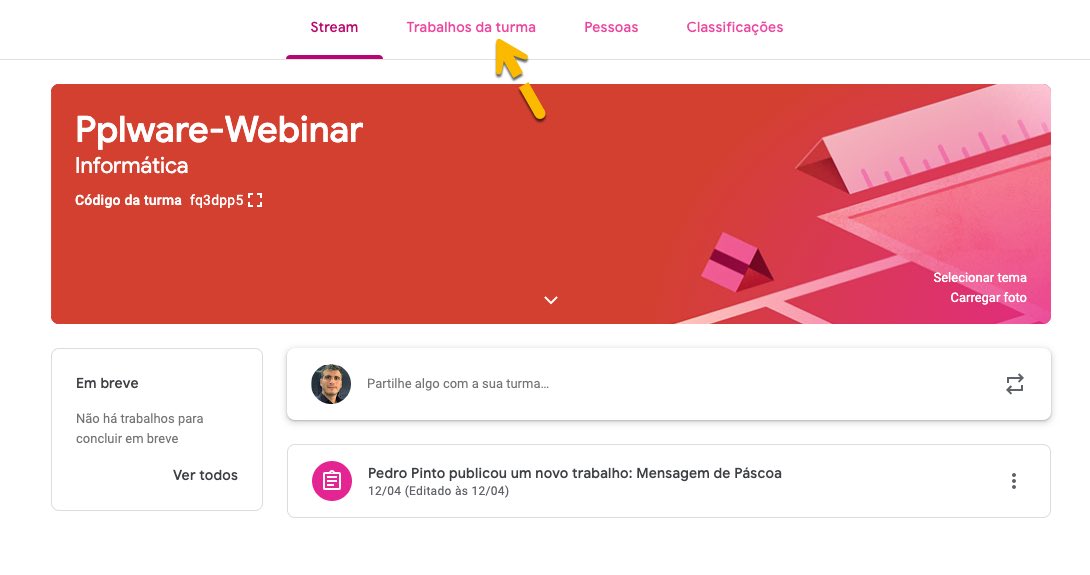 Em seguida basta carregar em Pasta do Drive da Turma, que abrirá uma pasta no Drive do professor.

Com a pasta do Drive aberta, basta arrastar para lá os conteúdos. E está feito!

De referir que é ainda possível criar
- Trabalhos e perguntas
- Utilizar tópicos para organizar trabalhos da turma em módulos ou unidades
- Ordenar os trabalhos da forma como pretende que os alunos vejam
- Criar e agendar anúncios
- Responder a mensagens dos alunos
Além da versão Web, a plataforma Google Classroom tem também versões Mobile para Android e iOS. Estando os conteúdos no drive, os alunos e professor também podem trabalhar de forma colaborativa. Uma das últimas novidades desta plataforma, foi a integração com o Hangouts Meet. Se o Meet estiver ativado, pode criar facilmente videochamadas. Experimentem.
Leia também…
PUB
PUB.











PUB.
Velocímetro Pplware

Teste a velocidade da sua Internet