O Google Chrome é um browser que já dispensa qualquer tipo de apresentações. Este é o browser mais popular do mundo e é também um dos mais seguros e rápidos.
Em termos de funcionalidades este browser é bastante completo, mas há funções que estão estão meias escondidas. Sabe, por exemplo, como criar um utilizador supervisionado? Se não, o Pplware ensina-lhe.

O browser é hoje em dia a ferramenta para quase tudo. Nesse sentido, no caso da nossa máquina ser partilhada com outras pessoas, podemos facilmente controlar a navegação e até proibir o acesso a determinados Websites a um determinado perfil.
O que é um utilizador supervisionado?
Um utilizador supervisionado pode navegar com a sua orientação. Na qualidade de gestor de um utilizador supervisionado no Chrome, pode:
- autorizar ou proibir determinados Websites
- verificar Websites que o utilizador supervisionado visitou
- gerir outras definições.
A criação de um utilizador supervisionado não cria uma Conta Google, pelo que os marcadores, o histórico de navegação e outras preferências de um utilizador supervisionado não são sincronizados com outros dispositivos.
Como criar um utilizador supervisionado?
Para criar um supervisionado deve seguir os seguintes passos:
1. Na barra de endereços escrever chrome://flags/#enable-new-profile-management e depois selecionar a opção Ativada.

em seguida carregar em Reiniciar Agora.
Depois de arrancar devem ir a Definições > Pessoas e adicionar um novo perfil e carregar em Controlar e visualizar os Websites que esta pessoa visita a partir do e-mail X.
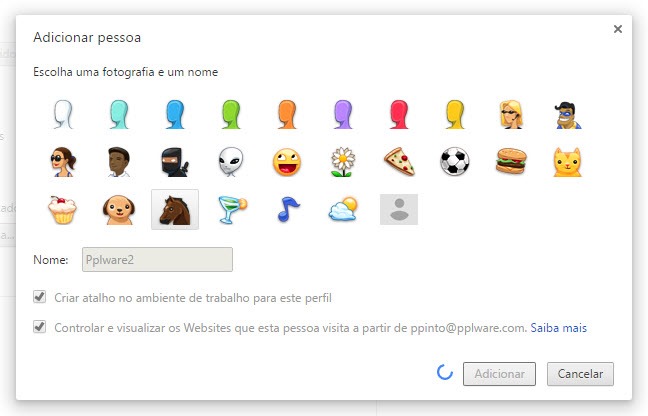
Depois de criado o perfil para um utilizador supervisionado, este deve aparecer na lista de pessoas.
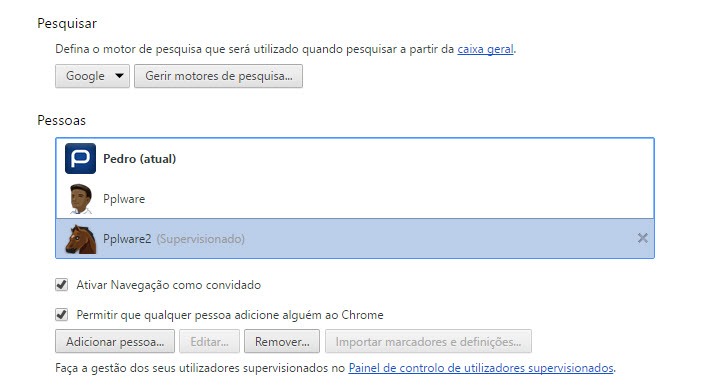
A gestão das respectivas definições pode ser realizada a partir de www.chrome.com/manage ou então aceder a Painel de controlo de utilizadores supervisionados. Aí pode definir que sites podem ser visitados, activar notificações, ver sites visitados, etc.

No caso do utilizador supervisionado visitar um site que está bloqueado, irá receber a seguinte mensagem.
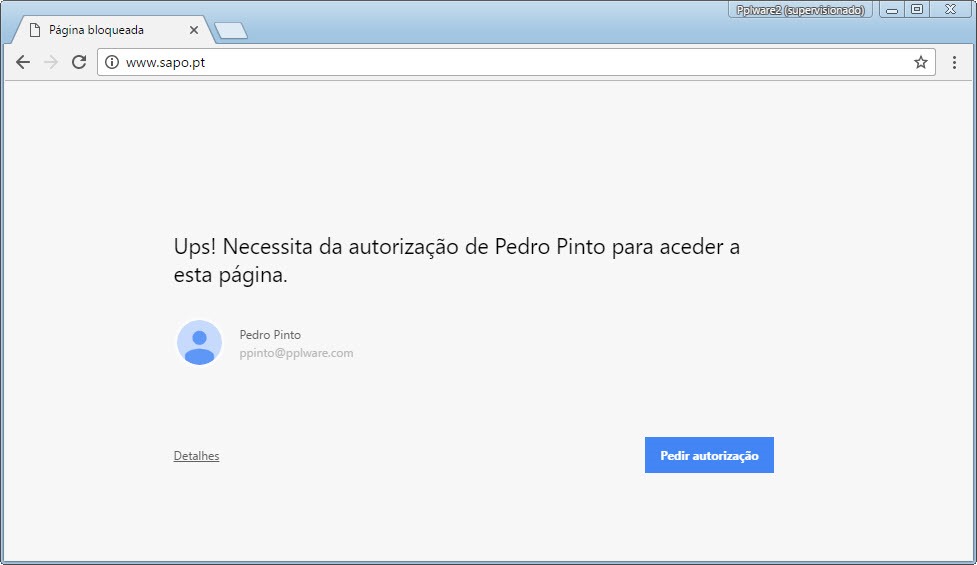
Esta é sem dúvida uma funcionalidade bastante interessante do Google Chrome. Pode ser usada, por exemplo, para controlo parental ou então outro cenário. Experimentem pois brevemente iremos apresentar outras dicas.
PUB
PUB.











PUB.
Velocímetro Pplware

Teste a velocidade da sua Internet