O Windows 10 tem opções que o a maioria dos utilizadores desconhecem. São pormenores que conseguem garantir o controlo do sistema operativo de forma muito detalhada e que ajudam a gerir quer as apps quer o seu comportamento.
A Firewall do Windows é um componente que normalmente se gere de forma automática, mas que pode ser controlada de forma manual e com um grande grau de detalhe. Hoje explicamos como conseguem, de forma simples bloquear o acesso de uma app à Internet no Windows 10.
Gerir as apps do Windows 10
Sempre que pretenderem, podem controlar o acesso de uma app à Internet. Conseguem assim limitar as ações desta e garantir que não comunica para fora do Windows 10, quer para se atualizar quer para transmitir dados.
Para tratar deste processo, devem inicialmente abrir o Painel de controlo e depois escolher Sistema e segurança. Por fim, devem abrir a opção Firewall do Windows Defender.

Aqui dentro, na coluna da esquerda, devem abrir a opção Definições avançadas, localizada perto do final destas opções. Neste momento deverá ser aberta a janela de configuração da Firewall do Windows 10.
Neste momento devem escolher, na coluna da esquerda, a opção Regras de Saída. De seguida, e na coluna da direita, devem escolher a opção Nova Regra.
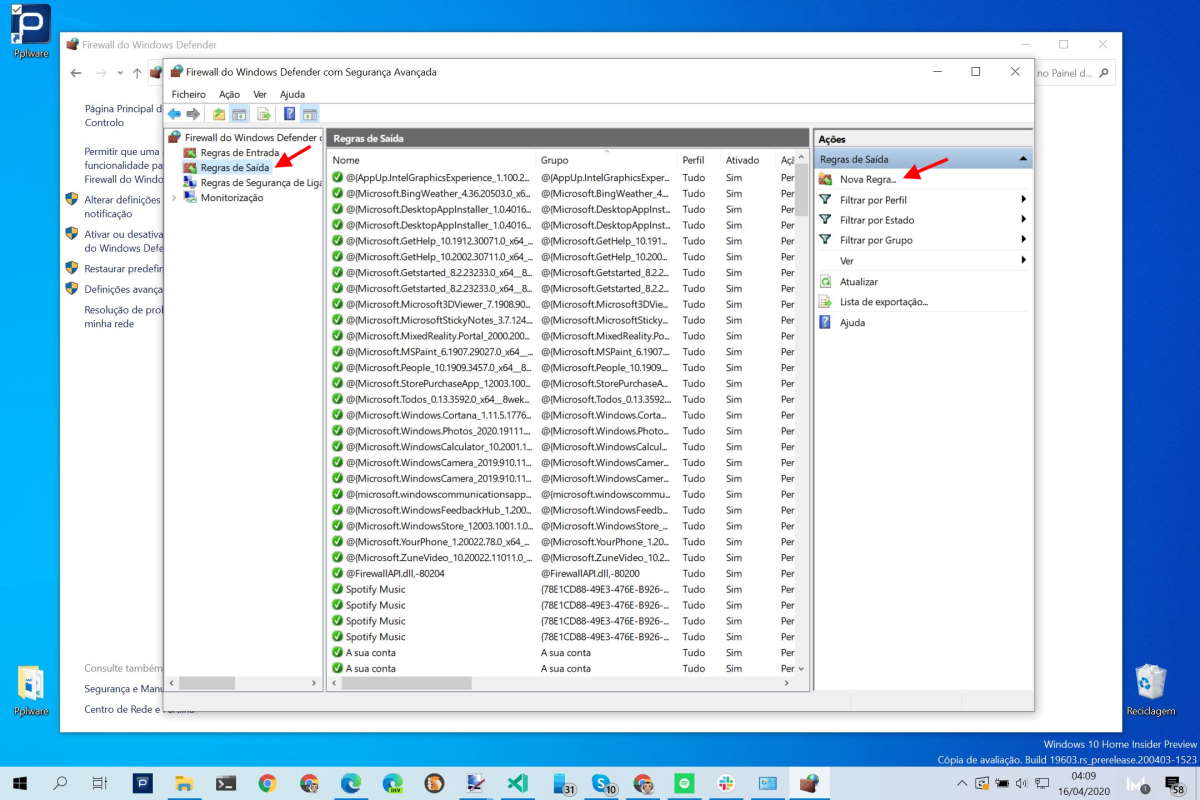
Simples bloquear o acesso à Internet
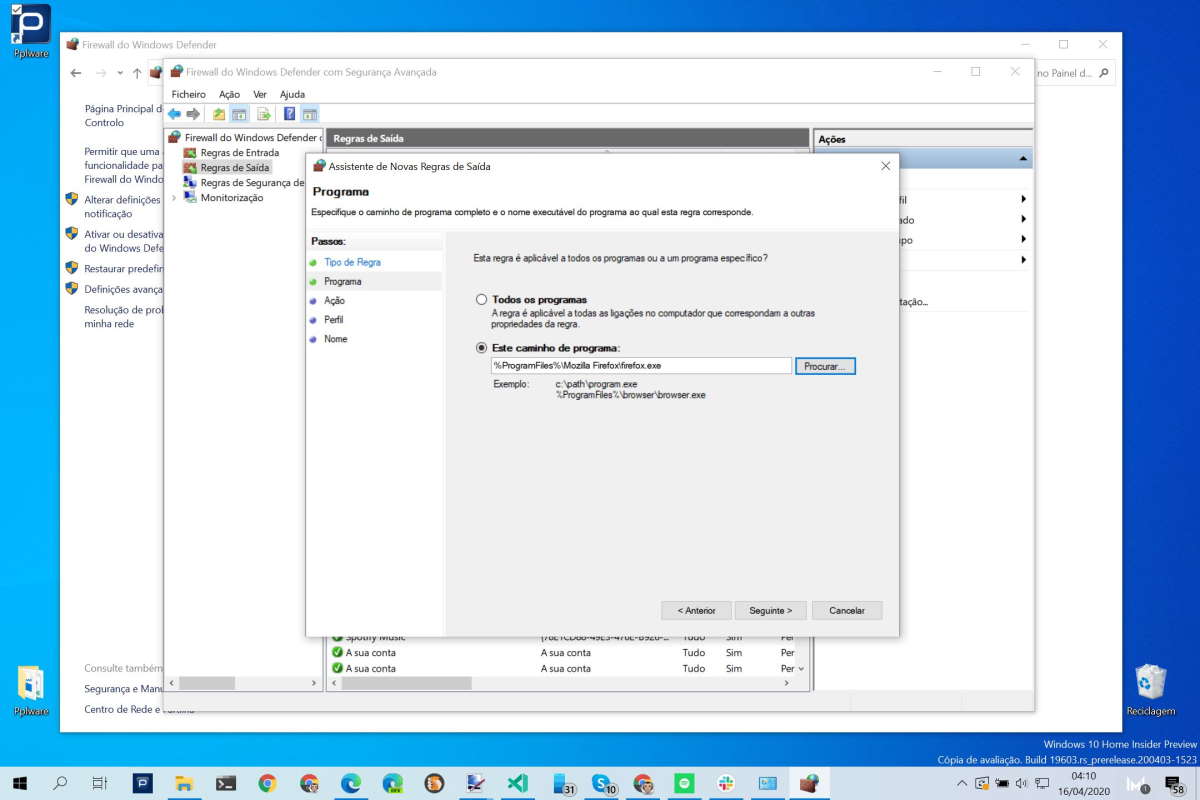
Na nova janela, de criação da nova regra da Firewall do Windows 10, devem seguir os passos apresentados. Na primeira opção devem escolher a opção Programa e depois definir o caminho para a app que querem bloquear.
Para terminar, devem apenas definir o nome da regra que estão a criar, na última janela. Nenhuma das outras definições deverá ser alterada.
Desse momento em diante a regra que criaram está criada e a funcionar de acordo com o pretendido e criado antes.
Vão poder, de imediato, ver a regra já presente na lista apresentada e a ser usada pelo Windows 10 e pela sua Firewall.
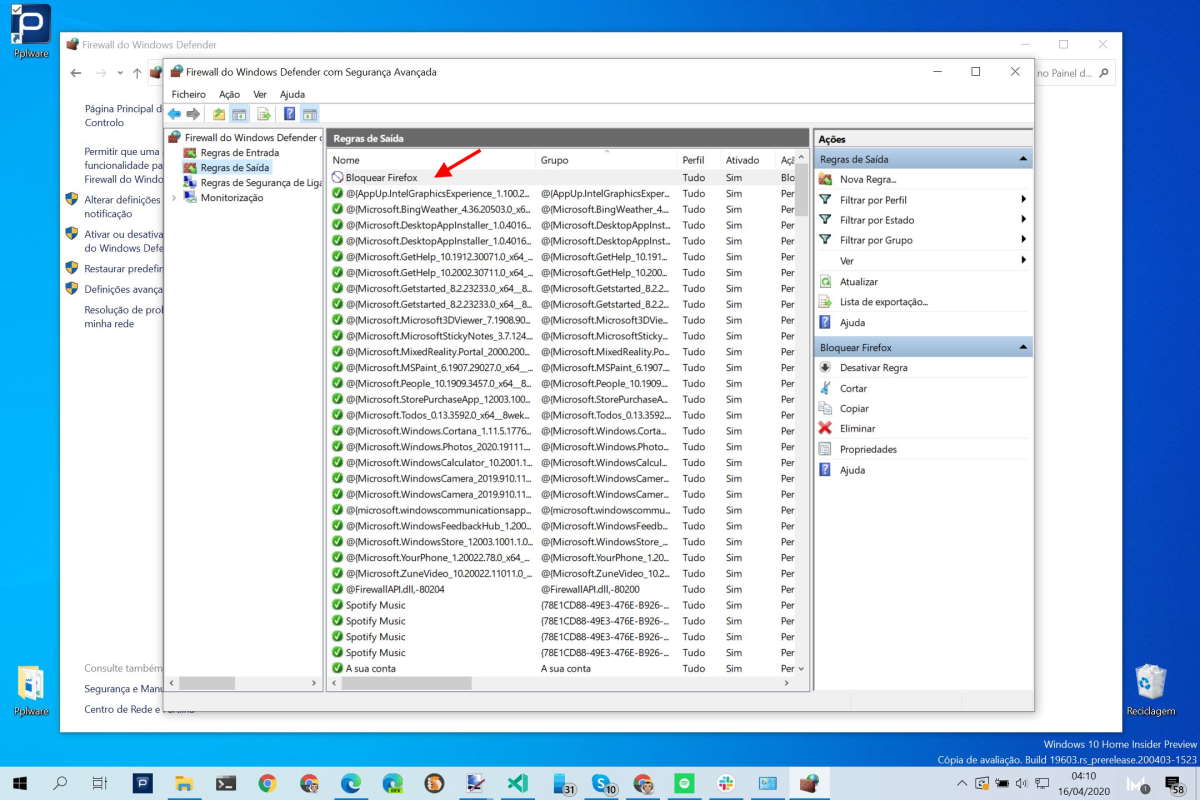
Gerir bem a Firewall deste sistema operativo
Por fim, e para garantirem que a regra está correta e bem criada, devem abrir a app que escolheram para bloquear. Devem testar o seu comportamento, em especial os que queriam bloquear com o acesso à Internet.
No nosso caso, a app bloqueada foi o Firefox, o que deverá ser testado num acesso a qualquer site que esteja na Internet.
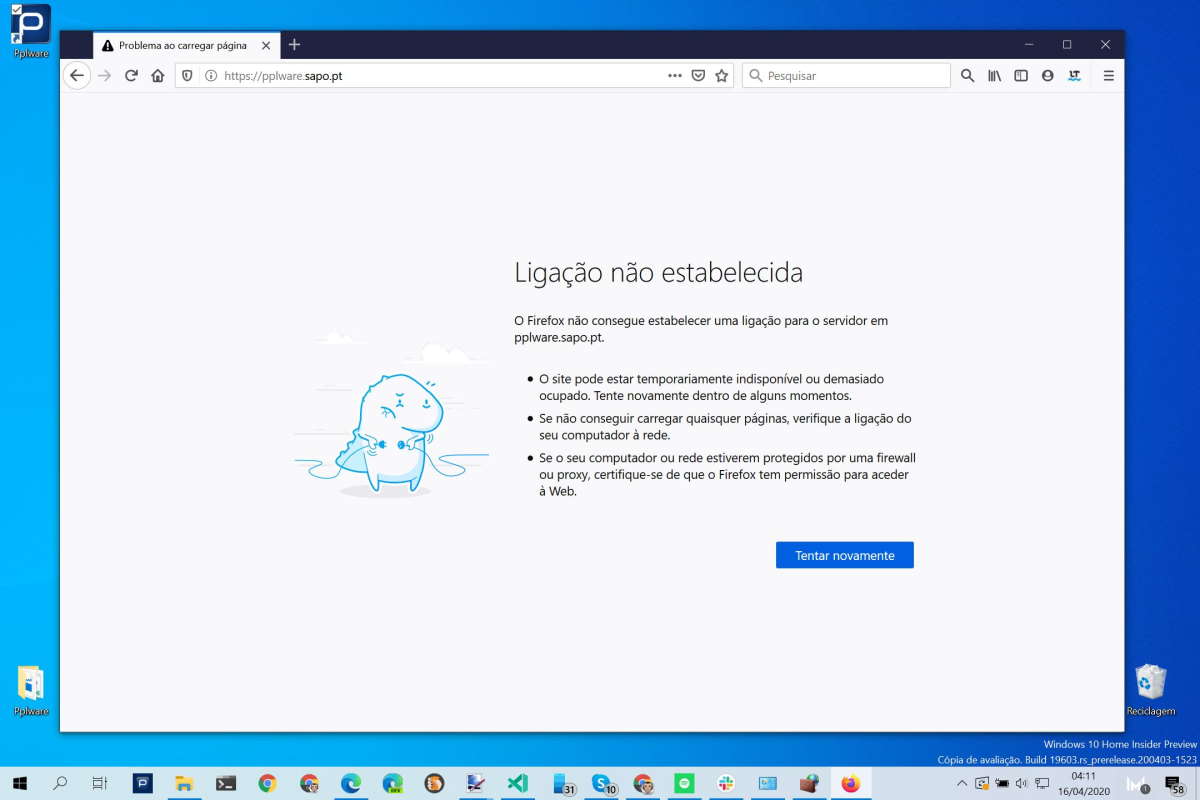
Claro que com esta alteração o comportamento da app será alterado e poderá ter problemas em funcionar. Este caso dependerá da sua dependência do acesso à Internet para trabalhar corretamente.
Explorem as opções que a Firewall do Windows oferece, quer para proteger os utilizadores, quer para garantir que apenas as apps autorizadas pode aceder à Internet.
Dica: Como restaurar as predefinições da firewall do Windows 10
PUB
PUB.











 Loading …
PUB.
Velocímetro Pplware

Teste a velocidade da sua Internet