Dica Chrome: Adicione uma pesquisa Pplware

17 Comentários

A dica de hoje pretende facilitar-lhe a vida quando, por exemplo, procura aquele programa ou aquele guia publicado um dia no Pplware. Embrenhado em mais de 4 anos de existência e 12.000 artigos publicados, nem sempre é fácil encontrar o pretendido!

Aprenda a optimizar a sua pesquisa, sem precisar de aceder a qualquer uma das caixas de pesquisa presentes no blogue. Tudo a partir da fantástica barra de endereço do Google Chrome. Aprenda esta configuração tanto para o Pplware como para qualquer outro site que permita pesquisa.

O exemplo apresentado neste artigo cobre a pesquisa do Pplware, mas poderá ser adaptado a qualquer site que forneça mecanismos de pesquisa. São exemplos, por exemplo, o Youtube, Blogger, WordPress, o portal Sapo, etc., em princípio, tudo o que forneça uma caixa de pesquisa.

Se olhar com atenção para a sidebar do Pplware, notará a presença de duas caixas de pesquisa: uma utiliza o motor de pesquisa Google, fazendo uma pesquisa interna ao blogue, e a outra utiliza o motor de pesquisa do WordPress.

Ambas as formas de pesquisa possuem vantagens uma em relação à outra, por exemplo a pesquisa que utiliza o Google apresenta os resultados por ordem de relevância, tal como o motor de busca Google. Já a pesquisa que utiliza o WordPress apresenta os resultados por ordem cronológica inversa, aparecendo primeiro os últimos artigos publicados que contenham a expressão pesquisada.

Vamos então configurar estes 2 motores de busca internos, utilizando 2 métodos diferentes, mas equivalentes.

Pesquisa Pplware Google

1 – Pesquise qualquer coisa na caixa de pesquisa Google do Pplware.

2 – Clique com o botão direito do rato sobre a barra de endereço do Google Chrome e escolha Editar motores de pesquisa…

3 – Verá em baixo que a pesquisa utilizada foi detectada. Seleccione-a e clique em Editar…

4 – Preencha o campo 1 e o campo 2 tal como na figura abaixo (estes campos podem ser mudados ao seu gosto). Confirme se o campo 3 está igual à mesma figura. Confirme clicando em OK e de seguida em Fechar.

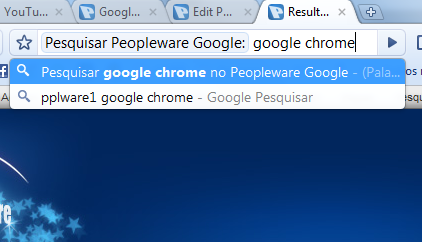
5 – Teste agora a pesquisa na barra de endereço. Escreva pplware1 google chrome e prima Enter.

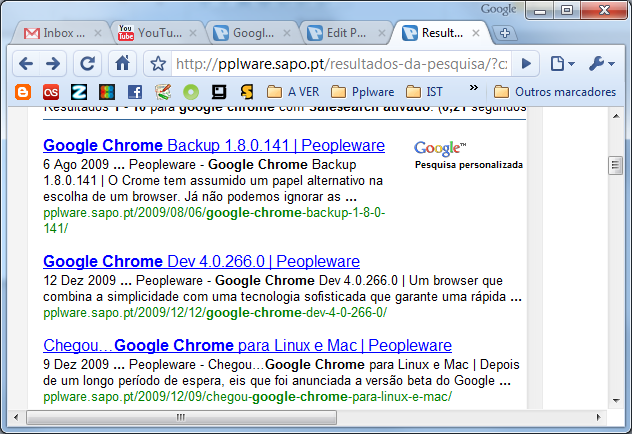
6 – Verifique se a pesquisa foi executada correctamente.
Pesquisa Pplware WordPress

1 – Clique com o botão direito do rato sobre a barra de endereço do Google Chrome e escolha Editar motores de pesquisa…

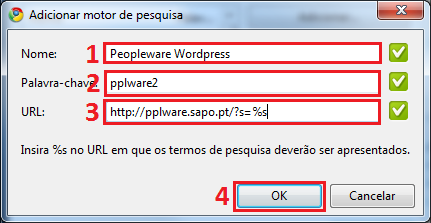
2 – Clique em Adicionar… e preencha o campo 1 e o campo 2 tal como na figura abaixo (estes campos podem ser ao seu gosto). Copie o texto abaixo para o campo 3. Confirme clicando em OK e de seguida em Fechar.

https://pplware.sitedev.pt/?s=%s
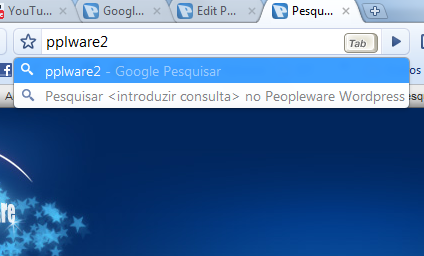
3 – Teste esta pesquisa na barra de endereço, escrevendo pplware2 google chrome e prima Enter.
4 – Verifique se a pesquisa foi executada correctamente.
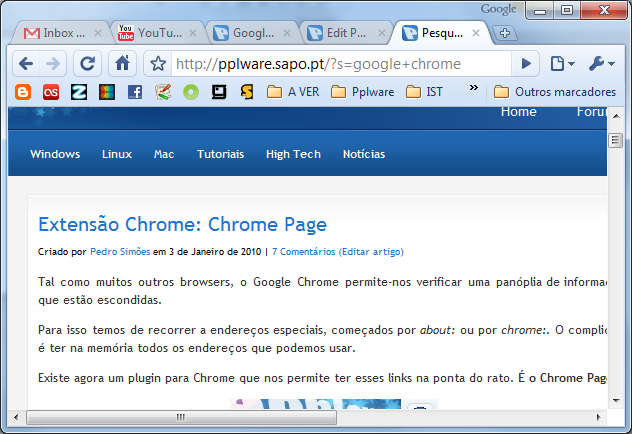
E desta forma adicionou à barra de endereço do Google Chrome uma forma simples e rápida de pesquisar dentro do Pplware. Repita o mesmo processo para outros sites.

Tenha em atenção que o primeiro método (detecção automática do motor de pesquisa e sua edição), usado na pesquisa Pplware Google nem sempre funciona. Quando tal acontece, procure na barra de endereço o texto de pesquisa do site que pretende e adicione uma nova pesquisa tal como foi exemplificado no segundo método (pesquisa Google WordPress).

Boas pesquisas!

Partilhar:
Tags:

Comentários

17

Deixe um comentário

O seu endereço de email não será publicado. Campos obrigatórios marcados com *

  1. Avatar de Sa2R
    Sa2R

    Boa dica. Vai dar muito jeito para pesquisar.

    Abraço

  2. Avatar de Gilmar
    Gilmar

    Interessantíssimo! Vou agilizar isso e ver se flui bem!

  3. Avatar de Santos
    Santos

    Excelente!

    Também estava a precisar disto.
    Já agora, deixo a seguinte sugestão:
    Há algum tempo eu falei ao Victor do meu desejo de que o Ppware tivesse uma Interface diferente… que nos facilitasse o acesso à informação. Então, porque é que não fazem um concurso para o melhor design do Ppware?!
    Tenho visto que o Ppware é frequentado por muita gente talentosa, por isso eu tenho a certeza que isto pode funcionar. Se houver um bom prémio, claro!
    Não sei se me fiz entender, pois tive que escrever à pressa.

  4. Avatar de viperbruno
    viperbruno

    No Opera tambem é possível fazer isso com todas as facilidades, já noutros browsers já nao é bem assim. Espero que o tutorial tenha continuação noutros browsers.

    1. Avatar de Alexandre Pinto
      Alexandre Pinto

      No IE8 era facílimo. Era só fazer uma pesquisa com a palavra “teste” no motor que quiséssemos adicionar e estava feito.

      Sinto falta disso no Firefox por acaso. Se alguém souber como criar motores de busca no Firefox, partilhe. 🙂

      1. Avatar de viperbruno
        viperbruno

        Directamente no IE ou atraves de uma pagina da Microsoft? Pois…

        No firefox tens de fazer um documento em xml com o motor de busca que queres e instala-lo no firefox, explorando as pastas no firefox por exemplo.

        Como fazer isso?

        Simples:
        1- Descarrega este xml, utilizando a opçao “guardar conteudo como…” (caso estejas no FF)

        https://addons.mozilla.org/pt-PT/firefox/downloads/latest/13291/addon-13291-latest.xml

        2- Abre o documento com o bloco de notas.

        3- Edita os valores referente a pagina web (neste caso 4shared) para os que te sao dados neste topico.

        4- Muda o titulo do motor de busca, de “4Shared Search” e “4Shared” para “Pplware”

        5- Guarda o documento sem formatar o proprio. Caso nao saibas, basta utilizar a opçao “Guardar” ao inves de “Guardar Como”

        1. Avatar de viperbruno
          viperbruno

          Cometi um erro na parte da instalaçao, quando chegares lá avisa-me.

    2. Avatar de Regis
      Regis

      Há anos que o Opera tem esta função, com instalação muito mais simples pelo menu de contexto.
      O Opera cria e os outros….copiam, tarde mas lá vão indo 😉
      P.S
      Claro que sei que é uma acha para a fogueira do costume;-)

  5. Avatar de Tony Silva
    Tony Silva

    Já coloquei a Wikipédia portuguesa e inglesa e mais uns tantos

    Wikipedia (pt)
    http://pt.wikipedia.org/w/wiki.phtml?search=%s&offset=0&offset=0

    Wikipedia (en)
    http://en.wikipedia.org/w/wiki.phtml?search=%s&offset=0&offset=0

    apenas coloco como palavra chave wp ou we para ser mais rápido

    Boa dica.

  6. Avatar de André Meireles
    André Meireles

    Para o caso do “pplware 1” que usam aqui, o chrome fez-me isso sozinho e sim, já deu cartas inúmeras vezes neste pc!

    Abraços

    1. Avatar de Ana Narciso

      Sim, é verdade, por isso é que nesse exemplo nem foi preciso colar nenhuma string de pesquisa, apenas sugeri alterar a palavra-chave “pplware.com” para “pplware1” por uma questão de coerência com o segundo motor de pesquisa.

      E sim, dá um jeitão!

      1. Avatar de André Meireles
        André Meireles

        Ah, ok, já percebi! Valia de qualquer maneira pela explicação..:)

  7. Avatar de nioxys
    nioxys

    Eu já utilizava e não fiz esse tipo de configurações, escrevo simplesmente pplware.sapo.pt (melhor, apenas ppl.. pk ele completa) e primo “tab” e já está, faço a pesquisa.

  8. Avatar de Paulo39
    Paulo39

    Wow! Isto é super útil!
    Melhor artigo de 2010! 😛

  9. Avatar de canelas
    canelas

    alguem sabe como fazer uma copia de restauro nos separadores do firefox?





