Windows 10: Como verificar a temperatura do seu CPU?

39 Comentários

Com a chegada de dias de calor é normal que o nosso PC fique mais quente e o dissipador funcione mais vezes. No caso dos PCs, a temperatura do CPU é importantíssima para o bom desempenho do mesmo e para que não aconteçam BSOD ou outros sintomas.

Nesse sentido a temperatura deve ser monitorizada e hoje mostramos como fazer.

Windows 10: Como verificar a temperatura do seu CPU?


Existem várias formas de verificar a temperatura do seu CPU. Mas antes de avançarmos, é importante que saiba o que é uma temperatura “não recomendável”. Será que 30º é a temperatura ideal… ou a mesma pode chegar aos 70º?

Como em tudo, depende do CPU e das especificações do mesmo. Por exemplo, para um Core i5-6600K a temperatura ideal é entre os 42 a 52 °C. Já  para um Core i7-6700K a temperatura ideal deve estar dentro do intervalo 53 – 70 °C. Assim, é aconselhado verificar a ficha técnica do processador.

Como verificar a temperatura do seu CPU?

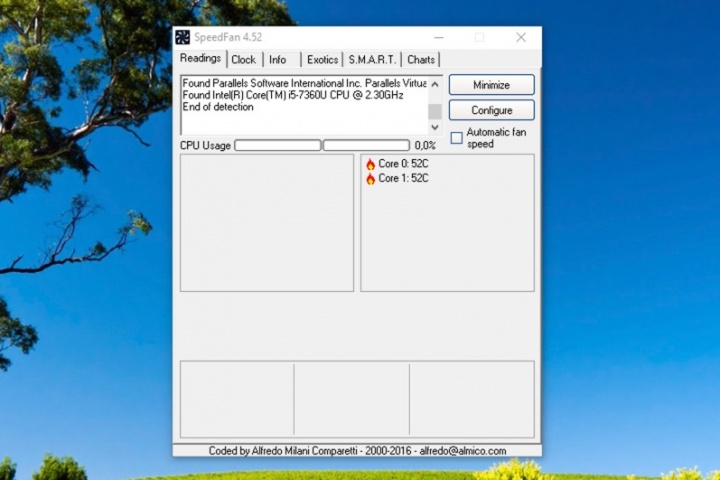
Para saber a temperatura do CPU da máquina, mais concretamente de cada um dos núcleos, pode usar-se uma pequena ferramenta como o SpeedFan. Esta ferramenta é gratuita e permite saber rapidamente a temperatura dos núcleos do CPU. Destaque ainda para o facto de ser possível controlar a velocidade das ventoinhas internas.
Windows 10: Como verificar a temperatura do seu CPU?

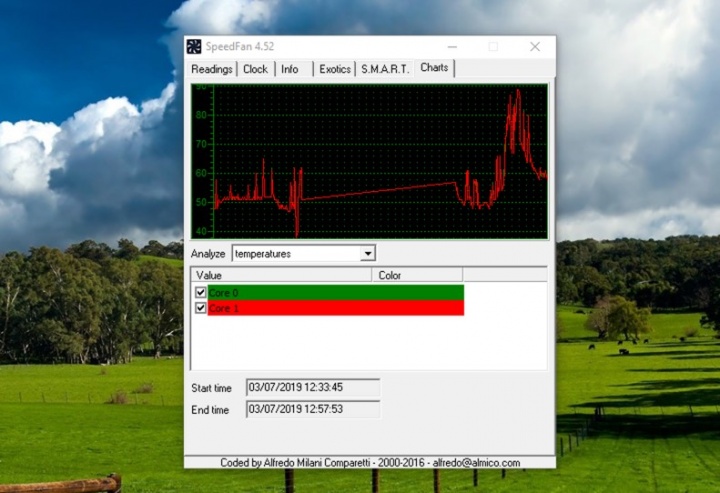
No separador Charts podemos visualizar a temperatura dos núcleos numa escala de tempo.
Windows 10: Como verificar a temperatura do seu CPU?

A alta temperatura é o pior inimigo dos componentes eletrónicos, quaisquer que sejam, levando ao seu deterioramento gradual. É um pouco como o envelhecer de um ser vivo mas, no caso eletrónico, se forem tomadas as devidas precauções, é possível durarem mais tempo do que aquele que nos serão úteis.

Se conhecer outras ferramentas deixe nos comentários. Caso tenha também algumas dúvidas sobre as temperaturas ideias dos processadores, deixe igualmente nos comentários.

Comentários

39

Deixe um comentário

O seu endereço de email não será publicado. Campos obrigatórios marcados com *

  1. Avatar de João Tavares
    João Tavares

    HWINFO e Speccy são duas boas soluções para ver temperaturas também para além da muita informação detalhada sobre a máquina.

    1. Avatar de that_guy
      that_guy

      +1 hwinfo

    2. Avatar de F Gomes
      1. Avatar de AndLop
        AndLop

        Sempre usei o HWINFO mas ultimamente tem dado valores errados e não sei porque!!!!
        Se comparar os valores com outros programas tipo RealTemp, GPUZ (tem sensor de cpu) e Asus Fan Xpert os valores do HWINFO são sempre mais altos enquanto os valores dos programas que referi se mantêm mais ou menos iguais.

        1. Avatar de AndLop
          AndLop

          Correcção: queria dizer HWMonitor.

  2. Avatar de AJ
    AJ

    Pensava eu que a Microsoft tinha implementado alguma funcionalidade que permitisse, ao utilizador comum, uma forma de vizualizar a temperatura do processador.

    1. Avatar de Daniel
      Daniel

      Na verdade é isso que querem que a malta pense. Má onda.
      Se não, vejamos: o Speedfan é uma tool lançada há 18 anos, cuja última versão foi lançada há 3 anos.

    2. Avatar de charles
      charles

      Pelo título, foi o que também pensei!!
      Afinal, apenas uma aplicação….
      Infelizmente, pela expectativa frustrada face ao título, faz lembrar-me aquelas laranjas que esprememos e não sai uma gota de sumo!

      1. Avatar de Pedro Pinto

        Mas a app não funciona?

        1. Avatar de Charles
          Charles

          Pedro, funciona na perfeição. Aliás, até já a usei durante uns bons anos.
          No entanto, o título levou-me a pensar que estávamos a falar de uma nova feature do windows 10!
          Cumprimentos!

          1. Avatar de Hugo Nabais
            Hugo Nabais

            Exato, pois o speedfan não é exclusivo do windows 10, pelo que não faz sentido colocar o título dessa forma.
            Não deixa de ser uma informação útil para muitos.

  3. Avatar de JLB
    JLB

    Boas!
    Podem indicar um site fiável para o download desta tool ?
    Obg.

    1. Avatar de Rui Oliveira
      Rui Oliveira

      Faz download do CPUID HWMonitor, bastante fiável e muito bom.

  4. Avatar de Pedro
    Pedro

    Existem várias, tanto no desktop como no laptop utilizo o RealTemp, é gratuito, dá para verificar a temperatura real tal como a máxima de cada core. HWmonitor também dá para verificar.

  5. Avatar de lumia
    lumia

    @JLB
    No próprio site do “fabricante”:
    Link direto e seguro versão 4.52:
    http://www.almico.com/speedfan452.exe

    Copy e paste

  6. Avatar de José Pedro
    José Pedro

    Tenho vindo a usar o Core Temp. É gratuito e bastante configurável. Além disso, não pesa nada nada no CPU e na memória e fornece proteção contra sobreaquecimento (que nunca tive, felizmente, oportunidade de testar).

  7. Avatar de T
    T

    Realtemp também é uma boa alternativa, por acaso é o que uso.

  8. Avatar de Fábio Batista
    Fábio Batista

    o HWiNFO é a léguas muito melhor

  9. Avatar de Rui Oliveira
    Rui Oliveira

    Utilizo o CPUID HWMonitor, é bastante bom pois tem informação de todo o software além de temperaturas e voltagens.

  10. Avatar de PAULO SILVA
    PAULO SILVA

    Gostava de deixar a minha experiencia com o Speedfan em Motherboards Asus
    O software dá erro nas temperaturas por erro de leitura, a asus com o seu software asus probe e outros, dá a temperatura correcta.
    Faltou dizer que no SMART também tem a leitura do mesmo o que facilita ver o estado do disco (apenas em HDD – em SSD ainda não é fiável)

    1. Avatar de BlackFerdyPT
      BlackFerdyPT

      Não sendo as medições feitas pelos computadores sempre fiáveis… Alguém aqui me pode confirmar o seguinte?

      (Do que me lembro, do que me andei a informar há uns anos…)

      Regra geral, em termos da *temperatura ambiente* da divisão onde se usa o computador,

      1) até aos 30º – (Verde) pode-se usar o computador sem problemas
      2) entre os 30º e os 35º – (Amarelo) evitar puxar muito pelo computador
      3) a partir dos 35º – (Vermelho) não usar o computador, a não ser em caso de muita necessidade

      1. Avatar de Miski
        Miski

        temperatura da divisão? o que interessa é a temperatura do pc o resto podem tar 50° desde que dentro da caixa estejam os componentes até uns 40 é na boa, depende muitondo sistema de refrigeração que tens na caixa, uma build com watercoller personalizadinho à medida podes ir pra vénus com o pc que aquilo não aquece

        1. Avatar de F Gomes
          F Gomes

          Peço desculpa, mas na minha opinião e experiência pessoais, não concordo. Quando uma máquina, ventilada normalmente via fans, mesmo sem OC, se
          situar numa temperatura ambiente alta (29ºC~32ºC ), a temperatura interna da máquina sobe até mais que a temp ambiente. Apenas estabiliza um pouco para menos se o utilizador possuir uma refrigeração líquida e também depende do tipo de refrigeração líquida que possuir, do tipo de radiador, de arrefecimento, dos blocos CPU, GPU, ou se utiliza Peltier… Fui um dos pioneiros da refrigeração líquida em Portugal, fiz vários projectos com radiadores de vários tamanhos, blocos, depósitos, e o melhor que consegui numa temp ambiente de cerca de 32ºC, foram uns 27º~28ºC, sem OC, num CPU de 3,2GHz que, com a mesma refrigeração e com OC, consegui elevá-lo a 3,5GHz, com um sistema de watercooling computorizado . Mas isto foi a minha experiência e existem algumas variantes quanto a componentes utilizados, hardware, etc..

      2. Avatar de AndLop
        AndLop

        Exactamente como o Miski disse!
        A temperatura ambiente só serve para se fazer comparação de temperaturas quando existe mudança de hardware ou mudança de perfis de refrigeração em determinado programa, para se ter a certeza do que acabamos de fazer funcionou ou não.
        De resto com um bom sistema de refrigeração até podes enfiar o PC dentro do forno da cozinha com ele no máximo (como é obviu estou a exagerar).

  11. Avatar de the best of ...again
    the best of …again

    em power shell como admin

    function Get-Temperature {
    $t = Get-WmiObject MSAcpi_ThermalZoneTemperature -Namespace “root/wmi”
    $returntemp = @()

    foreach ($temp in $t.CurrentTemperature)
    {

    $currentTempKelvin = $temp / 10
    $currentTempCelsius = $currentTempKelvin – 273.15

    $currentTempFahrenheit = (9/5) * $currentTempCelsius + 32

    $returntemp += $currentTempCelsius.ToString() + ” C : ” + $currentTempFahrenheit.ToString() + ” F : ” + $currentTempKelvin + “K”
    }
    return $returntemp
    }

    Get-Temperature

    1. Avatar de Pedro Pinto

      Toda a gente sabe fazer isso 😀

    2. Avatar de davi veloso
      davi veloso

      Bem mais fácil e simples de que ficar instalando apps bobos que só ocupam memória, o power shell ja existe no windows né.

  12. Avatar de the best of ...again
    the best of …again

    Windows 10: Como verificar a temperatura do seu CPU? – Com software de terceiros.

    1. Avatar de Gustavo
      Gustavo

      Achei também que teria alguma função simples e rápida no próprio windows..

      1. Avatar de Pedro Pinto

        Fica a sugestão para a Microsoft 😀

  13. Avatar de Manuel Noites
    Manuel Noites

    Outra sugestão: Open Hardware Monitor.

  14. Avatar de Deividy Maciel
    Deividy Maciel

    Realmente estão chegando dias de calor, hoje onde moro a temperatura chegou a 6°C kk

  15. Avatar de Tiago Conceição
    Tiago Conceição

    Outra sugestão, mas que verifica tudo: http://systeminfosnapshot.com/

  16. Avatar de Giovani
    Giovani

    Aff achei que seria no próprio Windows

  17. Avatar de Artur
    Artur

    Eu uso o Core Temp Também é gratuito!

    1. Avatar de José Pedro
      José Pedro

      Também uso. Acho-o muito bom com a sua proteção contra sobreaquecimento.

  18. Avatar de Daniel C
    Daniel C

    Há também o Open Hardware Monitor. Leve, simples, há opção de exibir as informações no system tray e num layer no desktop. Além disso, seu código fonte está no gitHub. 🙂

    https://openhardwaremonitor.org/