A Microsoft lança com alguma frequência atualizações para o seu Windows 10! No entanto, apesar de serem para resolver problemas, nem sempre funcionam bem causando problemas nos sistemas.
Se tem uma atualização no Windows 10 que está a gerar problemas no seu sistema, remova-a! Saiba quais os procedimentos.
Desconfia que existe uma atualização no seu Windows 10 que está a dar problemas? Apesar de as atualizações serem sempre importantes, tal não significa que garantam estabilidade ao seu sistema. Nesse sentido pode sempre proceder à sua desinstalação.
Como remover uma atualização no Windows 10?
O processo é relativamente simples. Para tal devem seguir os seguintes passos:
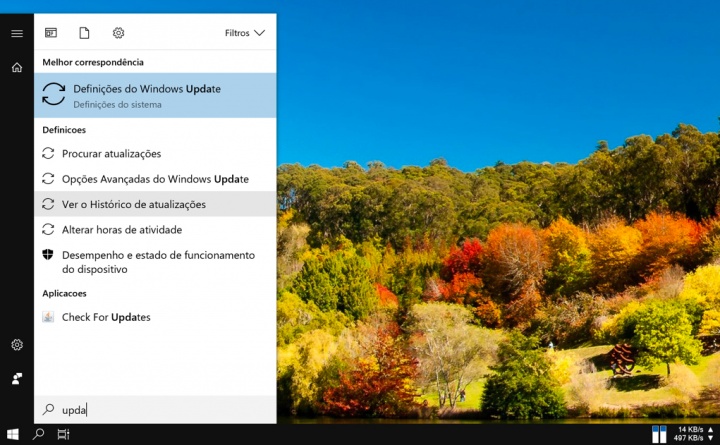
Passo 1) Carregar no menu e aceder a “Ver o Histórico de atualizações”
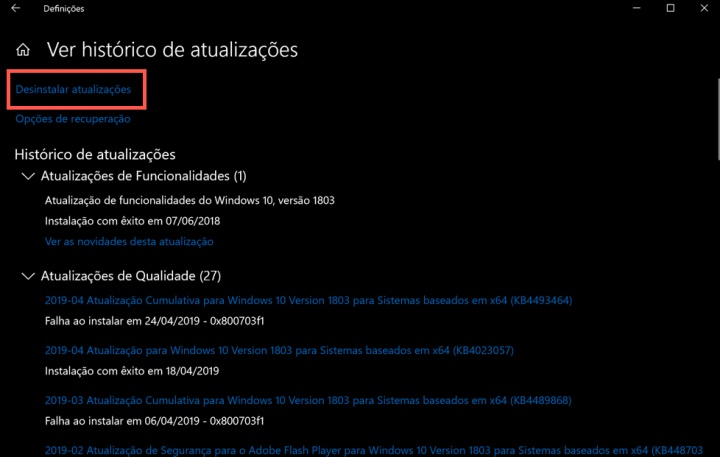
Passo 2) Em seguida escolher a opção “Desinstalar atualizações”
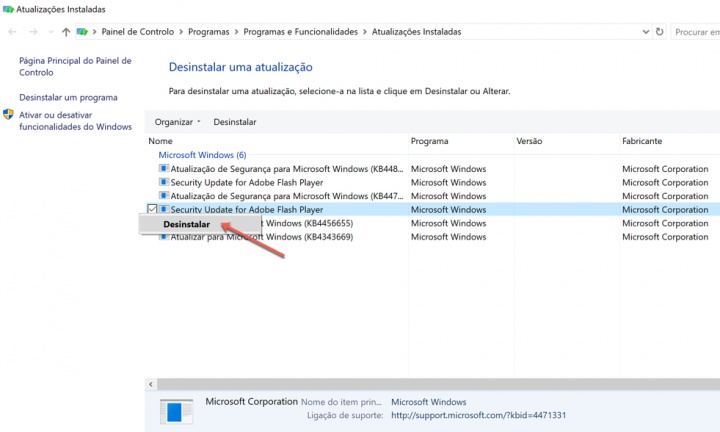
Passo 3) Por fim devem carregar com o botão do lado direito do rato sobre a atualização que pretendem remover e depois escolher a opção Desinstalar
Como viram o procedimento é muito simples e rápido. Antes de avançarem para a formatação do sistema, porque o mesmo apresenta problemas, tentem sempre detetar se o mesmo não provém de uma atualização recente do sistema. Se sim, tentem proceder à sua desinstalação.
De referir que o Windows 10 procura periodicamente as atualizações e as funcionalidades de segurança mais recentes, e instala-as automaticamente para manter o dispositivo a funcionar corretamente.
Leia também…
Dica: Como ativar o modo de Elevado Desempenho no Windows 10
PUB
PUB.











PUB.
Velocímetro Pplware

Teste a velocidade da sua Internet