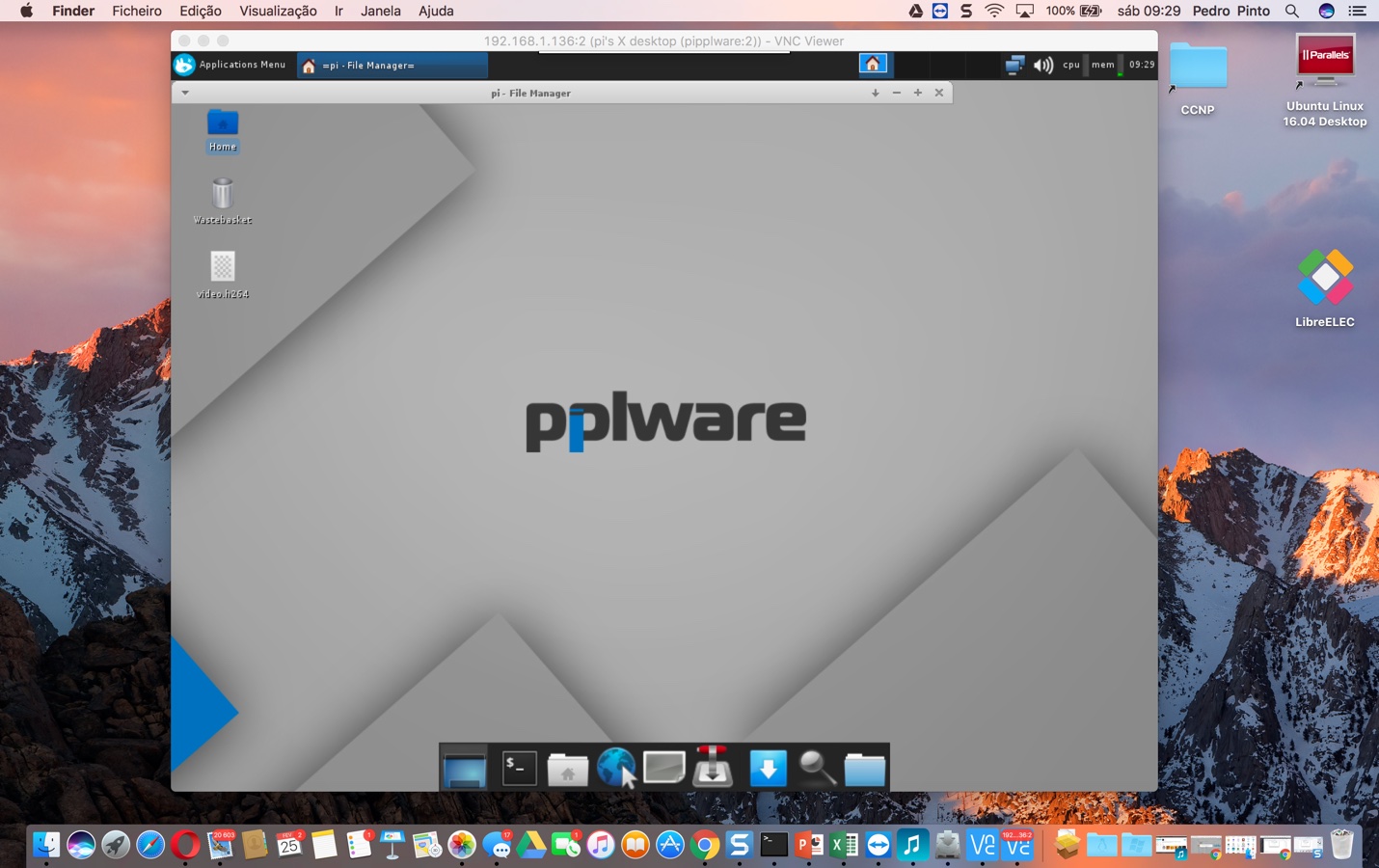
Tenha o desktop do seu Raspberry PI no macOS em 2 minutos

10 Comentários

Tipicamente os utilizadores acedem remotamente ao Raspberry PI via SSH. No entanto, é também possível aceder à interface gráfica do miniPC de uma forma muito simples e rápida.

Neste tutorial ensinamos a acederem à interface gráfica do vosso Raspberry PI através do macOS. Se ainda não tem um Raspberry PI veja aqui o nosso Pack económico.
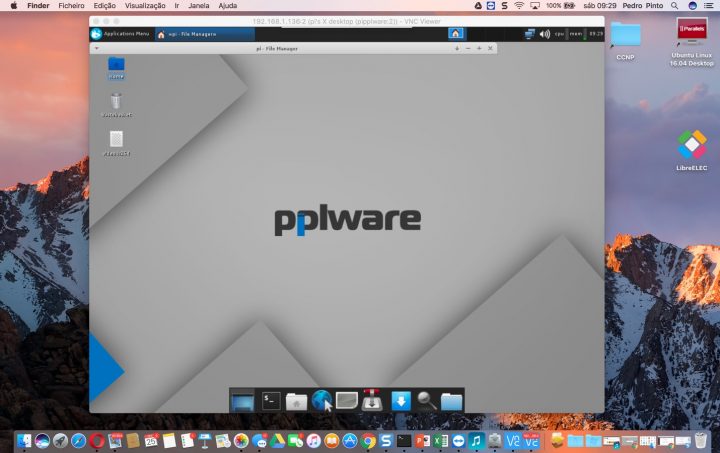

Para este tutorial vamos configurar um servidor de VNC no Raspberry PI e instalar um cliente no macOS. Apesar de existirem várias soluções, a nossa escolha recaiu sobre o TightVNC Server que já vem instalado por omissão na distribuição Pipplware. Vamos ao trabalho…

Passo 1 – Aceder via SSH ao Raspberry PI para configurar o TightVNC Server

Para tal basta abrir o terminal do macOS e inserir o comando ssh -l <utilizadordoPI> <passworddoPI>
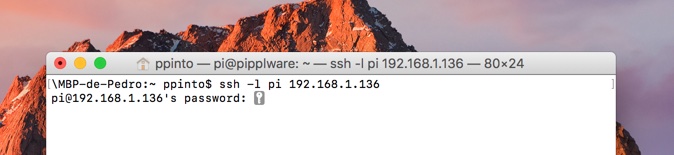
 

Passo 2 – Executar o TightVNC no Raspberry PI

Já dentro do Raspberry PI devemos executar o comando vncserver. Como podem ver pelo output, foi configurado um novo “Desktop” com a referência pipplware:2.

Nota: Caso pretendam definir uma password devem usar o comando vncpasswd

Passo 3 – Instalar cliente de VNC no macOS

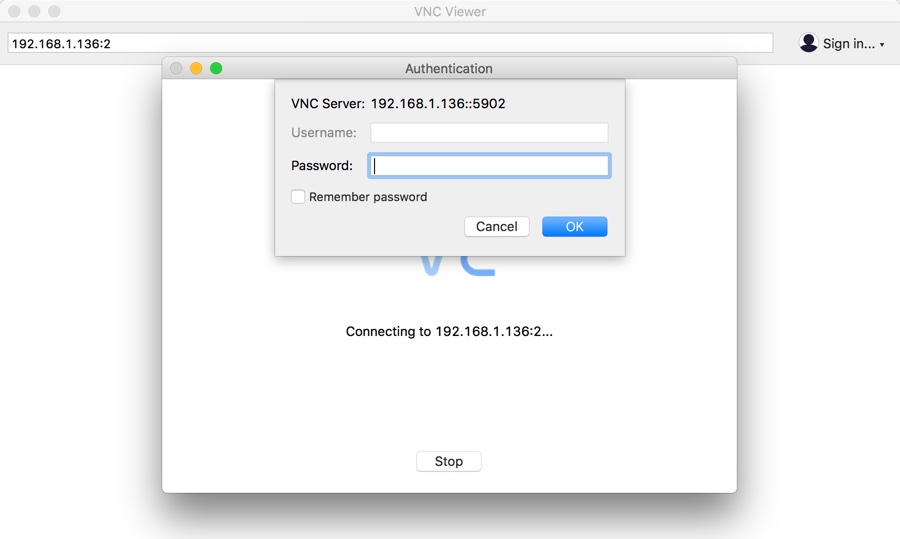
Para macOS existem vários cliente VNC. Para este tutorial vamos instalar o RealVNC. Depois de instalado o cliente basta indicar o nome do Desktop que foi atribuído no passo 2 (pipplware:2) ou então (mais fiável) usar o endereço IP (ex.192.168.1.136:2)

Se tudo correr bem devem aceder à interface gráfica do vosso Raspberry PI tal como mostra a imagem seguinte.

Esperamos que tenham gostado deste tutorial que também funciona em Windows. Não se esqueçam de deixar sugestões para novos tutoriais que nós teremos todo o gosto em os fazer.

Comentários

10

Deixe um comentário

O seu endereço de email não será publicado. Campos obrigatórios marcados com *

  1. Avatar de Vlad
    Vlad

    Este tuturial não funciona apenas no MacOS e Windows. Mas funciona também em Linux, BSD, Android, IOS, e qualquer sistema que tenha um cliente vnc para este.

    1. Avatar de Pedro Pinto

      yups 😉 Mas foi feito para o macOS

      1. Avatar de Idk
        Idk

        foi nada, a única coisa que foi feito para MacOS foi este tutorial xD
        Já faço isso a anos ligado a portáteis com Ubuntu e outros com Windows 🙂
        Este mesmo tutorial apesar de estar destino ao raspberry pi dá para seguir os meus passos com qualquer maquina que rode linux.

  2. Avatar de alb
    alb

    Essa imagem de fundo é uma dica de que vem ai mudanças? 😀

  3. Avatar de alb
    alb

    Essa imagem de fundo é uma dica de que vem ai mudanças? 😀

  4. Avatar de flp
    flp

    Offtopic: Tenho um macbook 12″ (fininho c/ USB-C) com bootcamp instalado uma vez que não me adaptei ao MacOS. O problema é que o bluetooth no Windows não funciona bem. A musica em bluetooth dá aos soluços e o rato bluetooth vai funcionando mas se a internet tiver sobrecarregada o rato vai deixando de dar por vezes (o touchpad funciona sempre). Provavelmente isto é um problema dos drivers disponibilizados pelo bootcamp não serem adequados, mas já verifiquei e não há nenhuma actualização disponível por parte da Apple. Há alguma solução para isto que não implique Parallels ou VMware? Um Abraço!

  5. Avatar de Daniel
    Daniel

    O OSX já tem cliente nativo para VNC.

    1. Avatar de Pedro Pinto

      Qual é, procurei mas não encontrei.

      1. Avatar de Hugo
        Hugo

        Screen Scharing, ou vais pelas Aplicações ou então pelo finder->go->connect to server e depois é só pores vnc://(endereço do raspberry ou dns dele)

      2. Avatar de Luis Lopes
        Luis Lopes

        Outra forma de aceder simples é cmd+k e pores o endereço vnc://(hostname do teu pi).local:5901 automaticamente vai abrir o screen sharing.
        A vantagem é que não necessito de instalar programas. 🙂

        Para saber o hostname basta em ssh fazer raspi-config > advanced options > hostname