Cada vez mais devemos considerar usar uma VPN para podermos garantir que não temos “espiões” no meio do nosso circuito web. Usar uma VPN é também mais simples e ao alcance de qualquer utilizador.
Hoje vamos ensinar a usar o OpenVPN no macOS. Esta é uma ferramenta que nos irá permitir a autenticação ponto-a-ponto através de chaves secretas partilhadas, certificados digitais ou autenticação com utilizador e palavra-passe.

OpenVPN… já conhece?
Primeiro devemos perceber que o OpenVPN é um software livre e open-source para criar redes privadas virtuais do tipo ponto-a-ponto ou server-to-multiclient, através de túneis cifrados entre computadores. Este software é capaz de estabelecer ligações directas entre computadores mesmo que estes estejam atrás de uma Firewall(esta deverá deixar passar as ligações). Tudo isto sem a necessidade de reconfiguração da sua rede.
Por exemplo, imagine que tem em casa um disco externo com todo o seu trabalho da escola, ou com dados importantes da empresa ou mesmo ficheiros que quererá ter acesso de qualquer parte do mundo, mas quer ter segurança total no acesso a eles fora de portas. Então é para isso também que serve uma VPN.
Para usarmos esta plataforma OpenVPN, que é uma VPN open-source, que corre através de um software cliente em separado, iremos usar um cliente que corre em macOS. O melhor cliente OpenVPN para o sistema operativo da Apple é o Tunnelblick.
Tunnelblick é excelente e foi desenvolvido exclusivamente para Mac e tem aquele look&feel Apple.
Instalação
Para o termos a funcionar há que o descarregar e instalar a partir do site de quem o desenvolveu. Depois temos de instalar os ficheiros necessários para a configuração do OpenVPN.
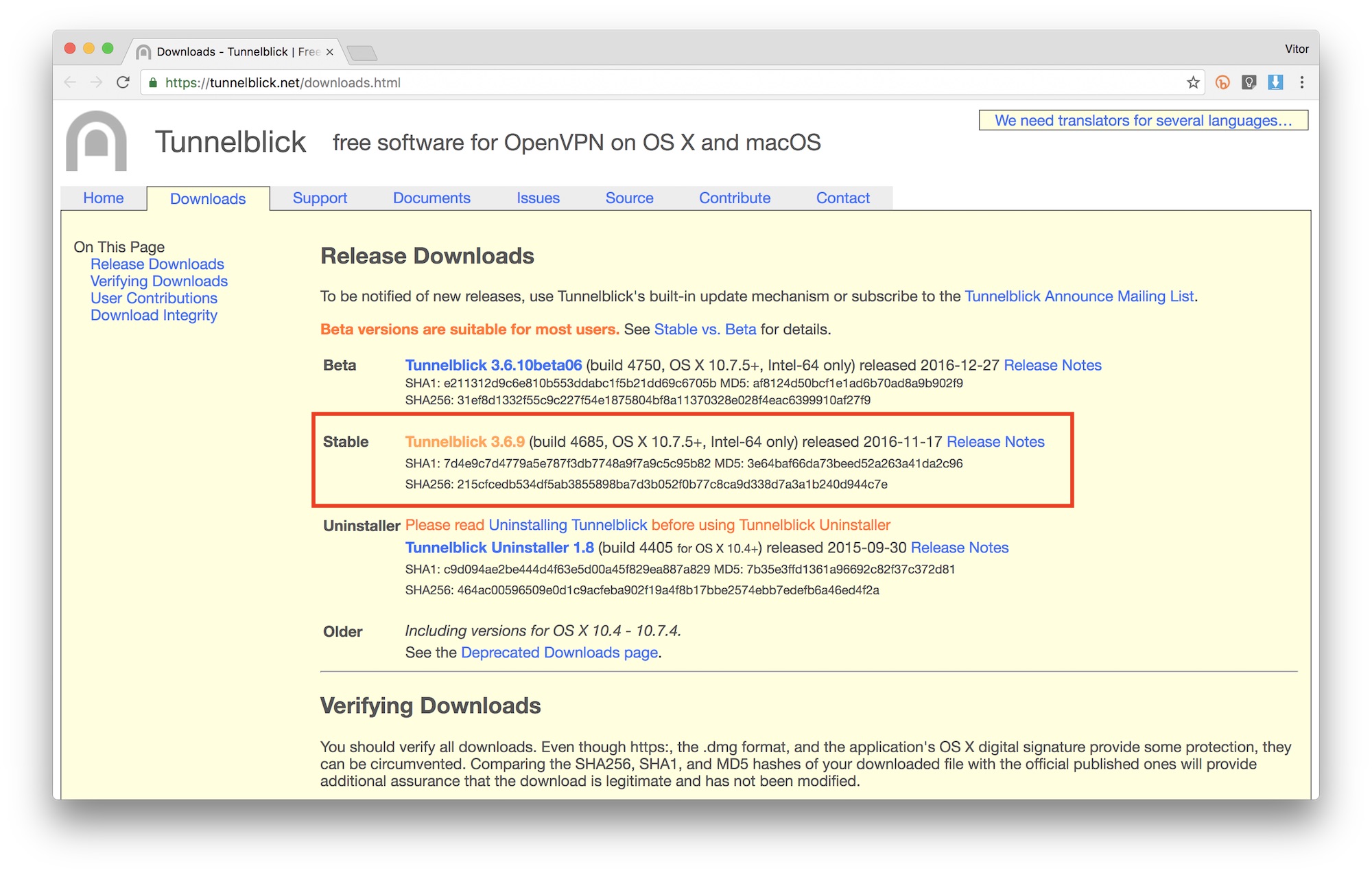
1. Descarregue a versão estável e mais recente do Tunnelblick, para isso vá ao site e descarregue-a para o seu Mac.
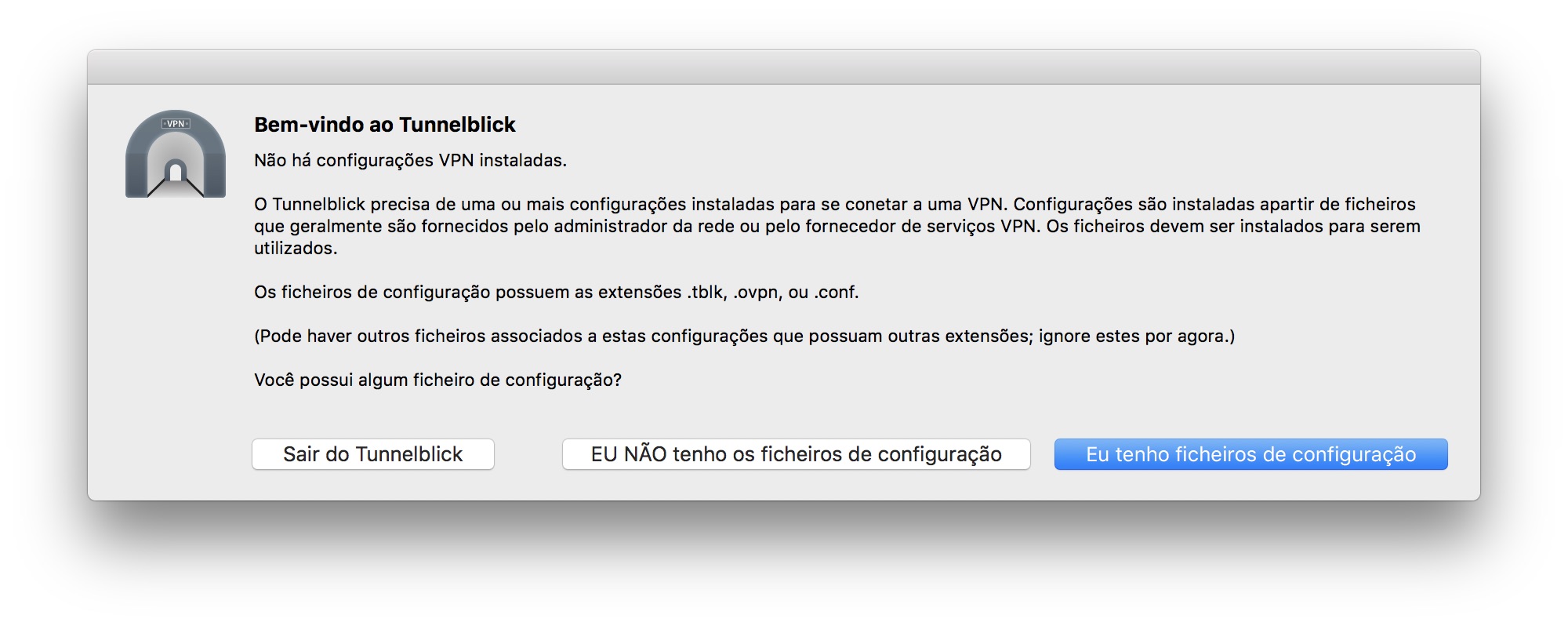
2. Irá verificar alguns pedidos de autorização para poder instalar este software no seu macOS. Vá permitindo e coloque a sua palavra-passe de sistema quando solicitada. Depois, quando abrir pela primeira vez o Tunnelblick será disparada uma mensagem dizendo que irá necessitar dos ficheiros de configuração da VPN. Clique no botão “Eu tenho ficheiros de configuração“.
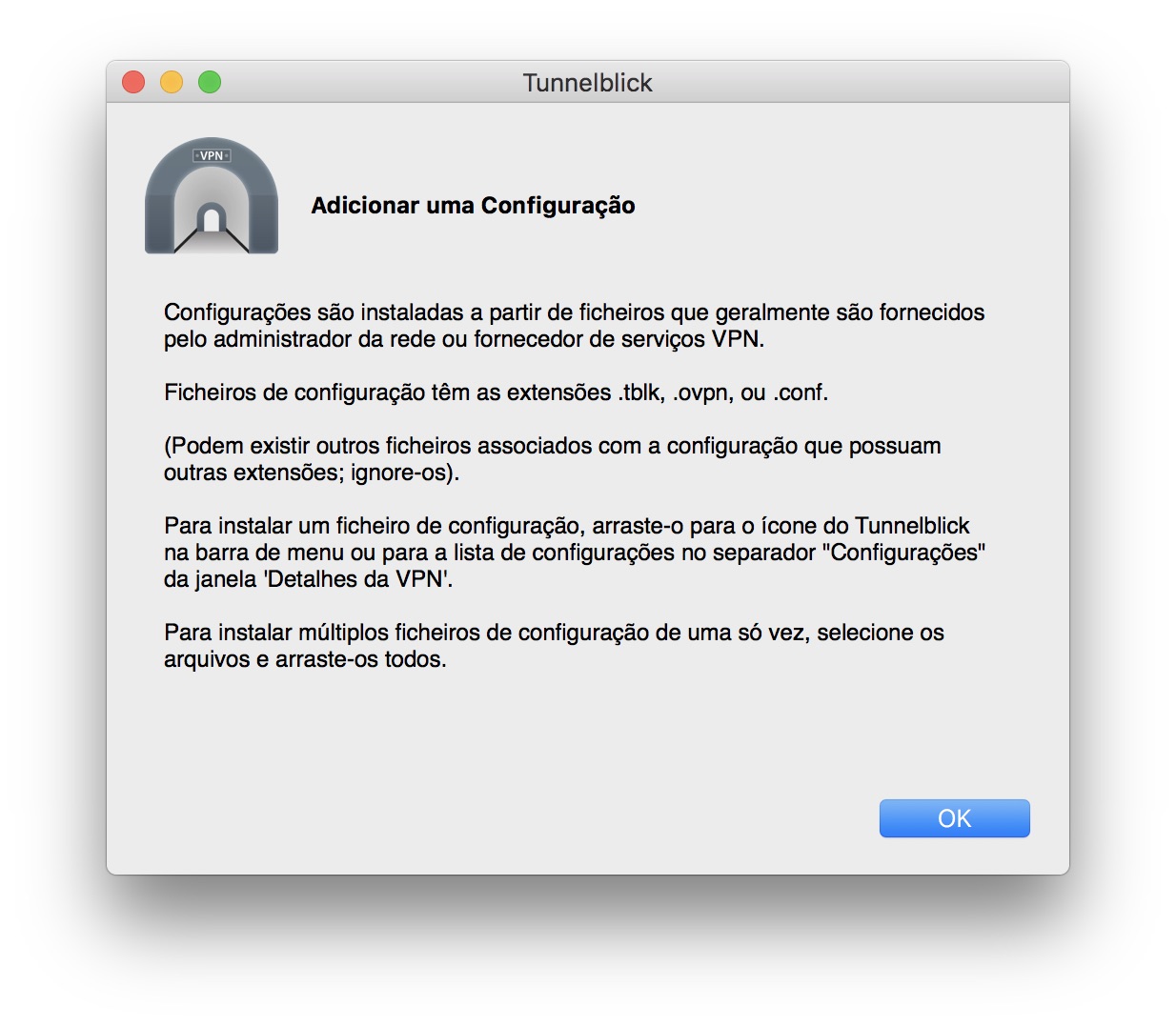
3. A janela seguinte explica como instalar os ficheiros de configuração da VPN. Clique no “OK“.
4. O ponto que se segue irá ser necessário colocar as configurações do seu serviço de VPN. Há algumas gratuitas, várias pagas mas nós no pplware ensinamos a criar a vossa. Podem ver aqui como criar e ter segurança total, até porque serão vocês a controlar tudo, desde o cliente ao fornecedor do serviço, assim como as necessárias configurações em ambos os lados.
PiVPN: É fácil transformar o Raspberry Pi num servidor de VPNs
5. O fundamental é descarregar os ficheiros .ovpn. Estes ficheiros incluem todos os dados acerca do seu serviço de VPN que será solicitado pelo Tunnelblick para que a ligação funcione. Quando descarregar estes ficheiros do seu serviço VPN, deverá descompactar os mesmos (se estiverem compactados) e colocar na janela de Detalhes da VPN na área à esquerda, onde diz “Configurações“.
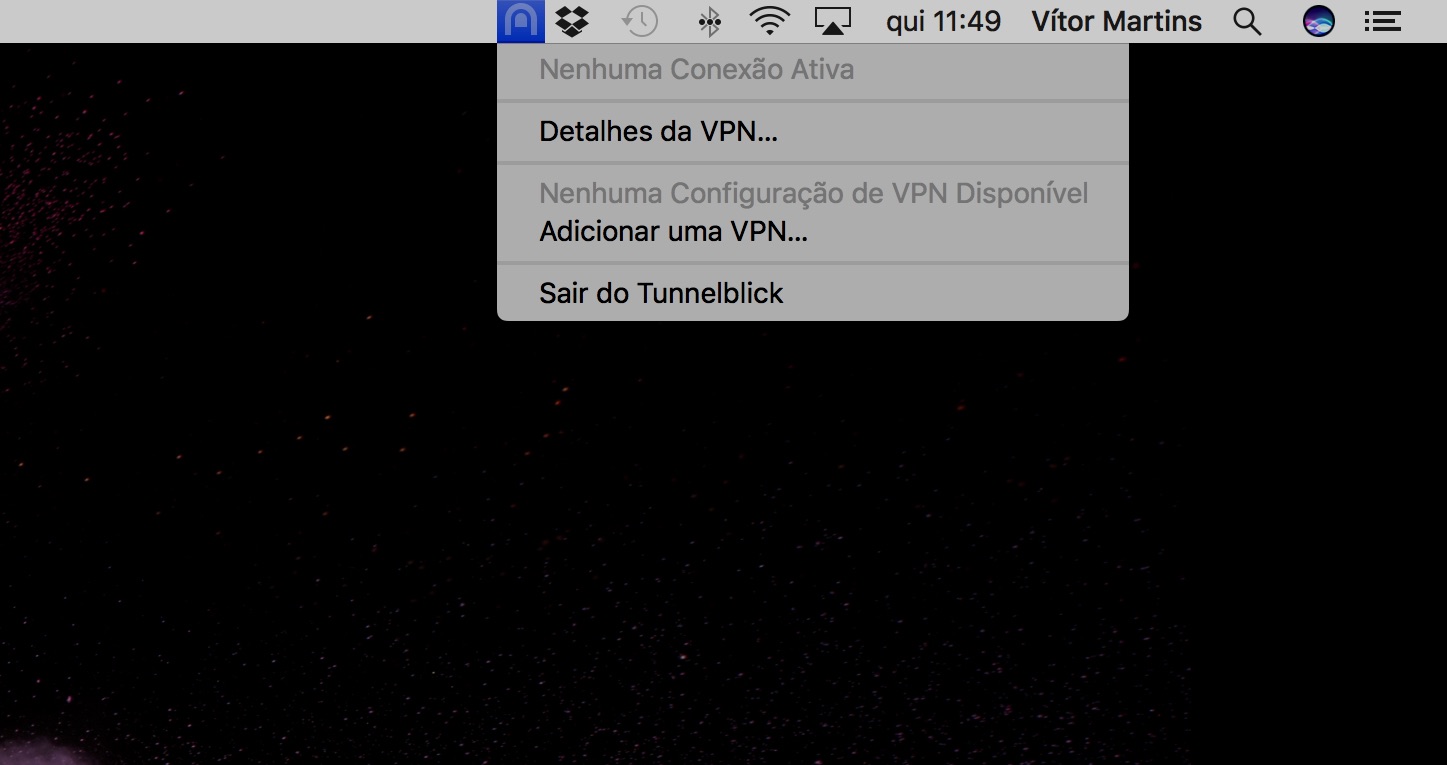
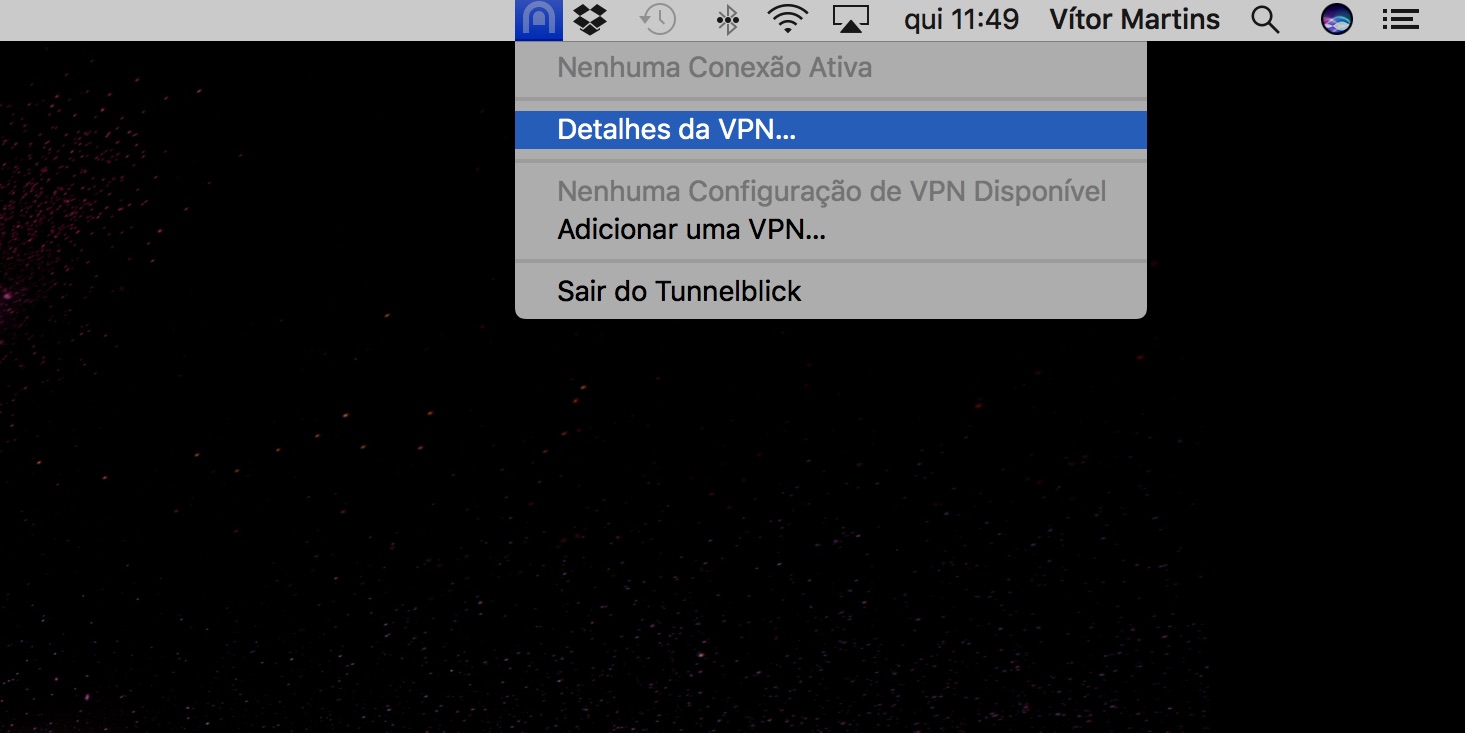
6. Para adicionar os ficheiros ao Tunnelblick, descubra onde o guardou no Finder, depois pode arrastar e largar o .ovpn lá dentro, na tal coluna da esquerda. Não arraste para lá ficheiros do tipo .crt ou .pem.

7. Clique na opção “Apenas Eu” na janela que imediatamente lhe aparece.

8. A configuração será adicionada automaticamente ao seu sistema e disponível para ser ligada.
Ligar e Desligar
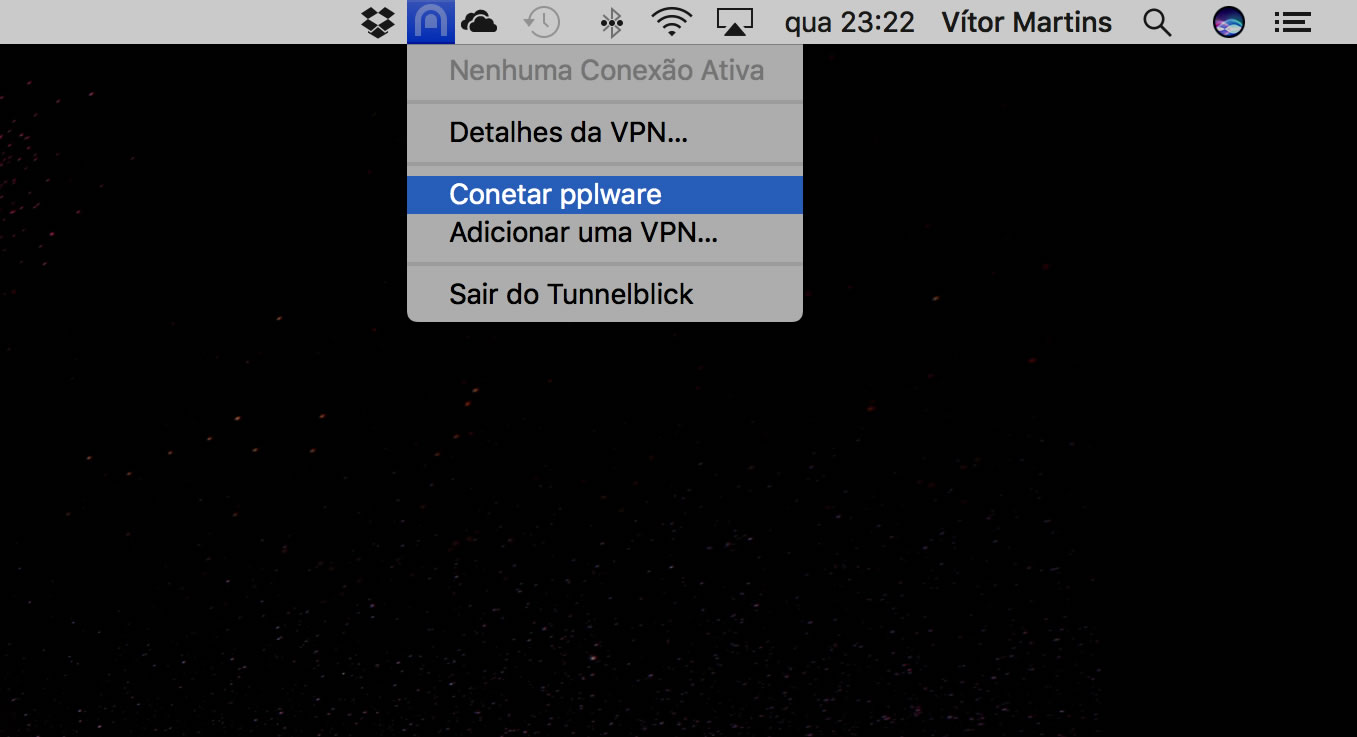
1. Para abrir uma nova ligação VPN , clique na barra de menus, no topo do ecrã, no ícone do Tunnelblick e seleccione a opção Conetar (nome da VPN).

2. Agora será solicitado que introduza o nome e a palavra-passe de acesso ao serviço VPN. Se porventura pedir só a palavra-passe, coloque a que o fornecedor da VPN lhe enviou. Depois clique no botão “OK.”
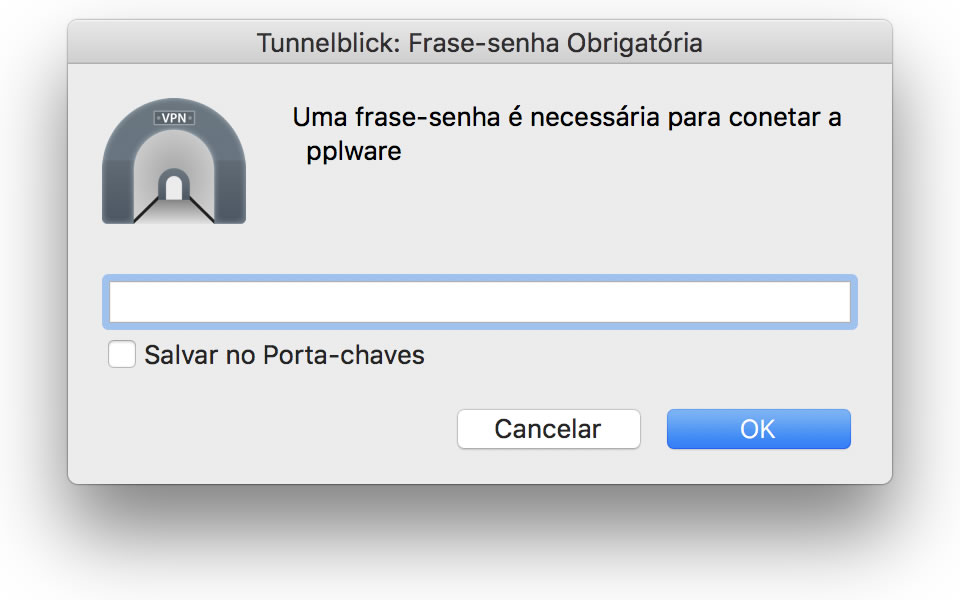
3. Agora uma pequena janela aparecerá no canto superior direito, perto da barra de menus do seu ecrã. Assim que a ligação esteja estabelecida, a janela de notificação desaparecerá.
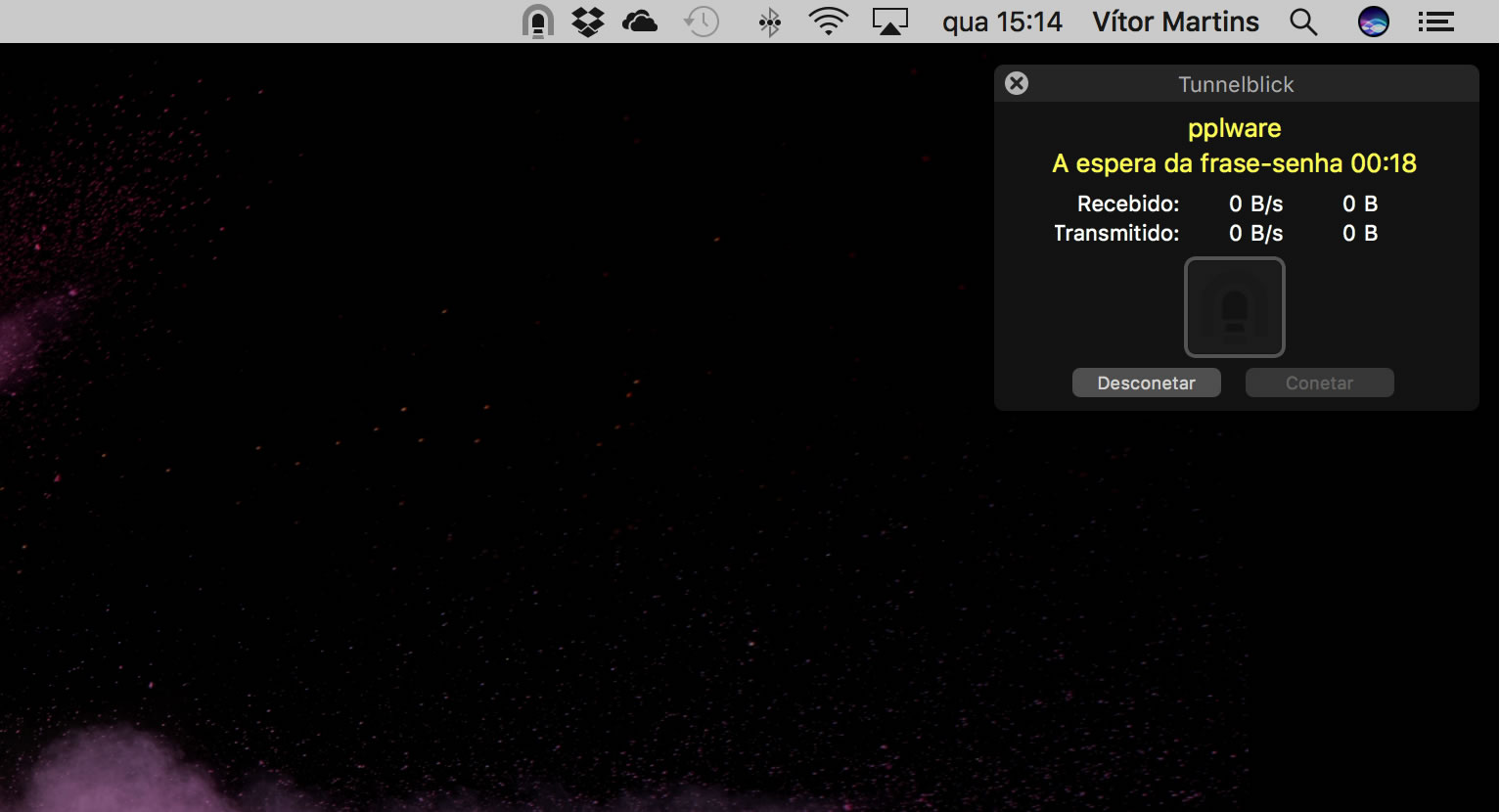
4. Se o ícone do Tunnelblick ficar agora escuro em vez do cinza claro que tinha até agora, quer dizer que a ligação foi efectuada com sucesso.
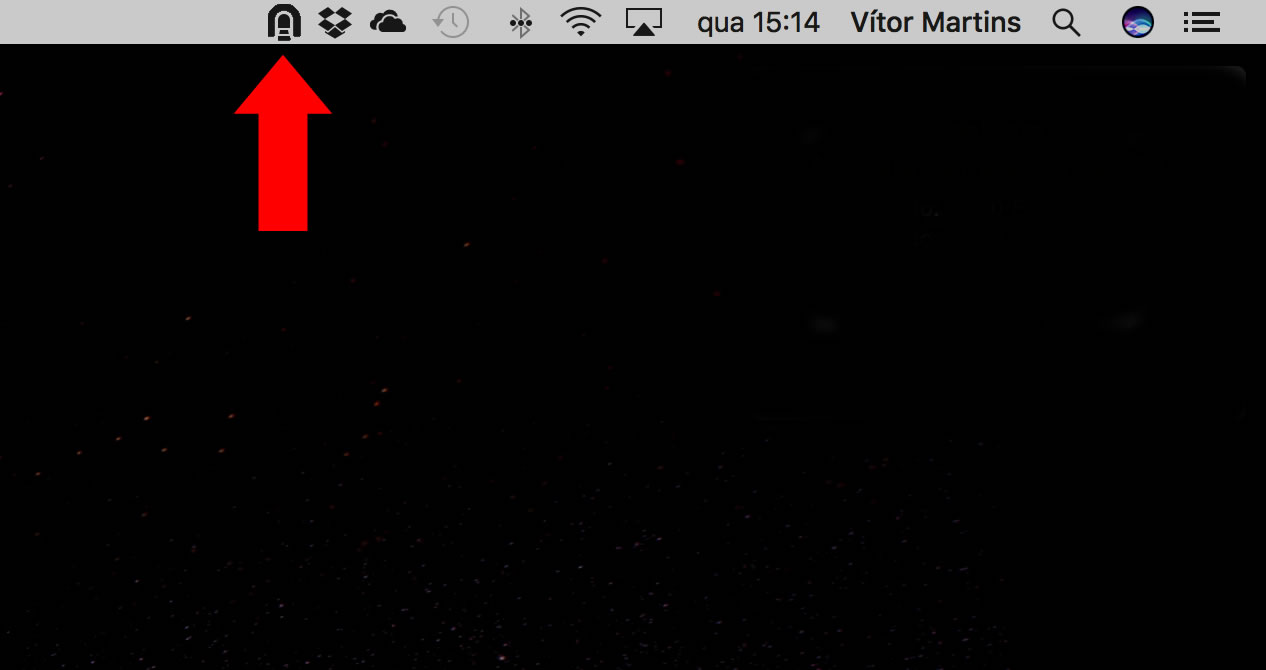
5. Para verificar o estado da ligação e o seu novo endereço de IP, clique no ícone do Tunnelblick e veja o que diz a primeira linha. Para desligar, clique no mesmo item do menu e faça Desconetar (nome da VPN).
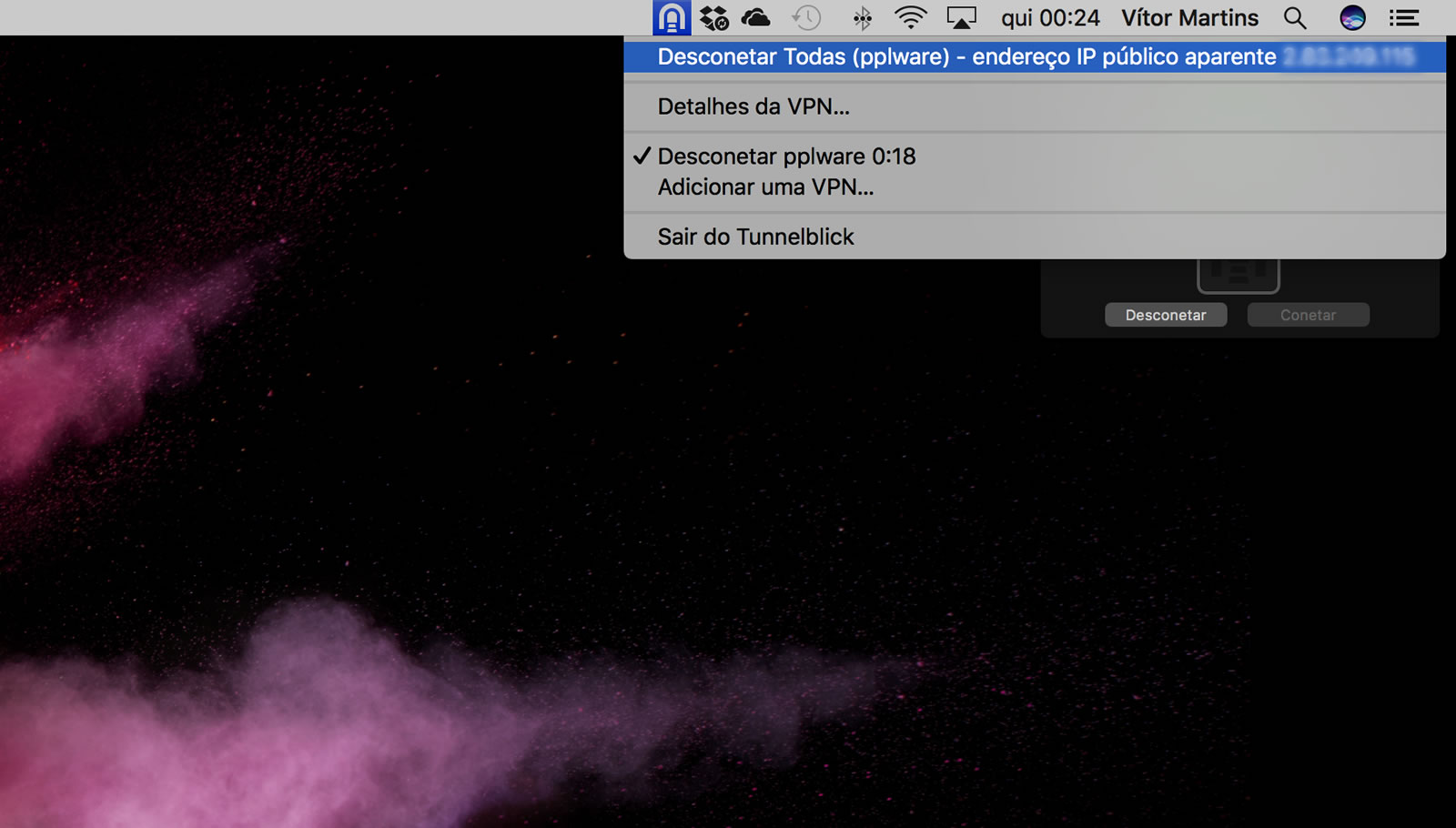
Partilha de credenciais entre configurações
Se o seu fornecedor da VPN tiver vários pontos de saída, poderá parametrizar o Tunnelblick para usar as mesmas credenciais para todos os pontos de saída. Caso contrário, sempre que trocar de ponto de saída, terá de introduzir as credenciais, o que se torna aborrecido e até obrigar a cometer erros.
1. Clique no ícone do Tunnelblick.
2. Seleccione “Detalhes da VPN…” para abrir o menu de configuração.

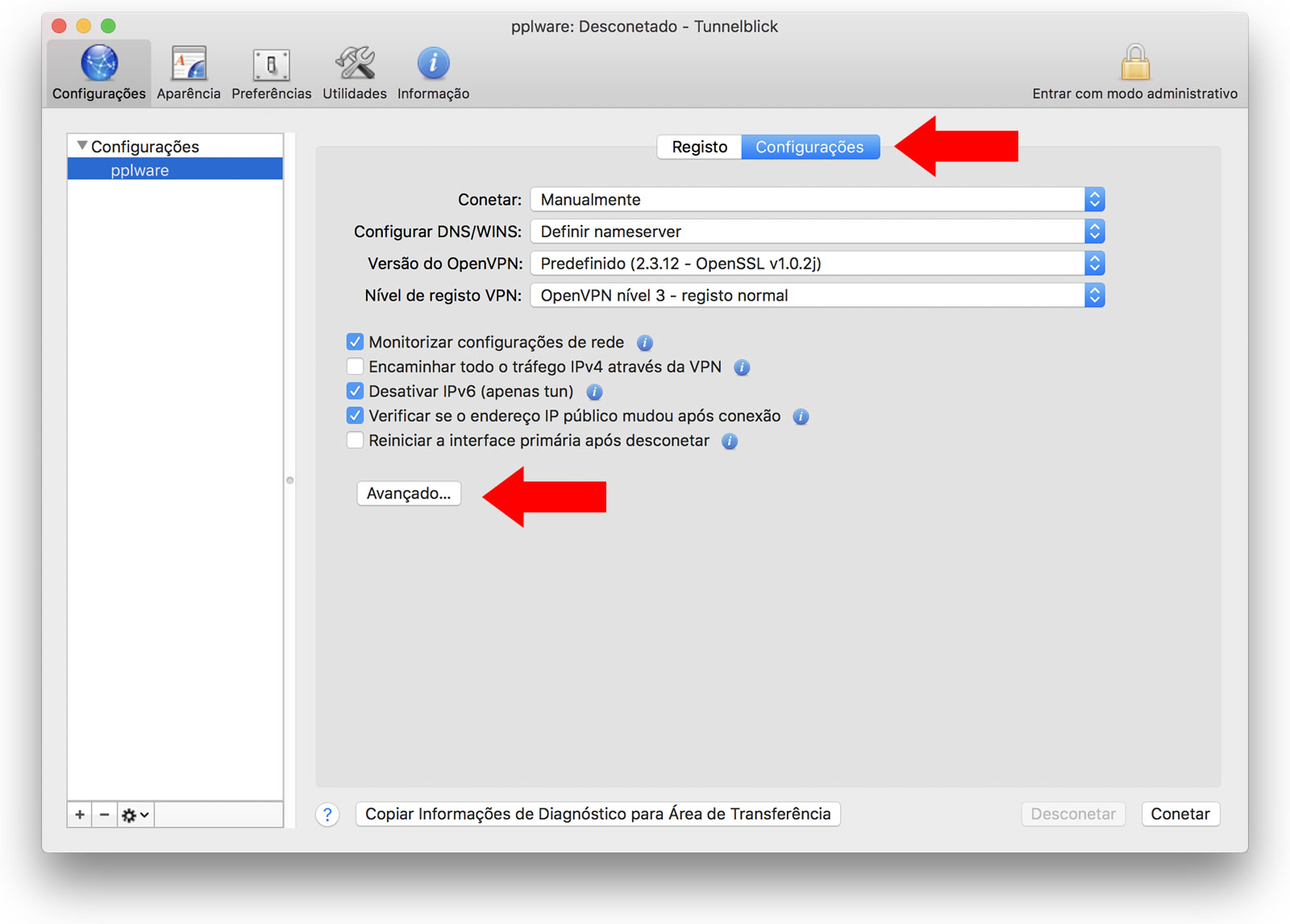
3. No menu da janela que se abriu, clique no separador “Configurações“, a seguir clique no botão “Avançadas…”
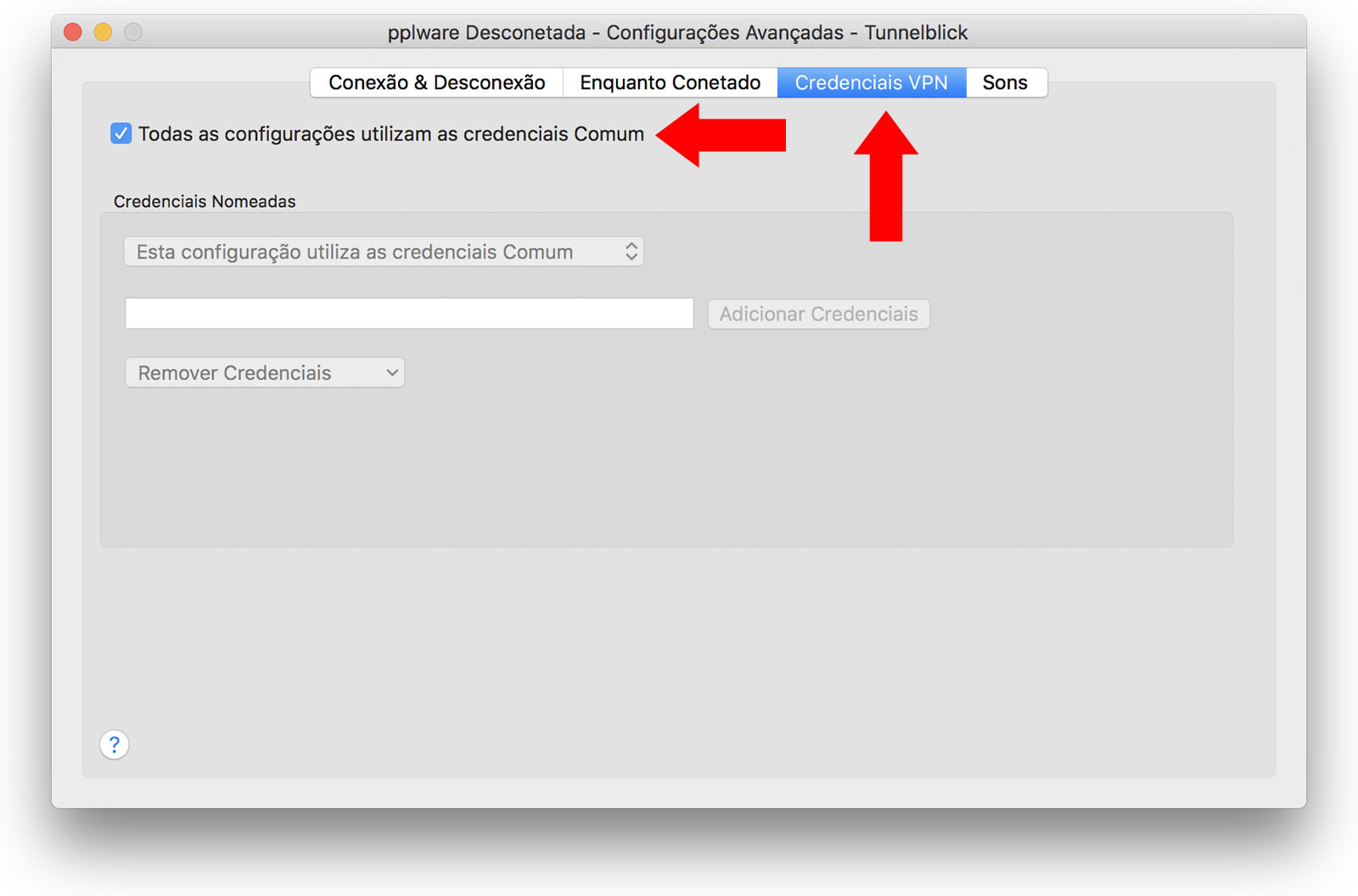
4. Debaixo do separador “Credenciais VPN” pique a opção “Todas as configurações utilizam as credenciais Comum“. Isto irá fazer com que todas as ligações VPN que possa ter partilhem o mesmo nome de utilizador e palavra-passe.
5. Para colocar o nome de utilizador e palavra-passe que as credenciais irão usar, ligue-se à VPN que não tenha as credenciais gravadas.
6. Escreva o seu nome de utilizador (se for pedido) e a palavra-passe e clique na opção “Salvar no Porta-chaves” depois de introduzir os dados.

7. Depois de se ligar à aplicação, grave as credências utilize-as nas ligações VPN que iniciar.
Conclusão
Esta aplicação, o Tunnelblick, é um poderoso cliente OpenVPN para Mac que consegue gerir múltiplas ligações de uma só vez. Se conseguir os ficheiros de configuração OpenVPN do seu fornecedor VPN, então estará pronto a ter total segurança, dentro de um “túnel” seguro quando navega na web.
PUB
PUB.











PUB.
Velocímetro Pplware

Teste a velocidade da sua Internet