


A Google tem apresentado muitos produtos inovadores ao longo dos anos. Uns que conseguem revolucionar a Internet e outros que conseguem revolucionar a forma como nos relacionamos com os computadores e com os outros elementos da nossa esfera pessoal ou externos. Um desses exemplos de ferramentas revolucionárias é o Google Goggles, apresentado no final do ano passado. Na verdade é apenas mais uma pesquisa, mas uma pesquisa por imagens ou objectos, o que torna o processo milhares de vezes mais complexo. Pesquisa é algo relativamente simples, mas imagens ou símbolos é algo que até à poucos anos estava limitado à ficção científica.
Pois este mecanismo, que era exclusivo do sistema operativo Android passou a estar disponível noutra grande plataforma, o IOS da Apple.
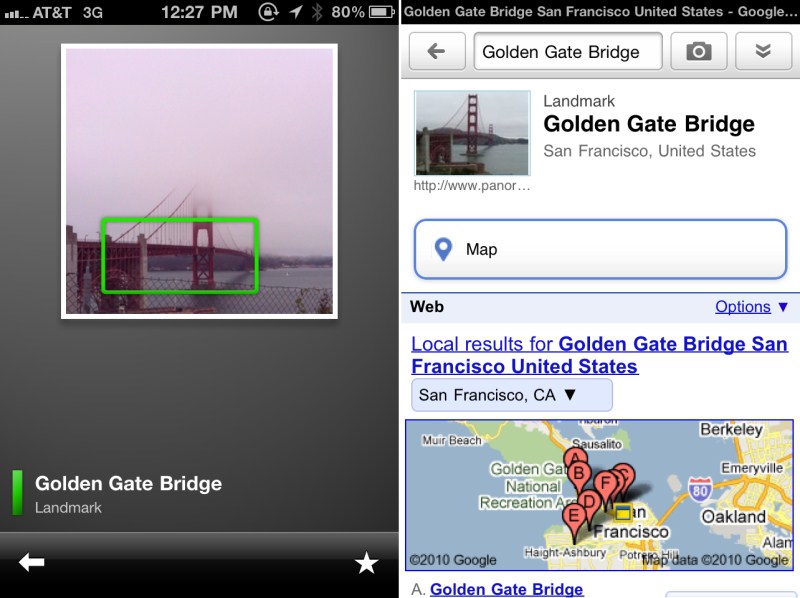
A inclusão do Google Goggles na ferramenta Google Mobile App para o iPhone vem reforçar esta aplicação, dotando-a do que mais recente a Google tem para dar aos seus utilizadores.
Para todos aqueles que não conhecem esta tecnologia, deixamos uma frase que melhor resume todas as suas potencialidades e a sua facilidade de utilização:
In the new version of Google Mobile App just tap on the camera button to search using Goggles. Goggles will analyze the image and highlight the objects it recognizes — just click on them to find out more.
As potencialidades desta tecnologia são imensas. Podem utilizá-la para conseguirem traduzir texto sem terem de o escrever, para identificarem objectos, para determinar o melhor lugar onde comparar um bem ou simplesmente para descobrirem o autor e a distribuidora de um livro ou de um simples DVD. As potencialidades são imensas.
Este tipo de pesquisa é tão complexa que este produto ainda não deixou de ter a marca Labs. Existem limitações aos objectos conhecidos e o próprio sistema de reconhecimento ainda não atingiu o grau de perfeição pretendido. Não estranhem por isso se alguns objectos não forem correctamente reconhecidos ou se nem forem sequer identificados.
Acompanhem no vídeo que apresentamos abaixo a forma de utilização do Google Goggles:
Por necessitar de uma câmara fotográfica com capacidade de fazer auto-focus, o Google Goggles para iPhone apenas está disponível para os modelos 3GS e 4, que corram IOS 4 ou superior.
Agora que estão capacitados para fazer pesquisas com uma simples foto, tratem de apontar os vossos iPhone’s (e Android’s) para o que pretendem procurar.
A tecnologia está a evoluir e nos temos de acompanhar. A sua evolução é também a nossa, estamos intimamente ligados, para o bem e para o mal!
Artigos relacionados:
 Download: Google Mobile App
 Homepage: Google Mobile App
PUB
PUB.











PUB.
Velocímetro Pplware

Teste a velocidade da sua Internet



