Vamos aprender a instalar o novo Linux Debian 9.0 ‘Stretch’

27 Comentários

O novo Linux Debian 9.0 ‘Stretch’ foi disponibilizado ontem e as novidades são bastante interessantes. Além do suporte garantido durante os próximos cinco anos, esta nova versão está disponível com vários ambientes gráficos de trabalho e traz de volta o Firefox e Thunderbird. Veja aqui todas as novidades.

Hoje vamos aprender como se pode facilmente instalar o Linux Debian 9.0 ‘Stretch’.
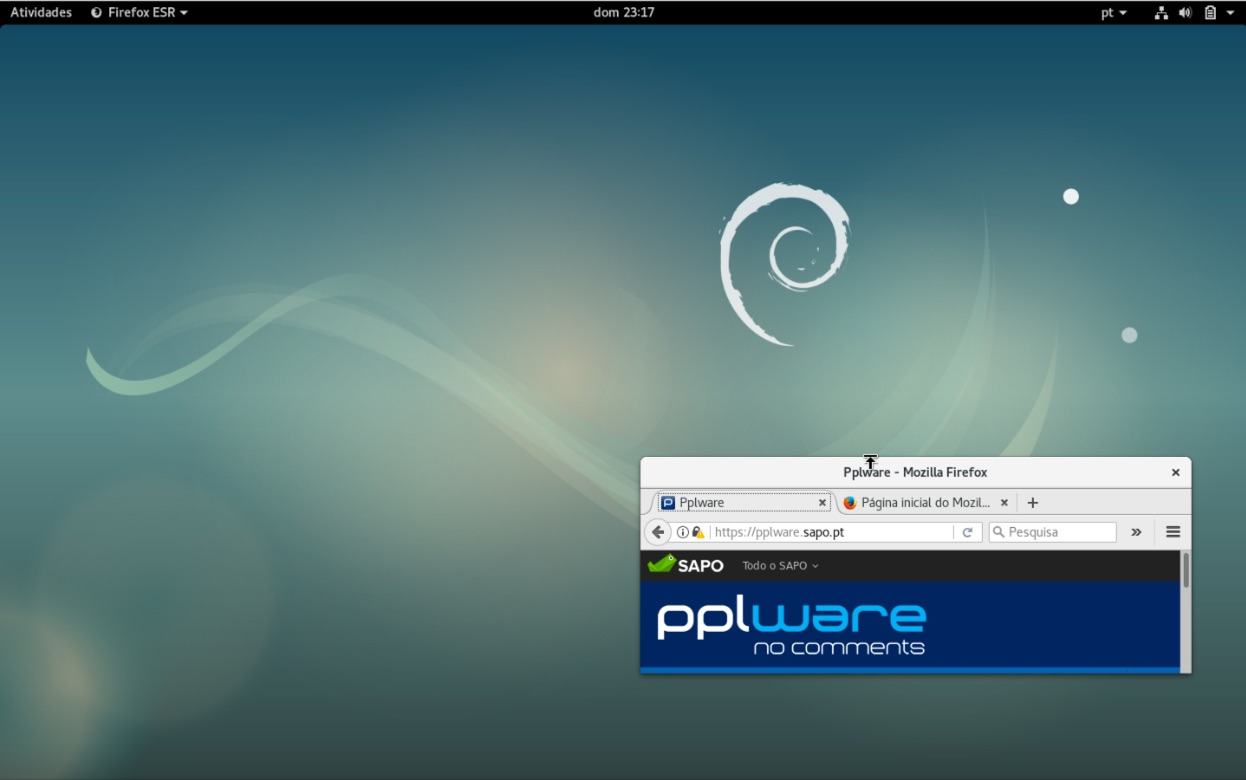


PROCESSO DE INSTALAÇÃO

Para a instalação do Linux Debian 9.0 ‘Stretch’ recorremos à tecnologia de virtualização, usando o Paralles Desktop no macOS. Nesse sentido, criamos um perfil da máquina (virtual) com as seguintes características:

  • Memória RAM – 2048MB
  • Disco: 20 GB

Lets start…

Passo 0 – Início do processo de instalação… Para este tutorial vamos escolher a opção Graphical Install

Passo 1 – Escolhemos agora o idioma para o processo de instalação
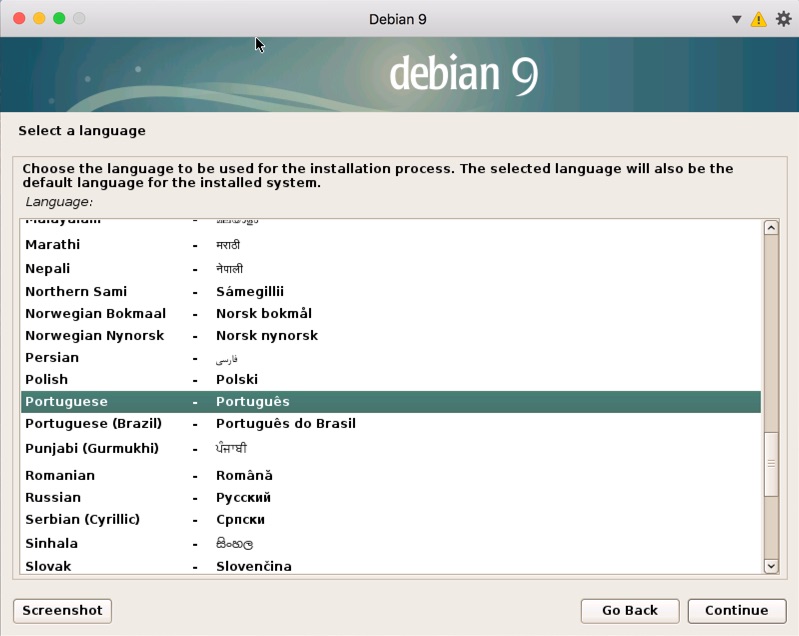
Passo 2 – Indicamos a nossa localização

Passo 3 – E agora indicamos qual o layout do nosso teclado

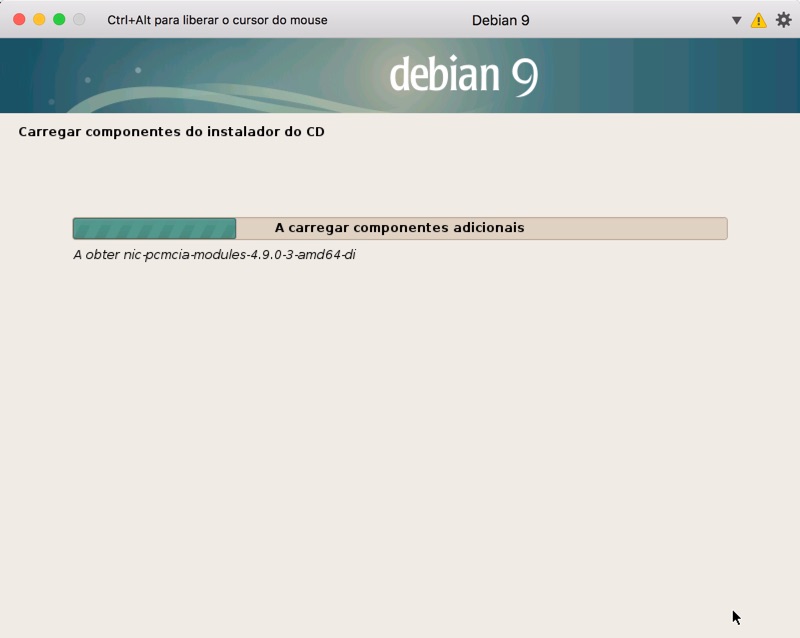
… O sistema irá, por uns breves segundos, carregar alguns componentes do instalador
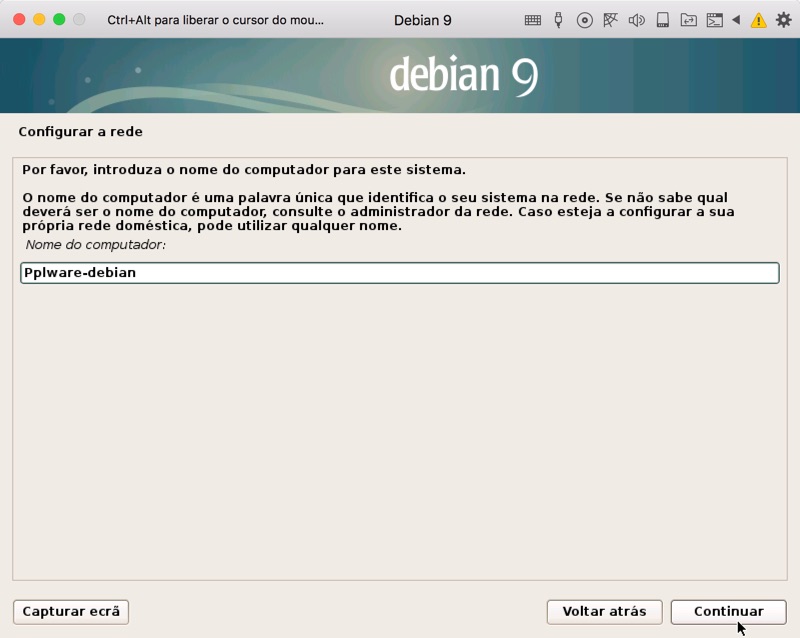
Passo 4 – Vamos agora definir um nome para o computador.
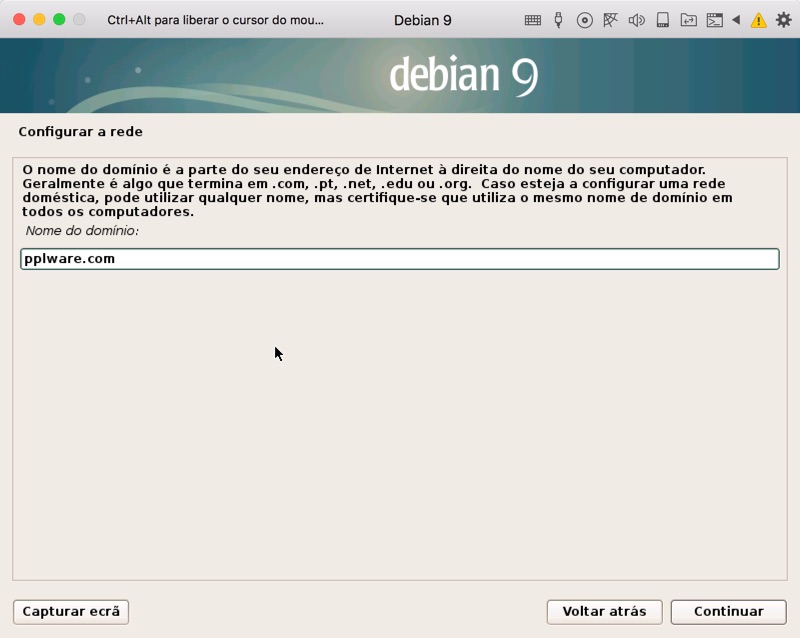
Passo 5 – E agora indicamos o nome de um domínio. Se estivermos a configurar o sistema para operar numa rede doméstica podemos definir qualquer domínio
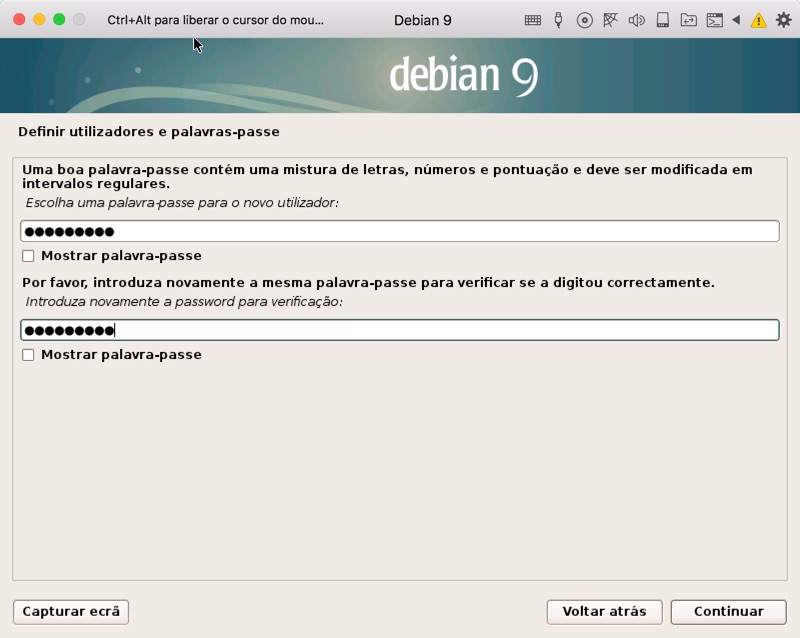
Passo 6 – Vamos agora escolher uma password para o utilizador root. Não se esqueçam que devem definir uma password forte, com (no mínimo) oito caracteres, com números e letras, não devendo ser a password uma palavra “normal/óbvia”

Passo 7 – O próximo passo permite que se crie já o seu próprio utilizador para acesso ao sistema. Para isso, basta indicar o nome completo

… Um nome de utilizador para a conta

… E uma password
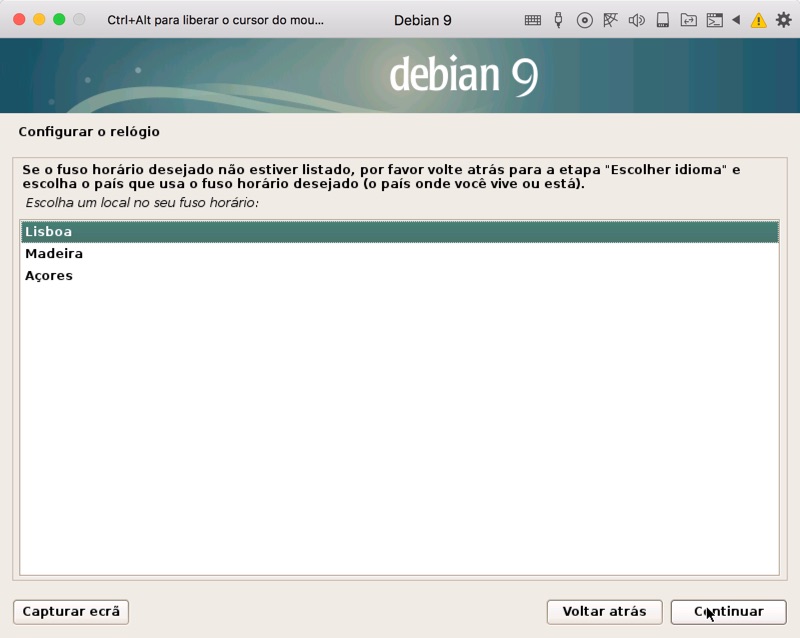
Passo 8 – Definimos agora o fuso horário
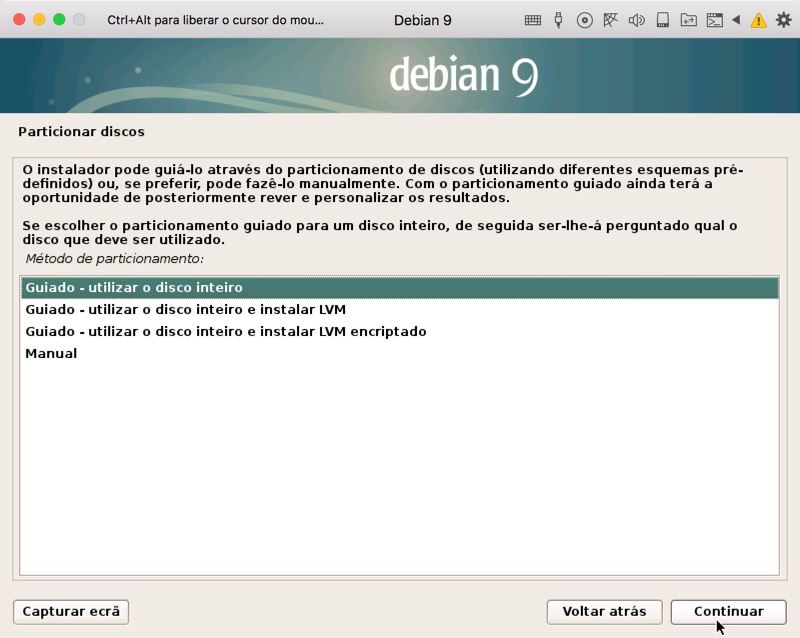
Passo 9 – E chegamos à fase Particionamento do Disco (caso pretendem efectuar essa alteração). Quem pretender definir partições, poderá ver aqui como fazer. Para este exemplo, definimos a opção Guiado – utilizar o disco inteiro que irá proceder a formatação de todo o disco e instalação do Debian 7.

Atenção: Ao escolher esta opção, toda a informação do disco será apagada. Caso pretenda usar uma determinada partição, deverá escolher a opção Manual.

O utilizador dispõe também das opções:

  • Guiado – utilizar o disco inteiro e instalar o LVM (Logical Volume Management)
  • Guiado – utilizar o disco inteiro e instalar o LVM encriptado
Passo 10 – Escolhermos qual o disco onde pretendemos instalar
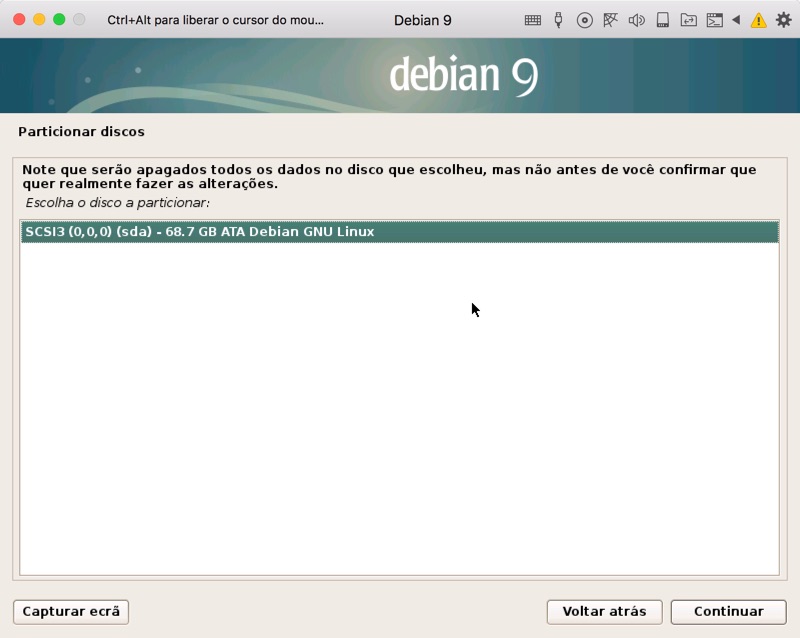
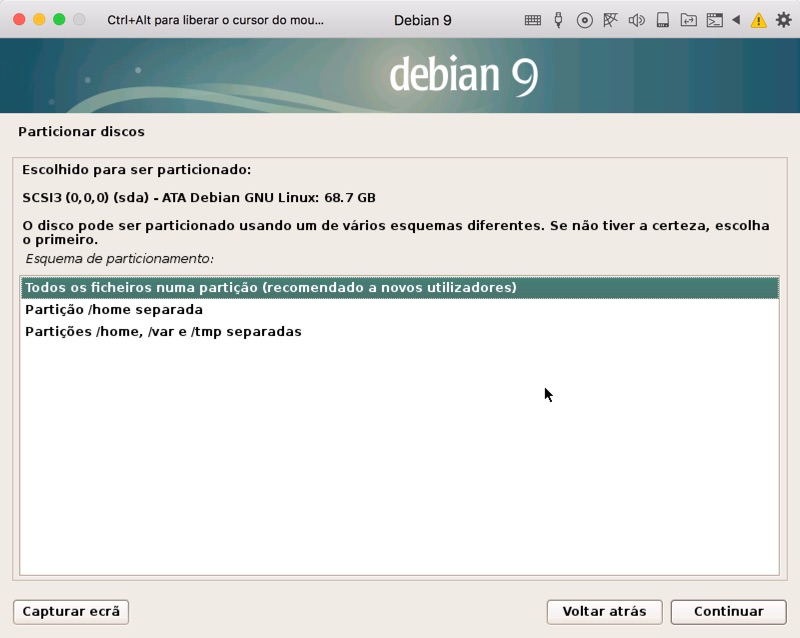
Passo 11 – Uma opção muito interessante é a possibilidade do utilizador indicar como pretende definir que o particionamento seja realizado, podendo separar as diretorias: /home, /var e /tmp.

Para este tutorial vamos escolher a opção: Todos os ficheiros numa partição (desta forma todo o sistema de ficheiros será colocado numa partição única).
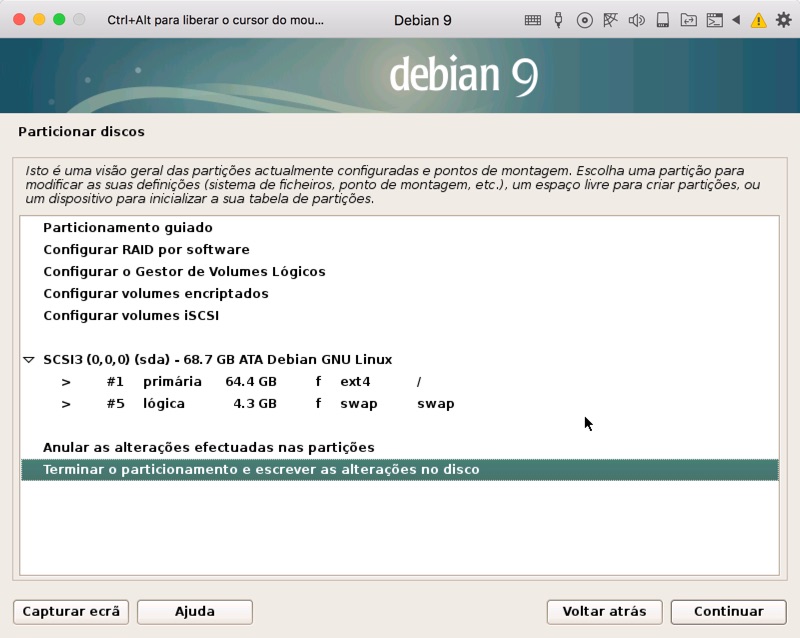
O Debian oferece ainda um passo intermédio para que o utilizador tenha uma visão geral do particionamento a ser realizado.
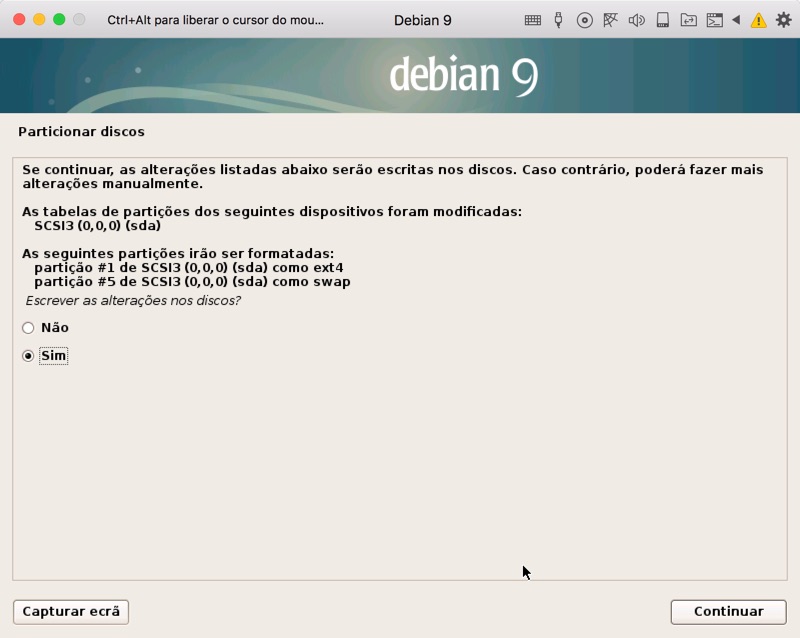
Passo 12 – Se tudo estiver OK, deverá então selecionar a opção SIM para gravar as alterações de particionamento do disco.
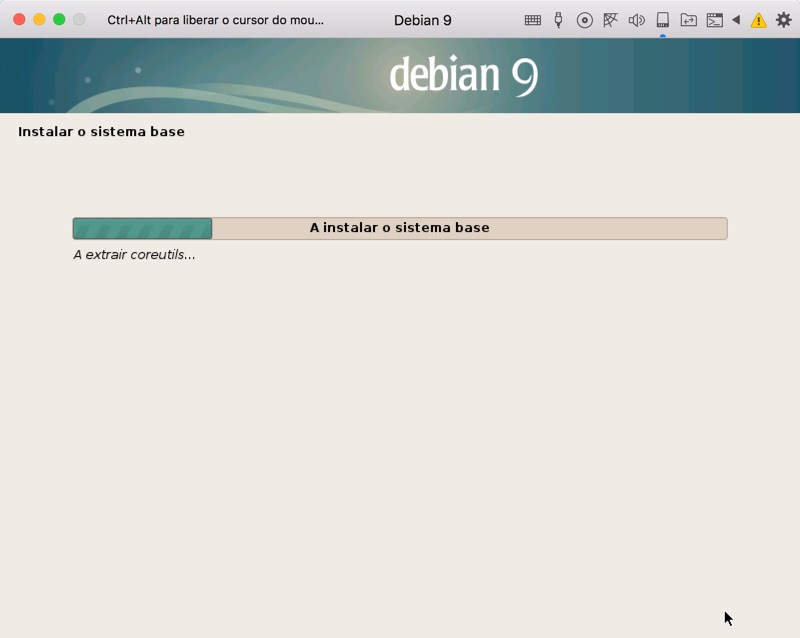
Passo 13 – O sistema dará início ao processo de instalação que demorará cerca de 20 minutos (tempo dependo da performance da máquina).
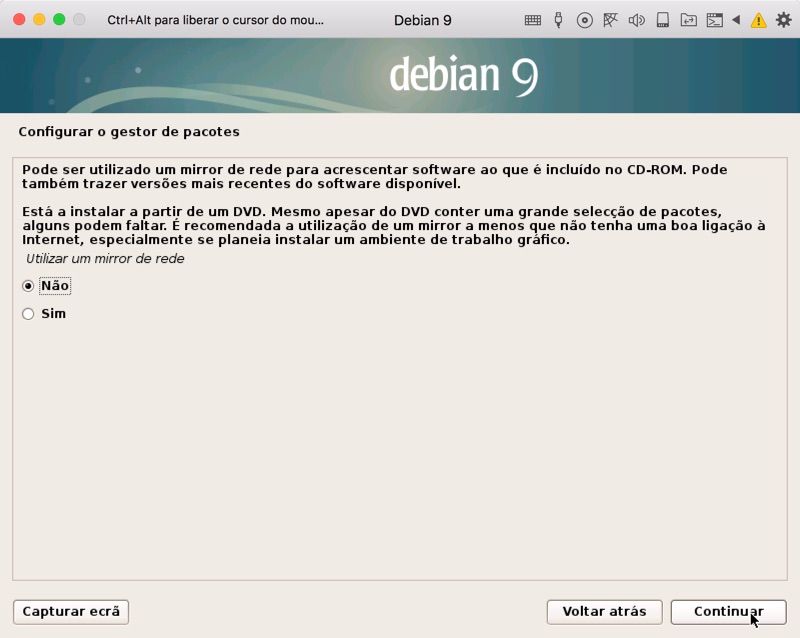
Se tem algum mirror (máquina) na rede que concentre as actualizações. Como não temos, vamos escolher a opção Não.
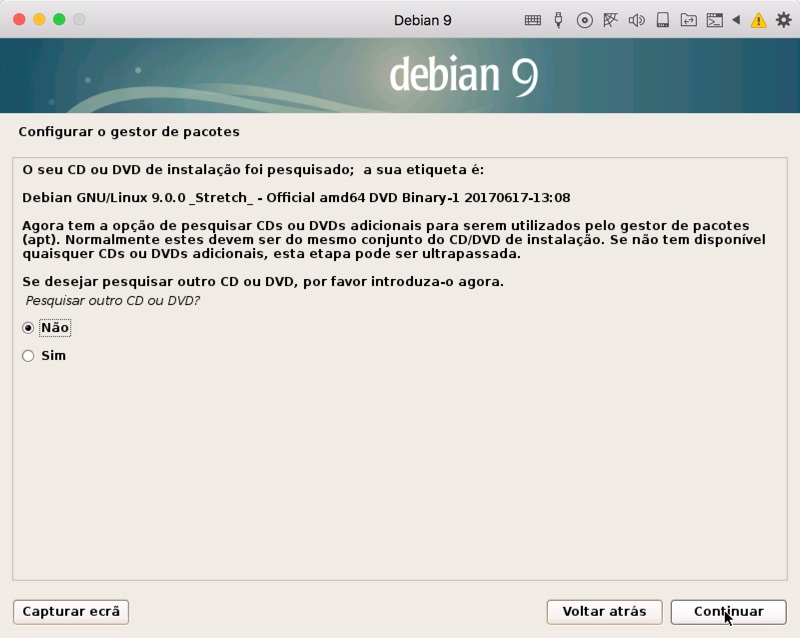
Se quiser configurar um gestor de pacotes também o pode fazer através do assistente que é disponibilizado.
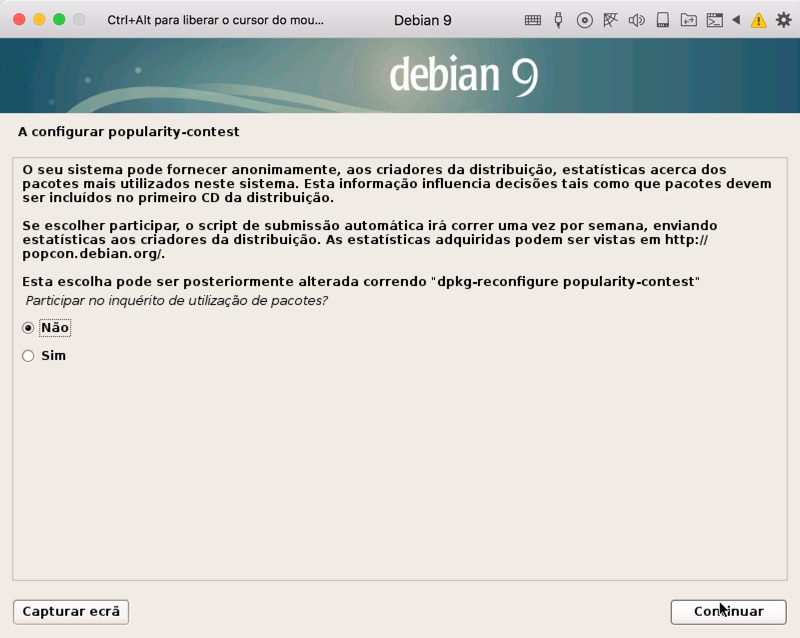
Passo 14 – Caso pretendam que o sistema dê feedback anonimamente aos criadores da distribuição selecionem a opção Sim.
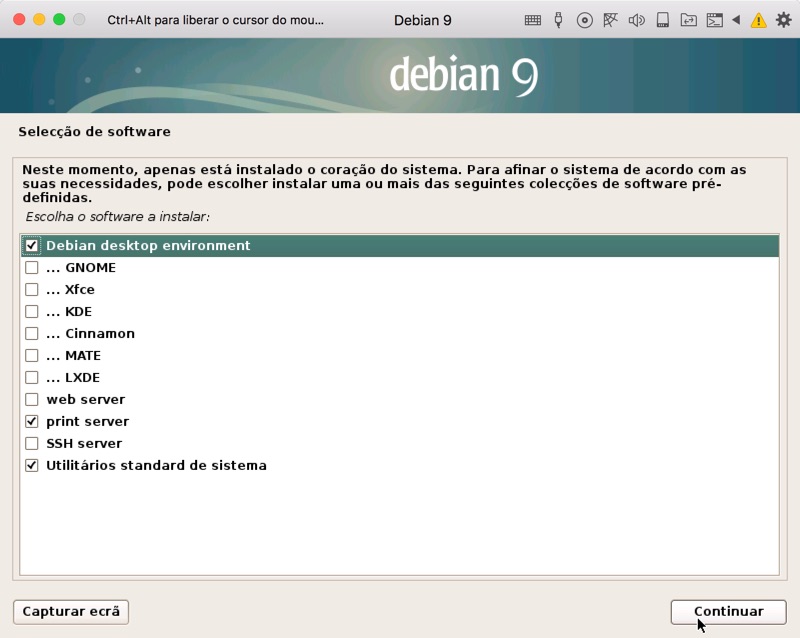
Passo 15 – Esta versão permite que o utilizador instale de imediato alguns serviços, como por exemplo, web server, print, server, etc. Nesta fase, caso usem a .ISO mais completa, podem escolher qual o ambiente gráfico de trabalho.
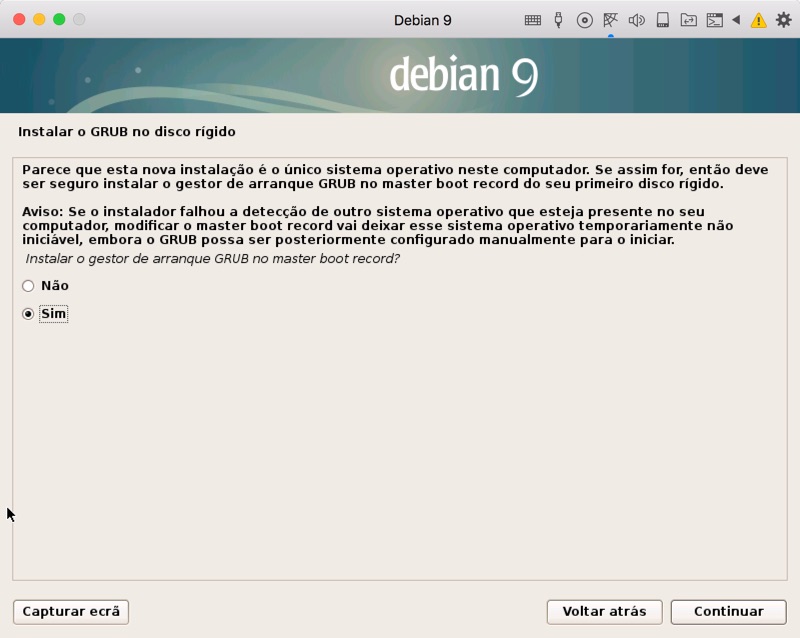
Passo 16 – A seguir indicamos que pretendemos instalar o GRUB no disco rígido (no master boot record do primeiro disco)
Passo 17 – Instalação concluída
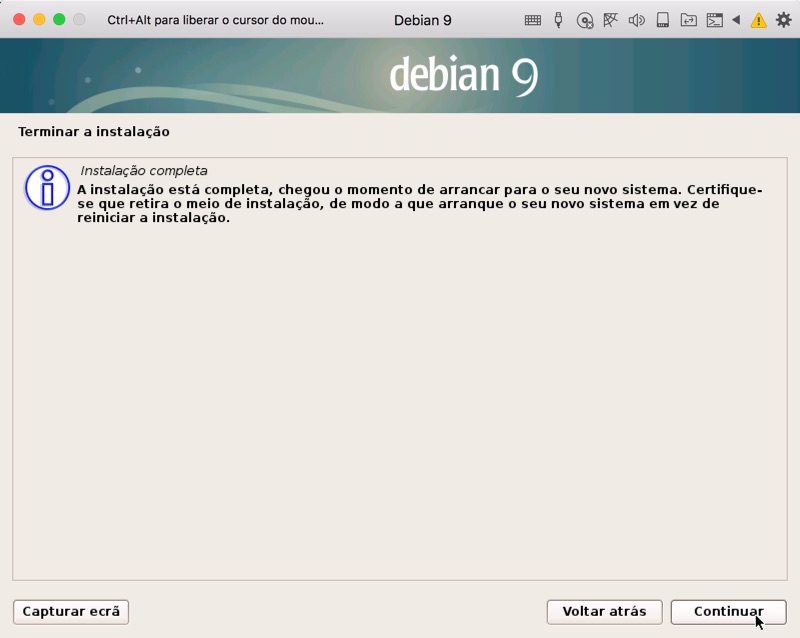
Depois de feita a instalação, mandamos reiniciar a máquina e escolhermos o utilizador criado para entrar no sistema.

E está feito! Agora é hora de experimentarem esta fantástica distribuição e conhecer melhor as novidades.

Comentários

27

Deixe um comentário

O seu endereço de email não será publicado. Campos obrigatórios marcados com *

  1. Avatar de rfonz
    rfonz

    Eu tenho o debian 8, é possível instalar o 9 através do terminal? Se sim, quais os comandos a usar? Obrigado

    1. Avatar de Marcel
      Marcel

      Tenta com um dist-upgrade. Talvez funcione!

    2. Avatar de André
      André

      $ sudo apt-get update
      $ sudo apt-get upgrade
      $ sudo apt-get dist-upgrade

    3. Avatar de VC
      VC

      Primeiro tens que atualizar o teu source list e modificar os repositórios do Jessie para o Stretch. Tens aqui um comando que faz isso fácil: sudo sed -i ‘s/jessie/stretch/g’ /etc/apt/sources.list

      (sao existem mais ficheiros .list, fazer o mesmo nos ficheiros do diretório /etc/apt/sources.list.d/)

      Depois:
      sudo apt-get update
      sudo apt-get dist-upgrade

  2. Avatar de António Paulo
    António Paulo

    Boa tarde,
    Gostava de experimentar, mas só aqui têm links para arquitectura 64 bits e eu preciso é do da 32 bits. Podiam colocar aí se faz favor ?- Fui á página mas é algo confuso escolher.
    Agradeço o vosso apoio, parabens pelo vosso excelente trabalho.

    1. Avatar de Goncalo
      Goncalo

      Estao todas as diferentes opcoes aqui:
      https://www.debian.org/distrib/netinst
      O que procuras deve ser o i386, nao tem nada que enganar.

      1. Avatar de António Paulo
        António Paulo

        Obrigado Gonçalo. mas não resolveu. Acabo sempre nesta página, “http://ftp.nl.debian.org/debian/dists/stretch/main/installer-i386/current/images/hd-media/” . Esqueci-me de referir que o meu SO actual é o Linuxmint.

          1. Avatar de António Paulo
            António Paulo

            Obrigado VC, *****.

  3. Avatar de Bob
    Bob

    Sim. Deve dar.
    Já fiz algumas vezes no Ubuntu. Está aqui um artigo que parece bom:
    https://linuxconfig.org/how-to-upgrade-debian-8-jessie-to-debian-9-stretch
    Basicamente, acho que estes comandos chegam:
    # apt-get dist-upgrade
    (tendo em conta, que deves actualizar o debian 8 para o melhor possivel, antes de fazer o upgrade para o 9)

    1. Avatar de VC
      VC

      tens que primeiro atualizar os repositórios de pacotes do Debian Jessie para o Debian Stretch e só depois o uso do apt-get e depois apt-get dist-upgrade

  4. Avatar de PsySc0rpi0n
    PsySc0rpi0n

    Acho que o “apt-get dist-upgrade” faz precisamente isso!

  5. Avatar de Nuno Santos
    Nuno Santos

    Excelente tutu mas e agora como se instala lado a lado com o windows 10? Adorava substituir o mint por este

    1. Avatar de Helder
      Helder

      Ora aí está. TB eu queria.

  6. Avatar de Luís Brás
    Luís Brás

    https://linuxconfig.org/how-to-upgrade-debian-8-jessie-to-debian-9-stretch

    Não é bem assim. Que confusão com o apt-get dist-upgrade!!!!!

    Nota: para fazer uma atualização em condições, fazer backup e instalar tudo de novo.

  7. Avatar de sandrosfc
    sandrosfc

    Como o tempo passa, parece que foi ontem que conheci o mundo Linux através do Debian 5…

  8. Avatar de Pedro
    Pedro

    Pedro, uma opiniao de a puder dar. Debain vs Ubuntu?

    1. Avatar de Joao Reis
      Joao Reis

      Debian: estabilidade e sem pacotes extras, lojinhas de apps e assim.
      Desvantagem: menos suporte para hardware actual, placa wifi da intel é um “31”.

      Ubuntu: vice-versa do debian.

      1. Avatar de Baptista
        Baptista

        Mas o suporte a hardware atual do Debian até melhorou muito depois da comunidade disponibilizar as imagens que incluem firmwares non-free. Faça um teste. Talvez até se surpreenda.

        http://cdimage.debian.org/cdimage/unofficial/non-free/cd-including-firmware/current/amd64/iso-dvd/

    2. Avatar de Zacarias
      Zacarias

      Só existem dois linux’s dignos desse nome: ou Debian ou Redhat/CentOS. O resto é esterco. Têm mais bugs que o Windows. Então para colocar em produção nem pensar. Quanto à tua pergunta, Debian! Esquece lá o Ubuntu.

      1. Avatar de Jonas
        Jonas

        Concordo plenamente. Uso o Debian e o Fedora e não os troco por nada.
        E como o Baptista supracitou, o firmware-linux-nonfree melhorou sobremodo o Debian.

    3. Avatar de Antonio R
      Antonio R

      Testa o openSUSE Leap com KDE, melhor GNU/Linux que já usei

  9. Avatar de João Damasceno
    João Damasceno

    Uma dúvida um tanto básica, mas vamos lá: Não seria o Debian uma distro LTS? Se sim, como tem “novos lançamentos” de tempos em tempos? Aqui mesmo no texto, afirma que essa atual distro Debian estará disponível pleos “próximos 5 anos”(?!). Valeu e tudo de bom.

  10. Avatar de Jonas
    Jonas

    A pplware deveria fazer um tutoria a ensinar como instalar o Debian no portatil com uefi, pois já tentei por diversos modos e não roda, instala mas não roda. Só consegui com o Fedora.

  11. Avatar de Achilles Christiano

    Porque minha tela fica um tempão em azul claro e não inicializa, depois de ficar uma hora e meia pra baixar

  12. Avatar de Joao
    Joao

    Alguem sabe como posso criar uma distro do debian que tenho instalado na minha máquina?

  13. Avatar de Pedro
    Pedro

    Minha instalação rodou lisa. Tdu certo.
    Depois reiniciou a maquina subiu o sistema.
    Mas não consigo logar.
    A tela fica cinza sem nda mais.
    Porém os botões de funções funcionam.
    Ou seja não esta travando.
    Só não aparece a tela de logar com usuário.
    Oq pode ser ?