O ecrã de bloqueio do iOS sempre foi bastante simples, limpo e com aspecto minimalista. Com a chegada do iOS 10, as pessoas terão agora os chamados widgets que irão popular com mais informação e mais acção o ecrã do iPhone ou iPad.
Além de ter o tempo, o trânsito, a evolução física desportiva e as fotos, muitos outros widgets irão aparecer. A sugestão que hoje deixamos a quem já tem o iOS 10 instalado, é colocar uma nota informativa no ecrã bloqueado.
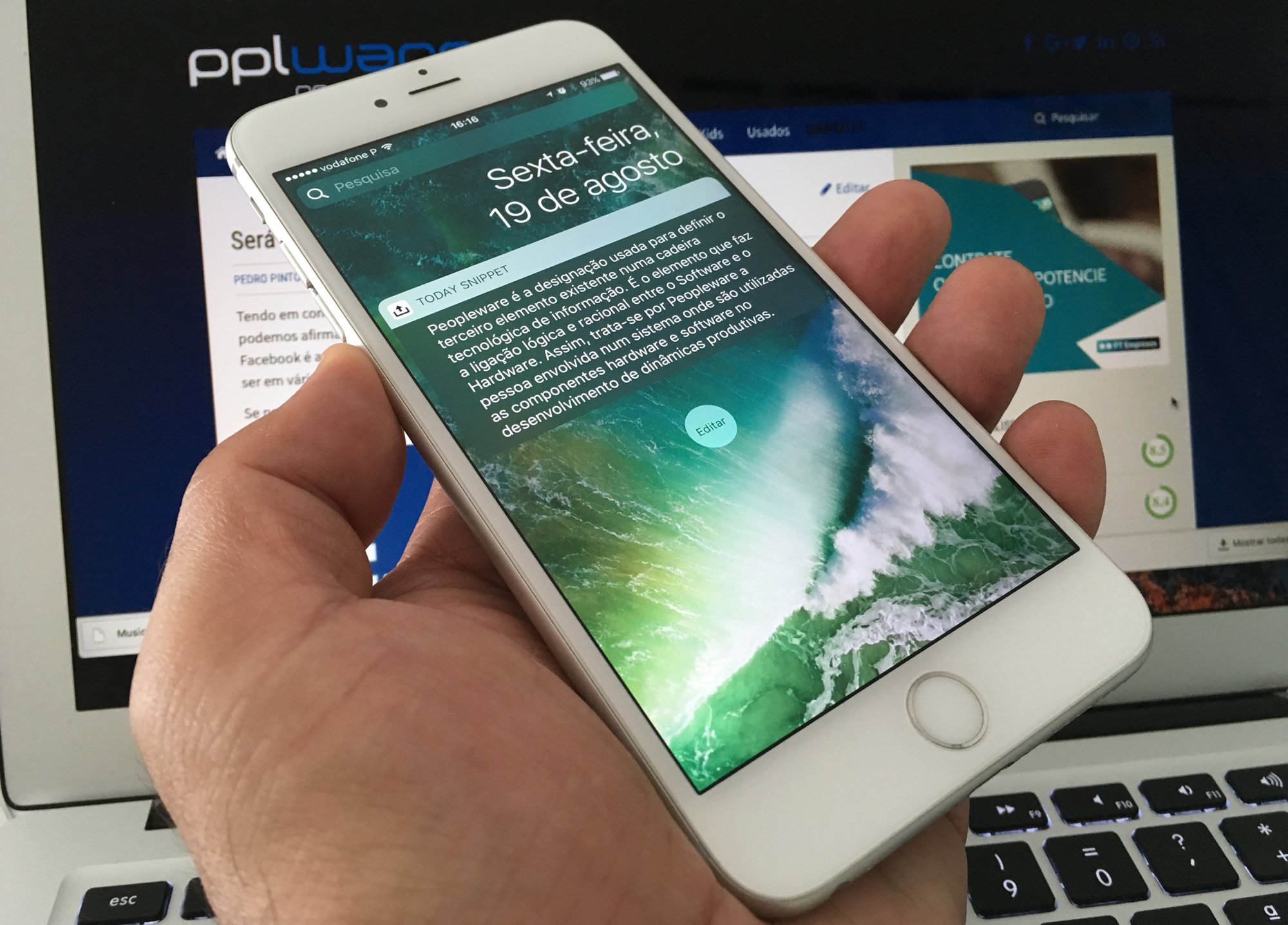
As notificações sempre foram a informação mais relevante que o ecrã bloqueado do iOS mostra. Pouca confusão mas também pouca informação numa área que deverá ser mais explorada. Agora, com o iOS 10, terá o ecrã bloqueado com 3 áreas de informação. A câmara, o ecrã de desbloqueio e um ecrã com vários widgets que devemos explorar.
Today Snippet, o novo widget para o seu iOS
Para isso, hoje vamos apresentar o Today Snippet. Esta app funciona como uma extensão que lhe permite adicionar texto a partir de praticamente qualquer aplicação. Podemos “casar” esta app com a app de Notas e assim adicionar texto que aparecerá logo no ecrã principal.
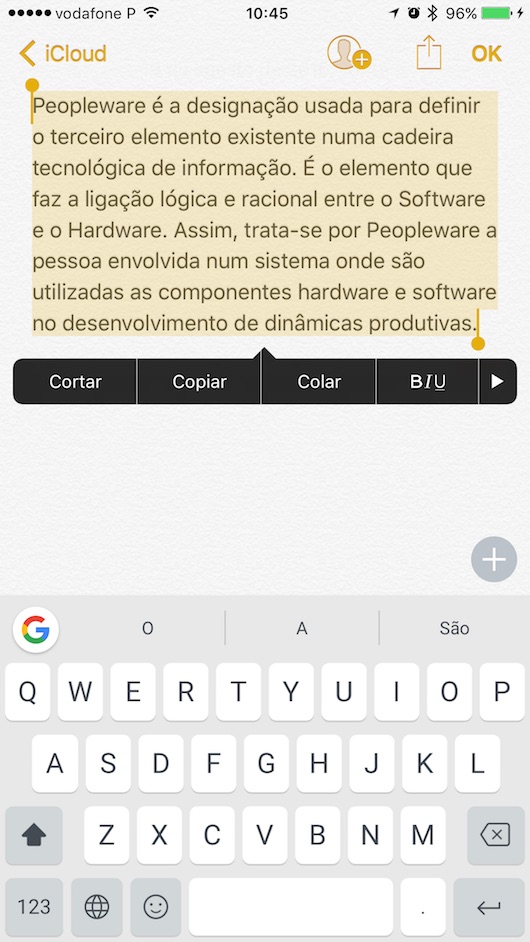
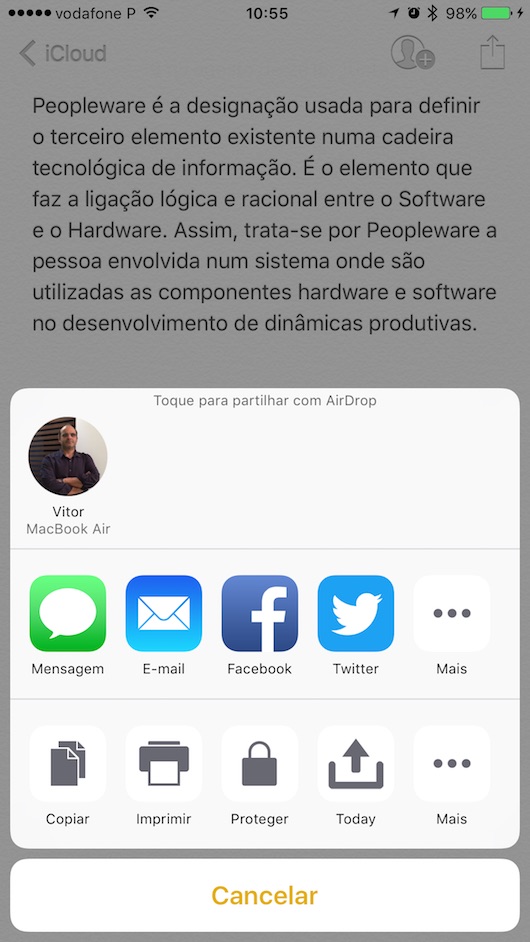
Depois de instalar esta app, ela aparecerá nos widgets disponíveis para utilizar no ecrã de bloqueio do iOS. A seguir, abra a aplicação Notas e escreva o que quer que apareça como mensagem no ecrã. Copie o texto e vá à opção Partilha no menu de topo desta página e partilhe com a app Today que verá na área de opções de partilha.
Há quem use esta app para colocar a lista do hipermercado, lembretes rápidos e outros assuntos do imediato como as prioridades do dia a dia.

Como activar a mensagem?
Vá ao ecrã bloqueado ou deslize o dedo no ecrã principal para a direita e irá encontrar a página dos widgets. Agora, no fundo dessa página, tem um botão Editar. Clique para abrir a lista dos widgets disponíveis. Aí verá a opção ‘Today Snippet’. Clique no botão verde MAIS ( + ) para adicionar este widgets ao menu de widgets visíveis.
Agora, se apenas quiser esta mensagem no ecrã principal, desactive os demais widgets e verá apenas a sua mensagem.
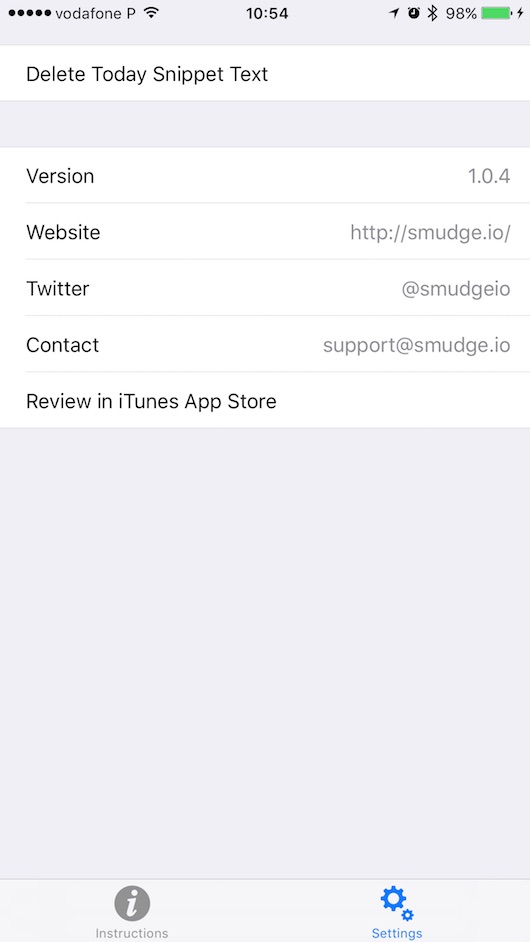
Se quiser, depois de utilizada, apagar esta mensagem, vá ao separador Settings na app e carregue logo na primeira opção intitulada ‘Delete Today Snippet Text’.
PUB
PUB.











PUB.
Velocímetro Pplware

Teste a velocidade da sua Internet