Um sistema operativo deve ter consigo as melhores e mais úteis ferramentas. Estas devem poder ser acedidas nativamente e acompanhá-lo desde o primeiro momento. Assim, qualquer utilizador consegue resolver os seus problemas.
O Windows 10 segue esta filosofia, se bem que tem muitas ferramentas escondidas. O Arranque Avançado tem um leque grande de opções que conseguem resolver os problemas do arranque. Para lhe aceder existe uma forma inegavelmente simples, rápida e direta. Veja como aceder rapidamente ao Arranque Avançado do Windows 10.
Se a maioria conhece as ferramentas que o Windows 10 tem disponíveis dentro da sua interface, muitos esquecem sobretudo as que estão no Arranque Avançado. Estas permitem gerir o arranque deste sistema e até resolver problemas em diversas situações.
Tudo está guardado nas definições do Windows 10
Para aceder diretamente ao Arranque Avançado o utilizador deve reiniciar o seu PC e no momento certo carregar em Shift. Como muito preferem métodos mais diretos, podem fazê-lo nas Definições do Windows 10. Devem por isso abrir esta área de gestão deste sistema operativo.
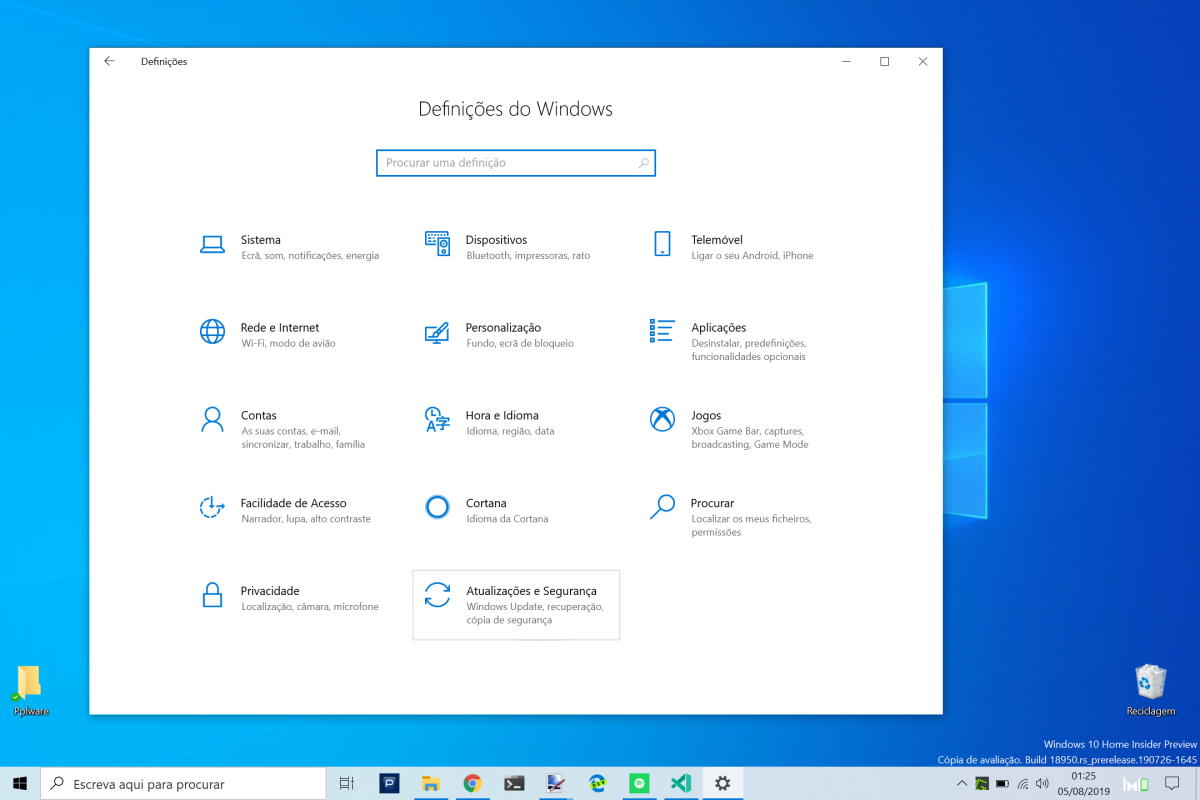
Aí dentro devem procurar a opção Atualizações e Segurança. É nesta área que irá encontrar o atalho direto para esta área de gestão do Windows 10.
Aceder ao Arranque Avançado deste sistema
Nos vários separadores presentes, devem escolher o que tem o nome Recuperação. É também aqui dentro que devem procurar a próxima opção que vão usar.
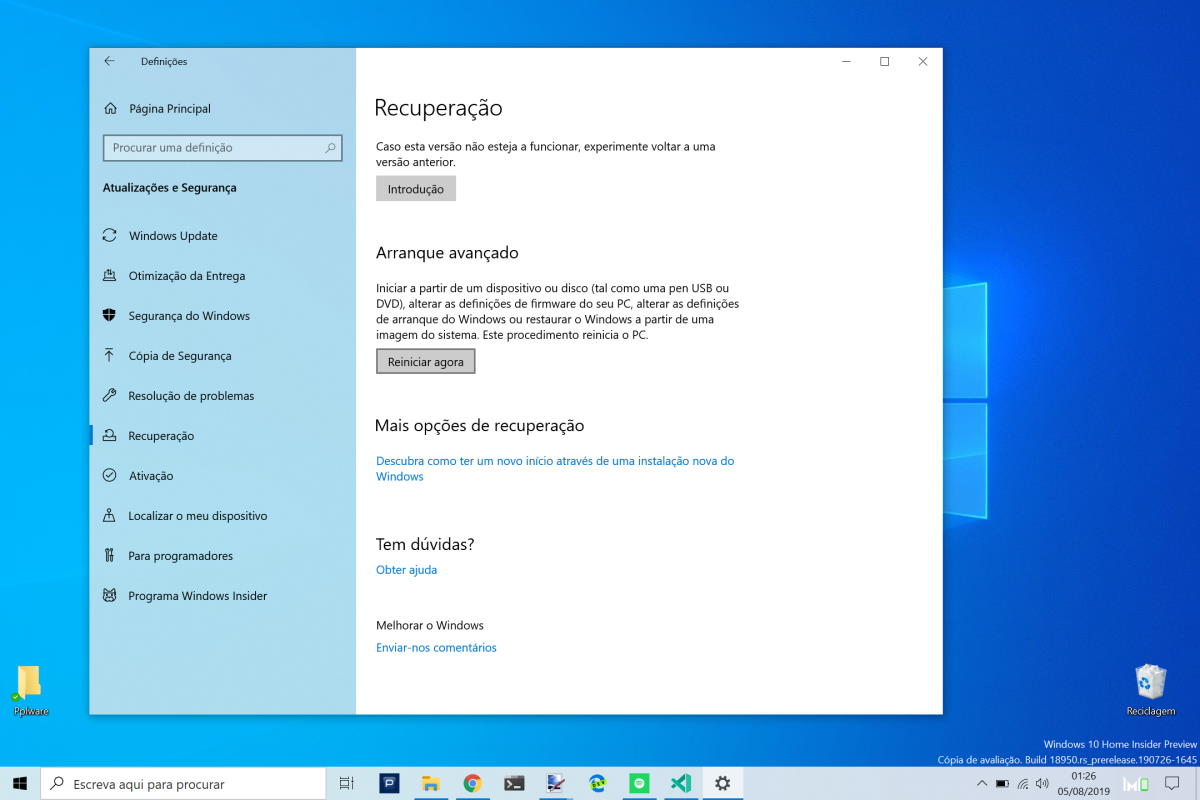
Aqui dentro encontram várias opções associadas à recuperação do sistema operativo, sempre numa ótica de o repor de forma completa, sem que percam os dados. Neste caso, a opção que procuram é Arranque Avançado, estando no final.
Após carregar nesse botão, o Windows 10 irá reiniciar e vão ser transportados para esta área de gestão. As opções presentes, que vão desde a mudança na ordem do arranque até ao reinício por uma pen USB, vão surgir de imediato. Só precisam de alterar o pretendido e posteriormente reiniciar novamente para serem levados de novo para o Windows 10.
PUB
PUB.











 Loading …
PUB.
Velocímetro Pplware

Teste a velocidade da sua Internet