Por imposição do mercado, da concorrência e, acima de tudo, por imposição dos utilizadores, o iOS 10 cresceu em termos de funcionalidades. Cada vez mais, tudo o que está disponível tem várias variantes, seja a leitura do mail, ou mesmo a forma como vibra o smartphone ao receber uma chamada.
Podem parecer funcionalidades simplistas, mas a verdade é que muitas pessoas não sabem como as activar, desactivar e, acima de tudo, como as adaptar às suas próprias necessidades. Assim, vamos deixar 5 dicas que certamente irão ter desse lado um óptimo feedback.
As notificações aborrecem? Será que podemos ter no ecrã uma forma mais ágil de usar algumas funcionalidades extra que não estão disponíveis nos ícones do ambiente de trabalho? Poderei assinar um documento directamente no ecrã do meu iPhone?
Estas e outras dicas poderão ser feitas sem grandes problemas ou trabalhos, basta seguir os passos que vamos mostrar.
1 – Adicione a sua assinatura digital nos documentos no iPhone
Apareceu no iOS 9 uma funcionalidade que permite criar uma assinatura digital dentro do seu email, usando as várias opções na barra de ferramentas de formatação.
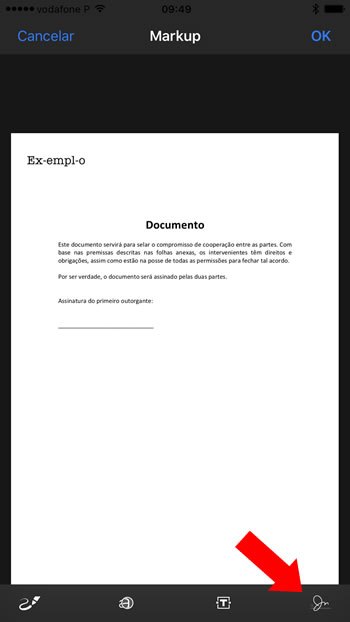
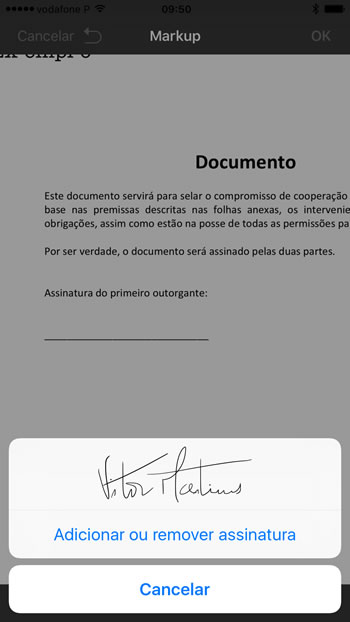
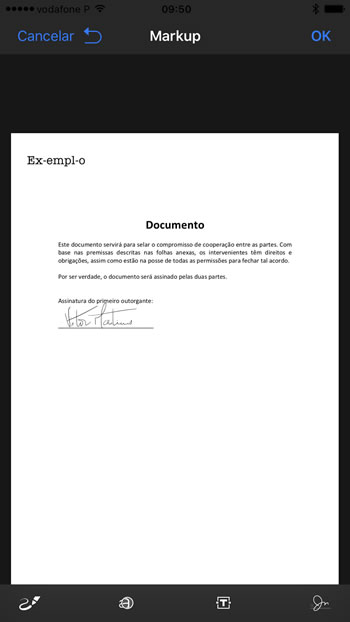
Assim, dentro do Mail, clique em cima da imagem ou no documento PDF para este abrir e, logo por baixo, aparecerá a barra de formatação. Depois escolher Marcação e depois Assinatura. Essa assinatura é útil quando temos um documento em imagem ou PDF e queremos colocar a nossa assinatura sem ter de o imprimir, assinar e voltar a digitalizar. Muito útil.
2 – Esconda as notificações das mensagens no ecrã bloqueado
Quantas vezes não temos o iPhone pousado na mesa, na secretária de trabalho ou estamos com ele na mão e chega uma mensagem que dispara logo uma pré-visualização no ecrã, mesmo quando este está bloqueado. E quantas vezes não seu conta de alguém ao seu lado “deitar o olho” ao que está escrito?
Bom, muitas vezes involuntariamente, fruto dos hábitos modernos, estas notificações dão azo que alguém espreite o que chegou e possa ver informações que a terceiros não diz respeito. O utilizador, contudo, pode salvaguardar essa parte do texto não permitindo que, no modo ecrã bloqueado, a mensagem apareça, e apenas aparecerá, se assim desejar, o remetente.
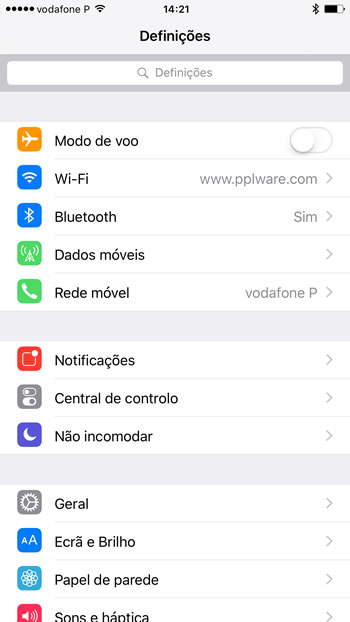
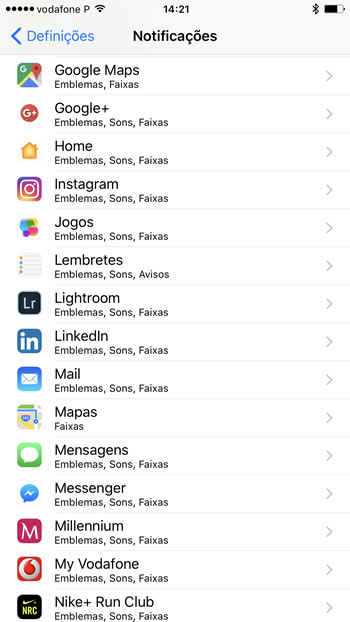
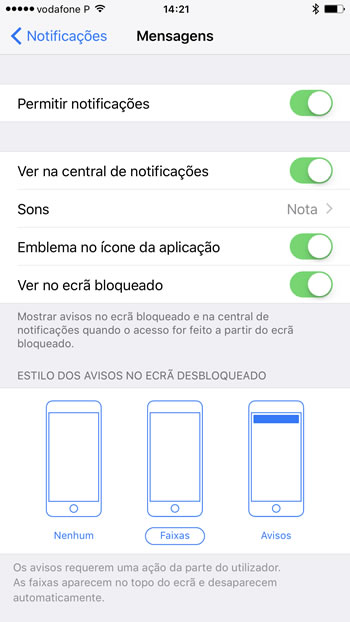
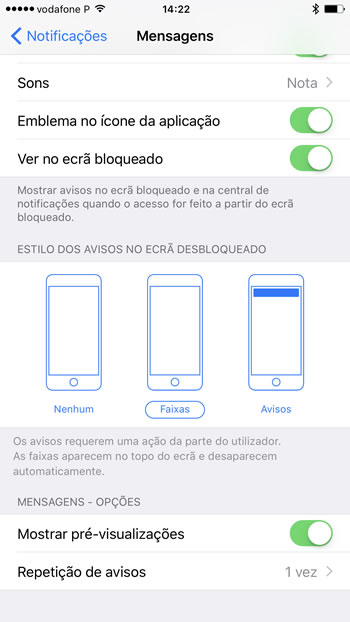
Para gerir esta funcionalidade vá a Definições > Notificações > Mensagens e desactive a opção que está quase no fim dessa folha que se chama Mostrar pré-visualizações. O que acontecerá é que, a partir de agora, todas as mensagens que chegarem passam apenas a notificar o utilizador da sua chegada e não mostram qualquer parte da mensagem.
Se quisermos mesmo que a mensagem não apareça no ecrã, quando este está bloqueado, então usamos a opção mais acima em Definições > Notificações > Mensagens e desactivamos a opção Ver no ecrã bloqueado.
3 – Guarde para sempre as Mensagens Digital Touch
No iOS 10, a Apple trouxe uma nova forma de comunicar pelas mensagens escritas na sua app. Agora, o utilizador pode dar vida ao seu texto utilizando o modo Digital Touch para enviar desenhos, toques ou um batimento cardíaco na app Mensagens.
Estas mensagens, contudo, têm um peso maior e, quando adicionamos som, o iOS predefiniu que o Histórico de Mensagens seria mantido para sempre, no caso de estarmos a falar dos textos trocados e das animações aplicadas, mas no caso do áudio que podemos enviar e receber, este tem uma vida de 2 anos.
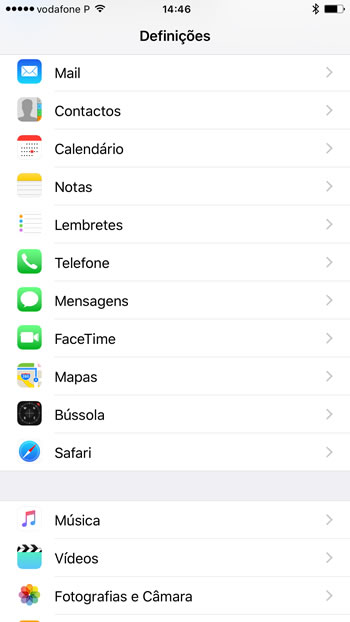
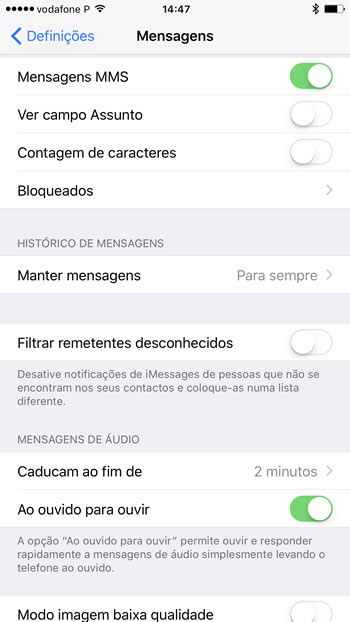
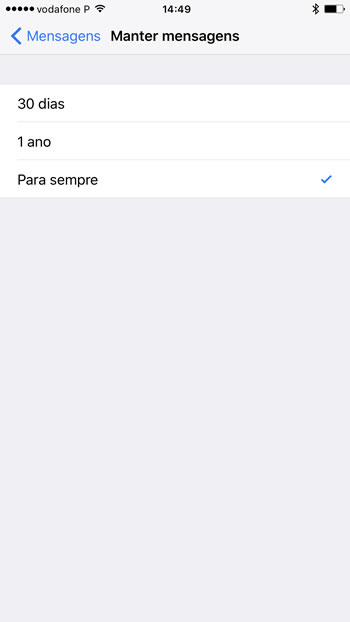
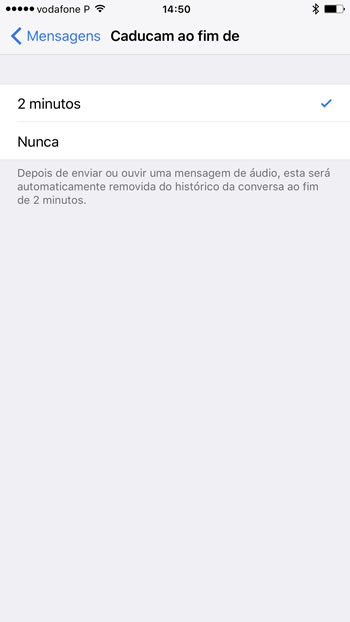
O utilizador, contudo, poderá não estar agradado com tão pequeno período de tempo. Para isso, o iOS 10 tem forma de eternizar as mensagens. Vá a Definições > Mensagens e no grupo Histórico de Mensagens altere o tempo de armazenamento. Poderá manter para sempre, 30 dias ou 1 ano.
Se a mensagem for de áudio, então poderá ir ao grupo Mensagens de Áudio, mais abaixo, e escolher na opção “Caducam ao fim de” o tempo que quer. Tem a possibilidade de elas caducarem ao fim de 2 minutos ou nunca.
4 – Utilizar o AssistiveTouch no iPhone
Pode utilizar o AssistiveTouch para controlar o seu dispositivo, auxiliar a fazer gestos como juntar os dedos, passar vários dedos ou o 3D Touch e utilizar o Siri. A ideia é poder optimizar e modificar, à sua medida, este fantástico modo que muita gente desconhece totalmente.
- Aceda a Definições > Geral > Acessibilidade > AssistiveTouch e, em seguida, active o AssistiveTouch.
- Diga ao Siri “Turn on AssistiveTouch” (Activar o AssistiveTouch).
- Aceda a Definições > Geral > Acessibilidade > Atalho de acessibilidade e active o AssistiveTouch.
Quando o Atalho de acessibilidade estiver activado, pode activar ou desactivar o AssistiveTouch em qualquer ecrã, utilizando o Triplo clique no botão principal. Prima o botão principal três vezes. Para ajustar a velocidade do Triplo clique, aceda a Definições > Geral > Acessibilidade > Clique no botão principal.
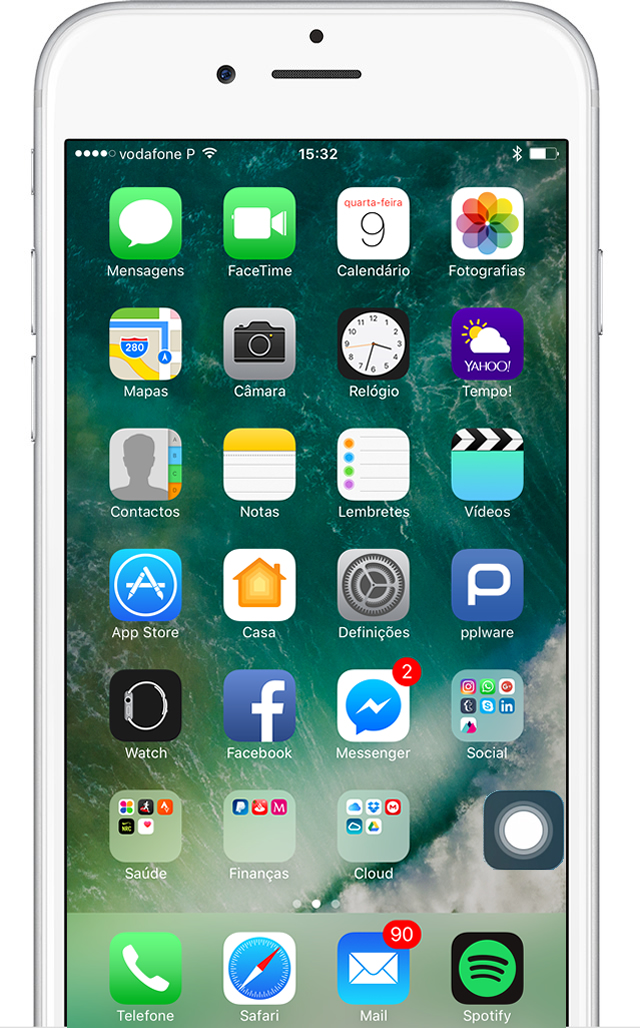
Quando activar o AssistiveTouch, verá o menu do AssistiveTouch.
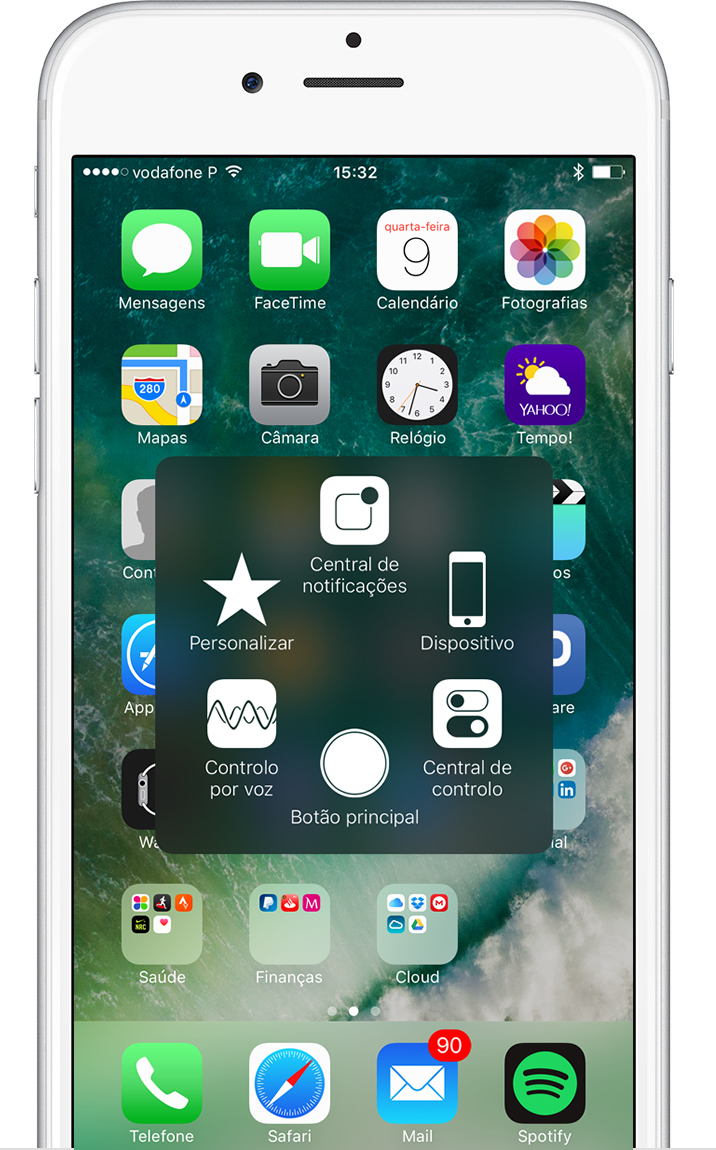
Pode arrastá-lo para qualquer canto do ecrã. Toque no menu para o abrir. Para fechar o menu do AssistiveTouch, basta tocar no mesmo quando estiver aberto.
Mais opções do AssistiveTouch
Utilizar o AssistiveTouch para controlar o dispositivo
Pode utilizar o AssistiveTouch para procurar e ajustar determinadas definições no seu dispositivo, como o Volume, Rodar ecrã, Bloquear ecrã e muito mais. Toque no menu AssistiveTouch e toque na definição que pretende alterar.
Para desligar o dispositivo, siga estes passos:
- Abra o menu AssistiveTouch e toque em Dispositivo.
- Mantenha o Ecrã bloqueado pressionado até que apareça a indicação “desligar”.
Também pode utilizar o AssistiveTouch para aceder ao ecrã principal. Basta abrir o menu AssistiveTouch e tocar no botão principal. Para utilizar o Siri, abra o menu AssistiveTouch e toque em Siri. Só terá acesso ao Siri em dispositivos com o iOS 5 ou posterior.
Para aceder às Notificações, abra o menu AssistiveTouch e toque em Central de notificações. Para aceder à Central de controlo, abra o menu AssistiveTouch e toque em Central de controlo. A partir daqui, poderá efectuar acções como activar ou desactivar o Bluetooth, utilizar o AirPlay e o AirDrop, tirar fotografias e muito mais.
Utilizar o 3D Touch com o AssistiveTouch
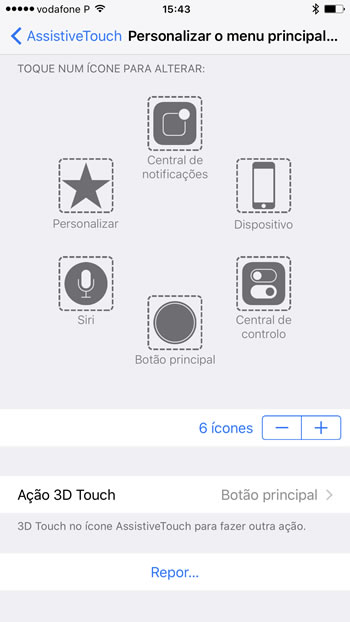
Se tiver um iPhone 6s ou iPhone 6s Plus, poderá utilizar o 3D Touch com o AssistiveTouch. O 3D Touch proporciona atalhos para acções que efectua frequentemente, como enviar Mensagens, e-mails e fotografias. Para encontrar o 3D Touch, abra o menu AssistiveTouch e toque em Personalizar.
Com o 3D Touch, um toque permite-lhe espreitar os conteúdos que estava a ver, como uma Mensagem. Um segundo toque abre a vista completa dos conteúdos.
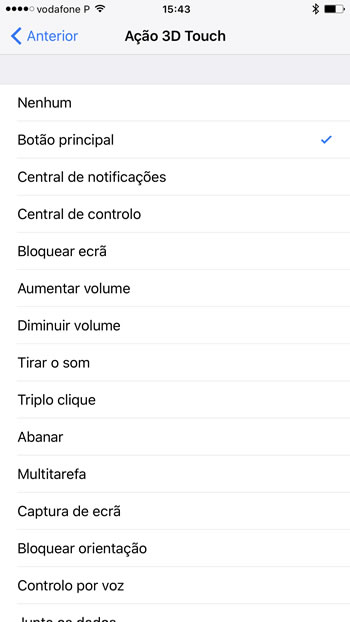
Para seleccionar um gesto de 3D Touch:
- Aceda a Definições > Geral > Acessibilidade > AssistiveTouch > Personalizar o menu principal > Acção 3D Touch.
- Seleccione a acção que pretende que seja efectuada ao utilizar o 3D Touch no ícone AssistiveTouch.
Utilizar gestos
Passar ou arrastar com vários dedos:
- Abra o menu AssistiveTouch e toque em Dispositivo > Mais > Gestos.
- Seleccione o número de dedos associados com o gesto que quer fazer.
- Quando os círculos aparecerem, passe ou arraste na direcção necessária pelo gesto.
- Quando terminar, toque no botão de menu.
Juntar os dedos:
- Abra o menu AssistiveTouch e toque em Favoritos > Juntar os dedos.
- Quando os círculos aparecerem, mova-os para qualquer lugar do ecrã.
- Arraste os círculos para dentro ou para fora.
- Quando terminar, toque no botão de menu.
Pode criar o seu próprio gesto através de uma das seguintes formas:
- Abra o menu AssistiveTouch. Toque em Favoritos e depois seleccione um posicionador vazio para um gesto
 .
. - Aceda a Definições > Geral > Acessibilidade > AssistiveTouch > Criar gesto. Depois, siga as instruções no ecrã.
Colocar o iPhone em Modo de recuperação para Restaurar o iOS
Por vezes os utilizadores do iOS querem experimentar as versões beta. Mais tarde, chegam à última actualização dessa versão beta, a Golden Master e dali não vão sair a não ser que restaurem a versão oficial. Este é um dos cenários para usar o modo de recuperação, mas há outros.
Outro cenário interessante para usar esta funcionalidade é repor tudo de novo, sistema operativo, drivers e depois começar a aventura do zero e, para isso, poderá necessitar de colocar o dispositivo iOS em Modo de recuperação e, em seguida, restaurá-lo com o iTunes.
Em qualquer uma das situações seguintes, poderá ter de utilizar o Modo de recuperação para restaurar o dispositivo:
- O iTunes não reconhece o dispositivo ou indica que o mesmo está em Modo de recuperação.
- Visualiza o logótipo Apple no ecrã durante vários minutos sem qualquer barra de progresso.
- É apresentado o ecrã Ligar ao iTunes.
Saiba o que fazer se vir a barra de progresso no ecrã durante vários minutos.

Colocar o dispositivo em Modo de recuperação e configurá-lo novamente
1 – Certifique-se de que está a utilizar a versão mais recente do iTunes.
2 – Se o iTunes já estiver aberto, feche-o. Ligue o dispositivo ao computador e abra o iTunes. Se não tiver um computador, utilize o de um amigo ou dirija-se a uma Loja Apple Store ou a um Centro de assistência autorizado Apple para obter ajuda.
3 – Enquanto o dispositivo estiver ligado ao computador, force-o a reiniciar seguindo estes passos:
- No iPhone 6s e anterior, iPad ou iPod touch: mantenha premidos simultaneamente o botão Suspender/Reactivar e o botão principal. Quando visualizar o logótipo Apple, não solte os botões. Continue a pressioná-loss até visualizar o ecrã Modo de recuperação.
- No iPhone 7 ou iPhone 7 Plus: mantenha pressionados simultaneamente o botão Suspender/Reactivar e o botão Diminuir volume. Quando visualizar o logótipo Apple, não solte os botões. Continue a premi-los até visualizar o ecrã Modo de recuperação.
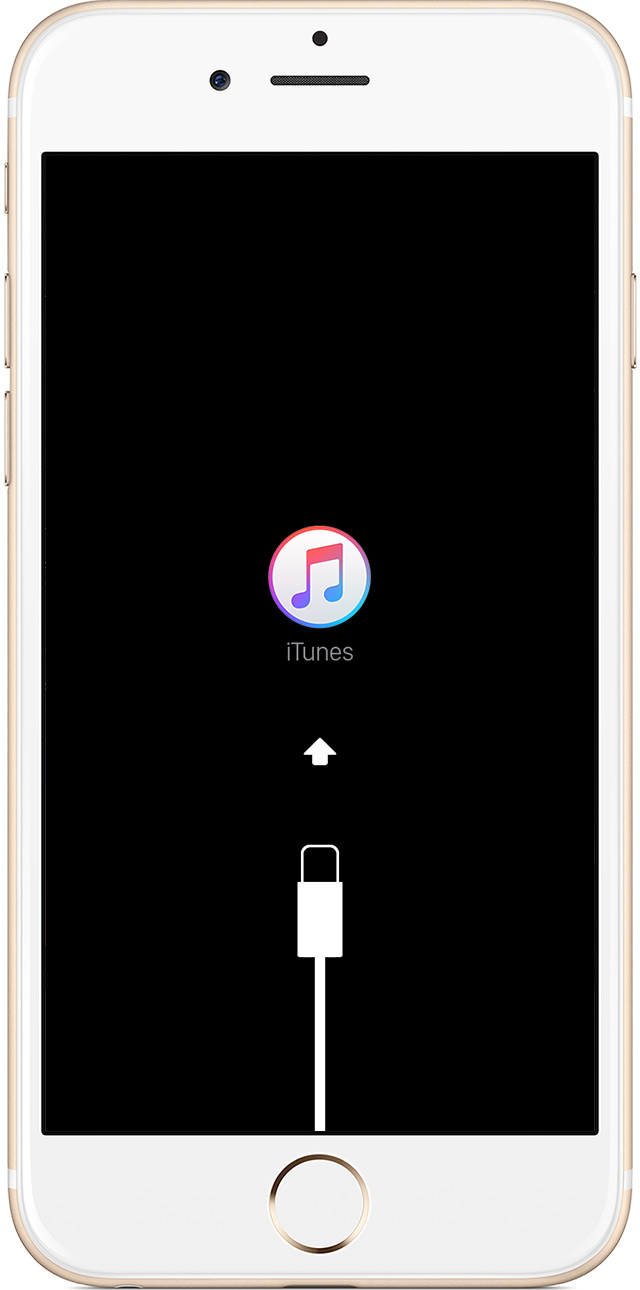
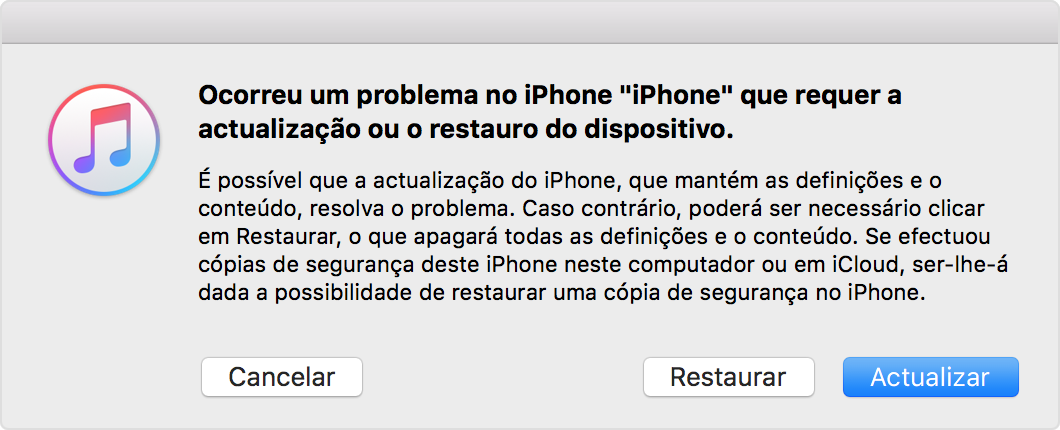
4 – Quando lhe for apresentada a opcção para Restaurar ou Actualizar, seleccione Actualizar. O iTunes tentará reinstalar o iOS sem apagar os seus dados. Aguarde até que o iTunes descarregue o software para o dispositivo. Se a descarga demorar mais de 15 minutos e o dispositivo sair do Modo de recuperação, deixe a descarga terminar e, em seguida, repita estes passos.
5 – Depois de concluir a actualização ou o restauro, configure o dispositivo.
Em resumo…
Estas são dicas preciosas que irão permitir ao utilizador dominar mais o equipamento, tirar mais proveito do sistema e adaptar a si um grupo de funcionalidades inovadoras.
PUB
PUB.











PUB.
Velocímetro Pplware

Teste a velocidade da sua Internet