Tutorial Raspberry Pi – Como sacar torrents?

27 Comentários

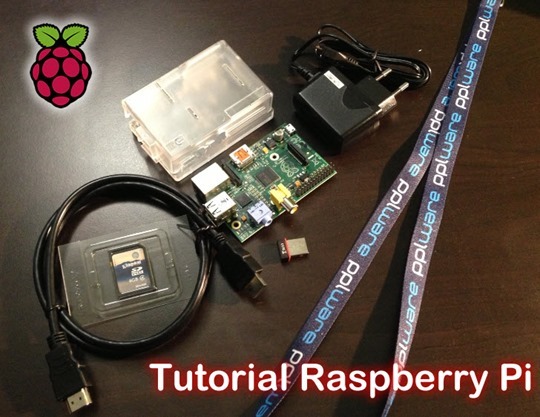
O Raspberry Pi é um dos mini PCs mais populares e potentes, que tem servido de base a muitos projectos interessantes (pode consultar os projectos na página do projecto aqui). Este mini equipamento, do tamanho de um cartão de crédito é capaz de reproduzir vídeo com qualidade Blu-ray e renderizar gráficos 3D, entre outras tarefas.

No seguimento da nossa parceria com a INMotion e depois de termos apresentado uma lista de componentes essenciais e também opcionais, de termos ensinado a instalar o RaspbianOS no mini PC e também de termos realizado as primeiras configurações e muito mais (ver artigos no final), hoje vamos aprender como montar uma drive USB em NTFS.
rasp_08

A sugestão que preparamos para hoje consiste em transformar o nosso pequeno  Raspberry Pi num autêntico cliente de torrents. Como limitação temos o espaço de armazenamento do dispositivo, mas não se esqueçam que no ultimo artigo ensinamos como montar dispositivos USB em NTFS (logo, temos o problema resolvido).

Para começar, vamos instalar um dos melhores clientes para torrents, o transmission. Este cliente é bastante rápido, faz uso de algoritmos inteligentes e é sem duvida um dos melhores para Linux.

Como instalar o transmission?

Para instalar o transmission, basta abrir a linha de comandos e inserir o seguinte comando:

sudo apt-get install transmission transmission-daemon transmission-cli

Depois de instalado, tudo o que temos de fazer é indicar no ficheiro settings.json, alguns parâmetros, como por exemplo,o directorio de download, password, porto etc.

De referir que para alterar os parâmetros, é aconselhável que parem o serviço transmission

sudo service transmission-daemon stop

Caso pretendam alterar as configurações, podem editar o ficheiro settings.json usando o comando:

sudo nano /etc/transmission-daemon/settings.json

Exemplo de alguns parâmetros:

  • download-dir – Aqui vamos especificar o caminho para a nossa pasta de downloads
  • rpc-authentication-required – Se pretendermos ter autenticação no acesso remoto ao transmission, devemos definir “true”
  • rpc-password – Definir  palavra passe
  • rpc-port – Definir porto de comunicação
  • rpc-whitelist – Definir endereços/redes que podem aceder remotamente ao  transmission
    • exemplo: “192.168.1.*”, Para os endereços de 192.168.1.1 a 192.168.1.255
    • “*.*.*.*”, Para todas as máquinas.

Neste ponto só nos falta dar privilégios para o nosso utilizador local da maquina aceder e poder escrever na pasta que definimos para download. No meu caso com o seguinte comando dei as permissões totais de escrita, leitura e outros.

chmod 755 /media/ftp

Neste ponto já estamos prontos. Vamos então iniciar o serviço com:

sudo service transmission-daemon start

O transmission  pode agora ser controlado remotamente, através do nosso PC, bastando   para isso indicar o endereço IP e o porto de ligação (que está definido no ficheiro settings.json) :

  • IP do servidor:porto de ligação. Exemplo : ‘192.168.1.69:9091’

E o resultado é:

Por hoje ficamos por aqui. Espero que tenham percebido como  configurar um autentico cliente de torrents que pode ser controlado remotamente. O próximo tutorial será surpresa, por isso estejam atentos. Entretanto estamos receptivos a apresentar os vossos tutoriais com este mini PC. Enviem-nos um e-mail com a informação que nós publicamos.

Um agradecimento ao Diogo Aleixo pelas dicas para elaboração deste artigo.

Tutoriais Pplware sobre Raspberry Pi

Comentários

27

Deixe um comentário

O seu endereço de email não será publicado. Campos obrigatórios marcados com *

  1. Avatar de Carlos A
    Carlos A

    Muito bem, gostei da dica mas somente para uso legal.

    1. Avatar de V@mpyro
      V@mpyro

      Não sabia que havia torrents ilegais… 🙂

      1. Avatar de R!cardo
        R!cardo

        lol são todos legais já que pagamos a conta ao final do mês 😀

  2. Avatar de Márcio Sousa
    Márcio Sousa

    Uma duvida e possivel correr um servidor de TeamSpeak dentro deste micro servidor?

      1. Avatar de Márcio Sousa
        Márcio Sousa

        E não me sabe indicar uma outra solução? Dentro do genero.

      2. Avatar de César
        César

        Diz-se muitas coisas, como as de não se poder criar servidores de jogo num pc virtual, e olha… Em vez de 10€/mês, pago 30€/ano 😉

        P.S.: Quer dizer… paguei :b

        1. Avatar de Márcio Sousa
          Márcio Sousa

          Percebo e já tive isso, mas eu quero meter um micro servidor em casa, para correr o servidor TS3. Para já tenho net fibra 100Mb e ainda IP fixo. Assim aproveito os recursos que tenho, e depois tambem queria fazer backups de dados. Já agora este RP aguenta-se 24/24h ligado?

          1. Avatar de Alexandre Badalo
            Alexandre Badalo

            O objetivo e estar 24 sobre 24 horas ligado

  3. Avatar de Something
    Something

    Boas.
    Já tentei ligar-me por SSH numa rede externa a vários OS’s do Raspberry, nunca consegui que desse, mesmo utilizando outra porta. Na net não encontro solução para isso. Conhecem alguma maneira de contornar esta situação?

    1. Avatar de Pedro Pinto

      Boas Something
      Imaginando o teu cenário, quando acedes de uma rede externa deverás encaminhar no teu router todos os pedidos da porta 22 para o teu Pi

      1. Avatar de Something
        Something

        Já tentei isso mas não dá à mesma. No primeiro comentário estava uma coisa mal, não consigo aceder se for no XBian ou no Raspbmc.

        1. Avatar de Ricardo
          Ricardo

          Something,
          Na linha de comando escreve: raspi-config
          Aí, podes ligar o ssh
          Depois, tens que ir ao teu router e atribuir o ssh ao raspberry.
          Penso que é por isto que não consegues aceder.

  4. Avatar de shadow
    shadow

    Boas
    Gostaria de saber se alguem sabe ou ja configurou algum servidor VPN no Raspberry Pi

    Cumprs

    1. Avatar de Pedro Pinto

      Eu já configurei deste lado 🙂 A ver se trato de um artigo

      1. Avatar de shadow
        shadow

        Boas Pedro

        Seria muito interessante.
        O meu cenário é o seguinte:
        Router Tompson (Vodafone Casa) e pretendia através de VPN aceder conforme estivesse em casa.

        Actualmente tenho acesso remoto através ao meu servidor através de remote access do windows, mas pretendia usufruir de toda a rede remotamente

  5. Avatar de Gonçalo Coelho
    Gonçalo Coelho

    E a seguir, um tutorial para instalar o sickbeard e o couchpotato? 😀

  6. Avatar de samuel
    samuel

    Alguem sabe se é possivel configurar filtros no transmission para bloquear IP’s , tipo os filtros do PeerBlock. Ou se existe algo do genero que se possa instalar no Raspbian para bloquear ip’s.

    Agradeco desde já.

  7. Avatar de Pedro
    Pedro

    Bom dia,

    qual o sistema operativo que utilizaram neste tutorial?

    Obg

    1. Avatar de samuel
      samuel

      Raspian 🙂

  8. Avatar de José
    José

    Alguém sabe se é possivel configurar o transmission para efetuar uma autenticação web segura? Pelo que vi não é possível… Não queria instalar um servidor web apenas para esta resolver esta questão…

  9. Avatar de jafOSteS
    jafOSteS

    Boas obrigado mas tive uns problemas com as permissoes, porque o user default do init.d do transmission estava sem permissoes:

    e.g. chown -R debian-transmission /mnt/pasta/downloads/*

    resolveu

    1. Avatar de Tiago
      Tiago

      Boas,

      Tenho OSMC instalado no raspberry e estou com o mesmo problema. O problema é, o teu comando da-me permission denied…

      1. Avatar de Nuno
        Nuno

        usa “sudo” antes, ou seja: sudo chown -R debian-transmission /mnt/pasta/downloads/*

  10. Avatar de Deivid Oliveira
    Deivid Oliveira

    Bom dia.
    Instalei a distribuição 2.0 de vocês, em um SD card Kingston classe 10, e estou usando como media center, com um pendrive de 32Gb Kingston para o armazenamento, porém estou tendo alguns problemas com o transmission:
    – Observei que há uma gra de flutuação na velocidade de download, inclusive chegando a zero, downloads que normalmente em um PC são concluídos em 40min, no Rasp chega a durar 08h. Tentei diminuir a quantidade de conexões simultâneas, mas o problema persiste, alguma dica?

    – Quando um download está em curso fica impossível assistir ao conteúdo já baixado, fica a todo instante travando.

    Não tenho muito conhecimento em linux para que eu consiha monitorar o I/O no disco, instalei o monitor que vocês haviam mencionado um um outro post, porém ele não me da o status da escrita em disco, somente o total utilizado no SD card. Poderiam me ajudar com alguma configuração ?

  11. Avatar de metro
    metro

    Boas.
    O meu transmission não me está a guardar a configuração do
    sudo nano /etc/transmission-daemon/settings.json
    Faço as configs com o serviço parado, e depois arranco, ele não me encripta a password nem nada.
    Já desinstalei e voltei a instalar e nada. Alguma dica?

  12. Avatar de vanessa
    vanessa

    Bom dia
    por aqui funcionou tudo perfeito, muito obrigada pelo passo a passo.