Tutorial Raspberry Pi – Como aceder-lhe remotamente?

29 Comentários

O Raspberry Pi é um dos mini PCs mais populares e potentes, que tem servido de base a muitos projectos interessantes (pode consultar os projectos na página do projecto aqui). Este mini equipamento, do tamanho de um cartão de crédito é capaz de  reproduzir vídeo com qualidade Blu-ray e renderizar gráficos 3D, entre outras tarefas.

No seguimento da nossa parceria com a INMotion e depois de termos apresentado uma lista de componentes essenciais e também opcionais, de termos ensinado a instalar  o RaspbianOS no mini PC e também de termos realizado  as primeiras configurações e ter aprendido como configurar a rede (wireless e wired) no Raspberry Pi, hoje vamos saber como podemos aceder-lhe remotamente.
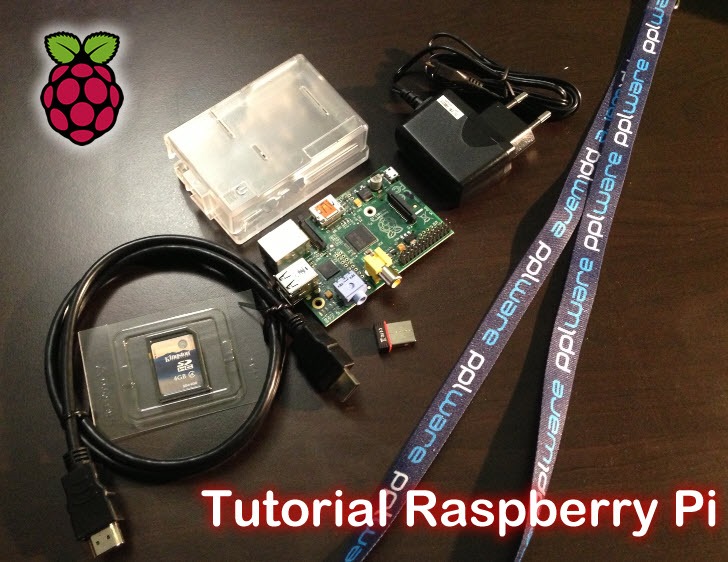
rasp_08

Uma das primeiras configurações que fiz quando recebi o Raspberry Pi foi configurar um conjunto de serviços que me permitissem aceder e controlar remotamente o PI, através do PC. Como tenho o PI a servir de media Center para a TV da Sala, destoava um pouco o enorme teclado e rato ligados ao pequeno PI.

O acesso remoto ao PI pode ser realizado via SSH ou, caso pretendam aceder ao ambiente gráfico,  podemos também recorrer a um serviço de remote desktop como por exemplo o TightVNC ou outro.

Acesso ao PI via SSH

O SSH (Secure Shell) também conhecido como Secure Socket Shell é um protocolo/aplicação que permite de forma segura aceder remotamente, através de um PC ou outro dispositivo. Para activar, basta selecionar SSH e escolher a opção enable no primeiro arranque do RaspbianOS. Para quem não activou o SSH poderá fazê-lo, invocando novamente o menu de configurações básicas usando o comando:

rpi_01

Depois, tal como referido, basta selecionar SSH e escolher a opção enable .

Do lado do PC podem usar por exemplo o Putty (download aqui), e indicar o endereço IP do PI (que podem consultar no terminal usando o comando ifconfig). Por omissão a porta é a 22.
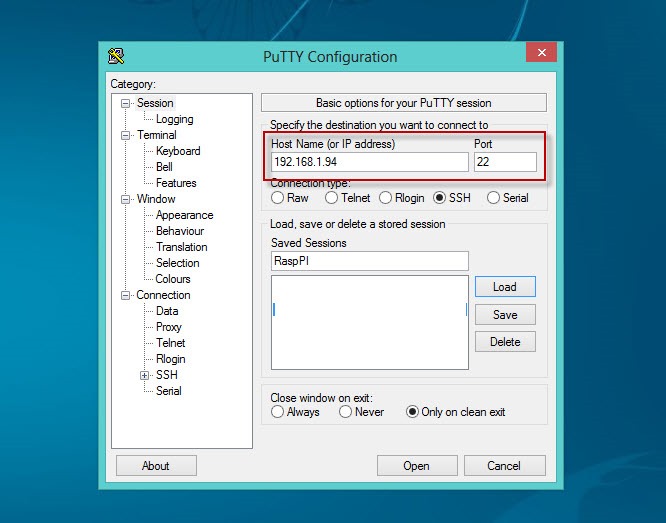
rpi_02

Se tudo estiver bem configurado, podemos facilmente aceder remotamente à shell do PI. Não se esqueçam que as credenciais por omissão são:

  • username: pi
  • password: raspberry

rpi_03

Acesso remoto à interface gráfica do PI

Para quem não quiser ficar limitado ao terminal, pode também aceder ao ambiente de trabalho gráfico do PI. Para isso, basta que instale um programa que permita o acesso remoto, com suporte para o PI, para que o utilizador através de um PC /Mac se possa ligar ao miniPC. Para este tutorial vamos usar o TightVNC.

Para começar devemos instalar o servidor do TightVNC no PI. Para isso, basta ir ao terminal e inserir o seguinte comando:

sudo apt-get install tightvncserver

rpi_04

Para correr o servidor  tightvncserver basta a qualquer momento executar o comando

tightvncserver

rpi_09

Feita a configuração do lado do PI, vamos agora fazer download do cliente para PC (aqui – escolham  versão adequada para o vosso sistema). Depois de instalado e  executado o tightvncserver é importante definirmos uma password.

rpi_06

De seguida indicamos qual o endereço IP do nosso PI (apesar do tightvncserver nos fornecer o nome, como não temos serviços de DNS para esta situação, é importante que se use o endereço IP) e também o numero do display virtual, neste caso o 1:

192.168.1.94:1
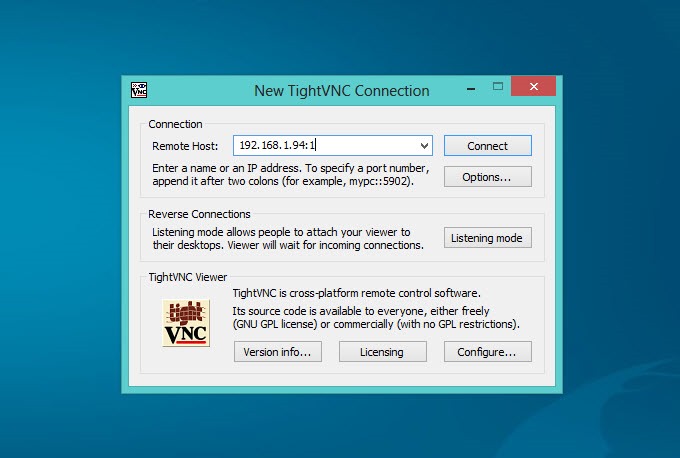
rpi_07

Depois introduzimos a password que definimos no tightvncserver
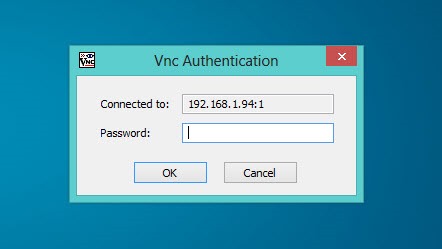
rpi_08

E está feito. A imagem seguinte mostra o resultado final, onde podemos ver o ambiente de trabalho do nosso PI. De referir que para este tutorial, o acesso remoto foi realizado via Windows.
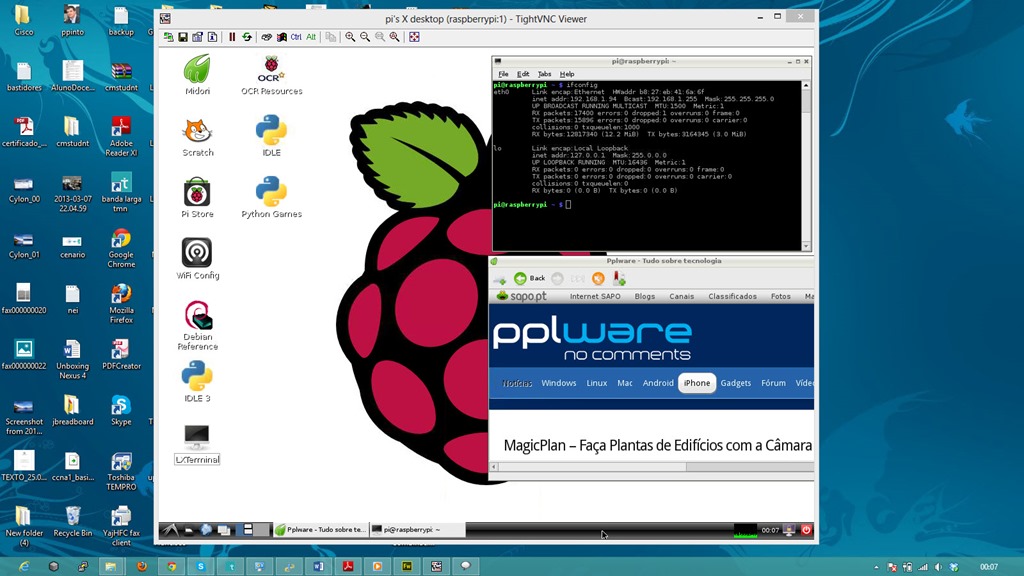
rpi_10

Por hoje ficamos por aqui. Espero que tenham percebido como ligar o vosso PI à rede. O próximo tutorial será surpresa, por isso estejam atentos. Entretanto estamos receptivos a apresentar os vossos tutoriais com este mini PC. Enviem-nos um e-mail com a informação que nós publicamos.

Tutoriais Pplware sobre Raspberry Pi

Partilhar:
Tags:

Comentários

29

Deixe um comentário

O seu endereço de email não será publicado. Campos obrigatórios marcados com *

    1. Avatar de Carlos Silva
      Carlos Silva

      1/4

    2. Avatar de Eskiso

      Dia das mentiras ftw

    3. Avatar de paulo
      paulo

      já me fartei de rir á custa desse novo serviço da Google…hehehehehe

  1. Avatar de Hélio
    Hélio

    Boas, excelente post e já agora como se poderia aceder ao pi fora da rede? abraço

    1. Avatar de R
      R

      Viva…abrindo um porto no router e fazer port-fowarding para o porto 22 (SSH) do raspberry!! Depois para aceder terias de usar o ip público da rede de casa.

      1. Avatar de João Grenho
        João Grenho

        Boas, é possível ajustem-me a fazer isso no router/modem da cabovisao? É um daqueles “hotbox”… Mas ando a nora sem saber o que fazer. Obrigado

  2. Avatar de Pedro Vale
    Pedro Vale

    Fica aqui o tutorial para configurar o Raspberry sem monitor:

    http://raspberrypi.stackexchange.com/questions/38/prepare-for-ssh-without-a-screen

    Resumindo, configurar IP fixo (ou então lêm a tabela do dhcp no router), activar o ssh caso a distribuição instalada nao o faça automaticamente.

    A partir daí, remotamente, por ssh ou por vnc, controlam o raspberry.

  3. Avatar de António Almeida
    António Almeida

    Boas

    E o oposto é possível?

    Imagine que tenho um programa de faturação num servidor, poderei aceder a esse servidor com o PI por Acesso remoto, emitir uma fatura e imprimir para uma impersora perto do terminal PI.

    Como o PI é barato não necessitaria de um PC para faturar, com um servidor poderia ter vários pontos de acesso?

    Acham possível/exequível?

    1. Avatar de Pedro Pinto

      Sim, possível e exequível 🙂

  4. Avatar de Tiago
    Tiago

    É possível usar o raspberry para ligar-se, por exemplo, a um Mybook Live e fazer streaming de vídeos com legendas?

    Abraço

  5. Avatar de Rui
    Rui

    Boas,
    Já que estamos com a “mão na massa”, podiam-me indicar qual a melhor maneira (e a mais barata) de obter o raspberry-pi em Portugal. Já agora estou no Porto.
    Obrigado

  6. Avatar de Nelson
    Nelson

    Boas.

    E usar o raspberry Pi como repositorio de dados SVN ? com um bom cartão é possivel?

  7. Avatar de Redin

    Um tutorial sobre um acesso SSL é sempre uma mais valia.

    Mas a possível razão apontada para aceder ao PI, porque através do teclado e rato “destoa” a sua apresentação, é um contra-censo.
    Um equipamento desses a servir de media-center não merece que seja utilizado outro pc a gastar energia para o poder controlar à distancia.
    Um conjunto teclado/rato wireless ligado ao PI traz a vantagem óbvia de usar a interface diretamente.

    Não tirando o mérito ao artigo, procuro tão simplesmente compreender o motivo e não o conteúdo, porque esse está perfeitamente explicito.
    Cumprimentos.

    1. Avatar de Pedro Pinto

      Acesso SSL ou SSH?
      Quanto ao ser acessível via outro PC…quem diz isso diz um tablet ou smartphone.

  8. Avatar de Redin

    Minha culpa e falta de atenção.
    Queria obviamente dizer SSH.
    Obrigado pelo reparo.
    Cumprimentos.

  9. Avatar de Pedro A.
    Pedro A.

    Não percebi como é que configuras a password do tightVNC server do PI no windows…

    1. Avatar de Malik
      Malik

      Nem eu, alguém pode ajudar?

  10. Avatar de Victor vasconcelos
    Victor vasconcelos

    Boas noites,
    Antes demais parabéns pelos excelentes posts!!

    Tenho uma duvida, que penso que me podem ajudar, o meu raspeberry arranca automaticamente para o xmbc e nao consigo aceder ao rasp pi, como posso aceder ao raspeberry pi para poder configurar o acesso remoto?
    Cpmts

  11. Avatar de Sérgio Fonseca
    Sérgio Fonseca

    Viva, o meus raspberry pi com o SO raspbian não ocupa toda a tela do ecrã algum me pode ajudar?

  12. Avatar de Pedro Fernandes
    Pedro Fernandes

    O que me recomendam instalar para controlar remotamente o Pi, com o meu EEEPC com Debian?

    Obrigado

  13. Avatar de Tiago
    Tiago

    Fiquei um bocado comfuso…. Com este tutorial é possivel por exemplo eu controlar um Pi remotamente que esteja à distancia (200km), e claro que numa rede diferente!?

  14. Avatar de Victor Guerreiro
    Victor Guerreiro

    Bom dia, vinha por este meio solicitar o seguinte:
    Qual o programa idêntico ao tightvnc , isto para mac, sim porque o tightvnc não funciona em mac para poder aceder remotamente com ambiente grafico! ;(
    Também tentei TightVNC Java Viewer mas sem sucesso!

    Gostaria de vossa ajuda
    Cumprimentos
    Victor Guerreiro

  15. Avatar de Rúben
    Rúben

    Bom dia, no meu caso ocorreu um erro do A4 SSH
    Como posso resolver? Desde já obrigado

  16. Avatar de MAD
    MAD

    Uma duvida o ip do ssh caso seja ip fixo o samba pode ter o mesmo ip do serviço ssh? caso isso gere conflito qual o modo de dar ip pra cada serviço?

  17. Avatar de João Freitas
    João Freitas

    No meu caso estou a usar o tightvnc no portátil para aceder ao raspberry pi, consigo aceder, vejo a tela de ambiente de trabalho do raspberry e o cursor do rato movimenta-se, mas não consigo mexer em nada. O que terá corrido mal? E como ajustar a resolução para o portátil.

  18. Avatar de Pedro
    Pedro

    Teria algum meio de fazer esta Stream e o DIGIFORT acessa-la ? se sim qual processo para isso ?

  19. Avatar de Christian
    Christian

    Como vc fez para enviar os vídeos para seu PI, ex:
    via rede fixa ou wifi, você ta no seu desktop normalmente e quer enviar um vídeo,
    você faz o envio para o PI via rede, mais esse vídeo só ira ficar rodando através do seu pc tipo um espelhamento, ou você armazena o vídeo na memoria do PI e deixar ele executando independentemente do seu desktop estar ligado ou não, ? e quando você quiser trocar o vidro que esta no PI você o acessar novamente exclui o vídeo velho e envia o novo via rede, voce usa um FTP ou SSH?