O sistema operativo da Google, baseado num projeto de código aberto Chromium, foi desenvolvido para correr oficialmente nos Chromebooks. Anteriormente, já aqui havíamos ensinado como o instalar na máquina virtual, no entanto, para aqueles que o pretendem correr o Chrome OS através de uma Pen USB, eis que vos ensinamos como proceder.

A empresa Neverware desenvolveu um produto chamado CloudReady. Este, é constituído basicamente pelo Chrome OS e mais alguns recursos de gestão adicionais, cuja empresa vende maioritariamente para escolas e empresas que desejam executar o sistema operativo no hardware existente. Ainda assim, é disponibilizada gratuitamente uma versão doméstica capaz de correr em quase todos os computadores.
Recursos como o suporte para aplicações Android, não estão disponíveis. Além disso, poderá encontrar algumas dificuldades no que diz respeito a conteúdo multimédia presente em alguns sites. Apesar de proporcionar a mesma experiencia que o Chromebook, não deixa de ser útil.
A lista de dispositivos compatíveis, oficialmente certificados para executarem o CloudReady, pode ser consultada aqui. Mesmo que o seu computador não apareça na lista, é possível que ele consiga correr o sistema operativo.
Como colocar o CloudReady numa Pen USB
Para começar, será necessária uma Pen de 8GB ou 16GB. De acordo com a Neverware, não pode ser maior ou menor.

Em seguida, faça do download da versão gratuita do CloudReady Home Edition. A versão 32 bits é indicada para computadores mais antigos, ao contrário de 64 bits. Extraia o ficheiro .bin do ficheiro .zip que descarregou.
No Chrome do seu computador, instale a extensão oficial Chromebook Recovery Utility, fornecida pela Google. Uma vez instalada, irá aparecer na página inicial ou então pode ser acedida via chrome://apps. Execute-a.
No canto superior direito, clique em Use local image, navegue até à pasta onde extraiu .bin, e avance.
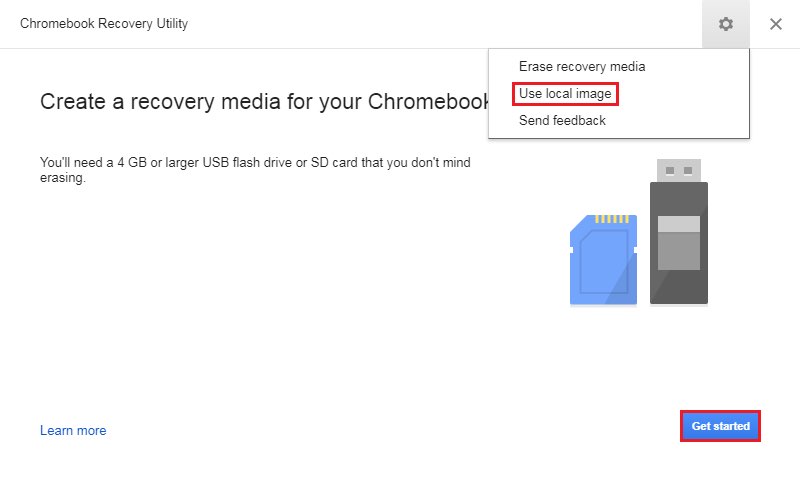
Insira a unidade USB, de acordo com os requisitos acima mencionados. Certifique-se de que fez um backup dos ficheiros presentes na unidade, uma vez que todo o conteúdo será apagado. Para prosseguir, clique em Continue.

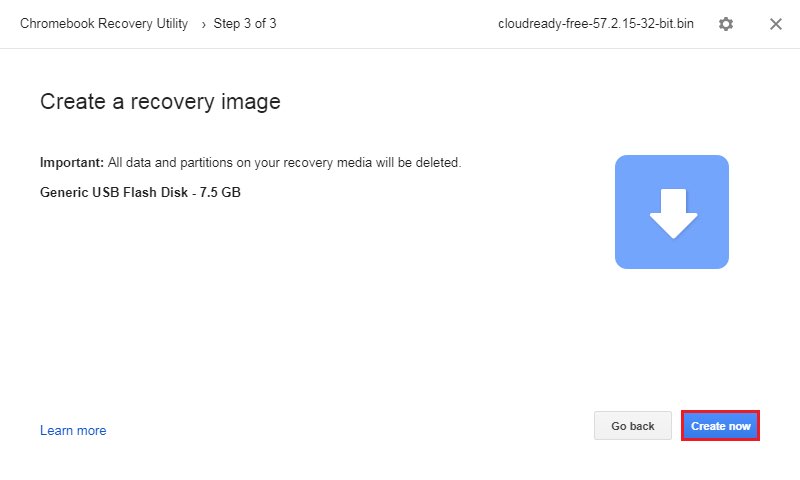
Reconhecida a Pen USB, clique em Create Now. Este processo demorará algum tempo, pelo que deve ter o computador com bateria suficiente para que não fique corrompido.
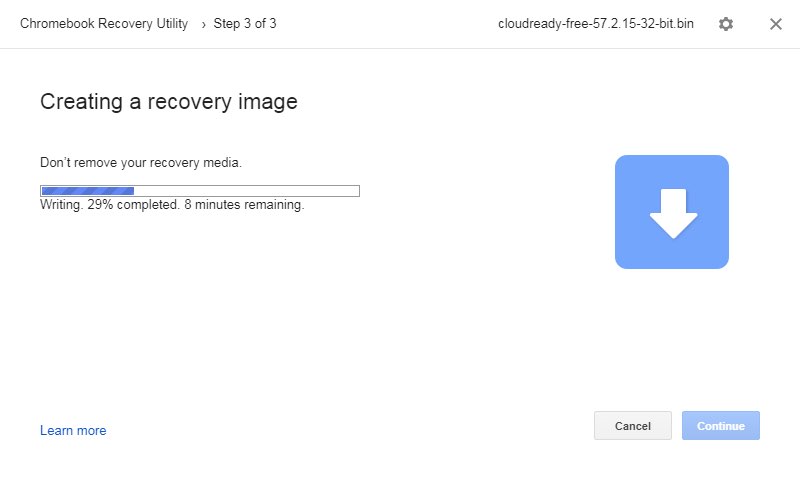
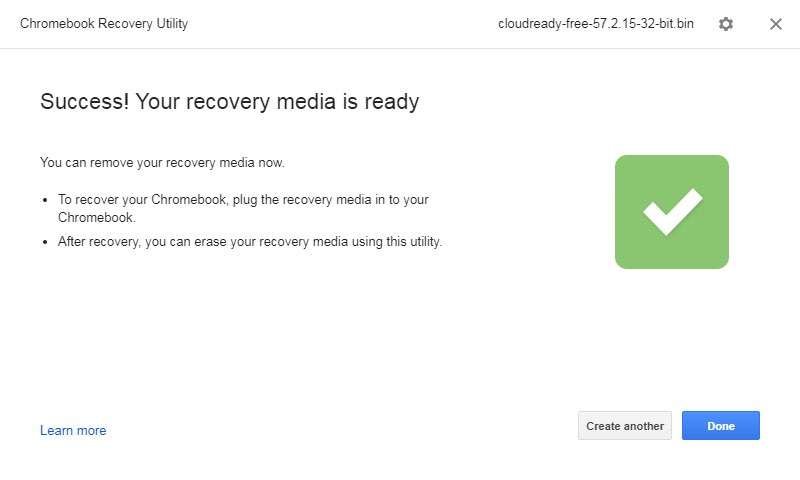
Assim que terminar, e se tudo correr bem, ser-lhe-á mostrada uma mensagem a informar o processo ficou concluído com sucesso.
A partir deste momento pode utilizar a Pen USB em qualquer computador, e correr apenas o Chrome OS embutido no CloudReady, ou instalá-lo, clicando no canto inferior direito em “Instalar CloudReady”.
Para tal, terá que reiniciar o computador e arrancar através da unidade USB, no entanto, em computadores mais recentes, poderá ser necessário desativar o Secure Boot.
PUB
PUB.











 Loading …
PUB.
Velocímetro Pplware

Teste a velocidade da sua Internet