A primeira configuração
Retire o cabo e o iPhone da embalagem. Certifique-se que possui o iTunes instalado no seu PC/Mac e daremos início à sua primeira configuração.
Ligue o iPhone ao PC/Mac utilizando o cabo USB fornecido e este é de imediato reconhecido, procedendo à instalação automática de controladores. Aceite o contracto de licença e o iTunes é iniciado, iniciando a configuração do iPhone no seu computador. Siga todas as instruções do ecrã.

É possível sincronizar automaticamente desde contactos a calendários, favoritos, notas e contas de email.
No Windows, o programa-rei é sem dúvida o Outlook, que permite sincronizar tudo e mais alguma coisa. Para ser sincera, Outlook e pouco mais… Seria agradável permitir a sincronização com outros programas tais como o Thunderbird. Ponto a favor da sincronização com os contactos do Google. No entanto a sincronização de favoritos apenas é possível com o Safari ou Internet Explorer, continuando a sentir falta do Firefox e Opera.
Como escolhi a sincronização com os meus contactos do Gmail, foram-me pedidos os dados de acesso ao serviço.
Depressa verifiquei que a versão do software do iPhone se encontrava ligeiramente desactualizada. Para a actualizar, bastou clicar no botão correspondente “Actualizar”, sugerido pela interface do iTunes. Nada mais fácil. A actualização demorou cerca de 27 minutos. Isto significa iPhone pronto a ser inundado de aplicações e a ser analisado exaustivamente, como poderão verificar nos (muitos!) parágrafos seguintes.
Interacção com o iTunes
O iTunes é concebido pela Apple, como todos sabem, logo é totalmente feito e adaptado tanto a iPhones como iPods. Tudo funciona às mil maravilhas, exceptuando um pequenino (grande) problema. Desafio-o a copiar para o seu iPhone os seguintes itens:
Uma imagem desta pasta, outra daquela, agora aquele vídeo naquela pasta e por fim uma música daquela pasta cheia de músicas.
Ficou confuso? Talvez. Abriu todas as pastas em questão e tentou copiar os ficheiros em causa para o interior do iPhone? Como? Arrastou os ficheiros para o ícone do iPhone? Não dá… Tentou abrir o iPhone como se de um disco USB se tratasse? Não dá…
Pergunta: Então afinal como é que se copiam ficheiros multimédia para o interior do iPhone?
Resposta: Tem de sincronizar pastas.
Pois é… o iTunes/iPhone obriga-o a marcar determinadas pastas do seu computador para sincronização com o iPhone e, consoante tenha escolhido sincronização manual ou automática, a sincronização dar-se-á automaticamente ou por sua ordem.
Então e se eu quiser apenas uma fotografia daquela pasta? Não dá… ou sincroniza todos os ficheiros de uma pasta ou então nada feito. Para mim isto é um defeito incrivelmente grave para o iPhone e que desmorona toda a extrema simplicidade emanada pela sua interface minimalista.
É claro que se tiver as suas músicas e vídeos na biblioteca do iTunes, é muito fácil incluir esses ficheiros no iPhone, mas mesmo assim porque razão não posso arrastar qualquer ficheiro para o seu interior? Mas pronto, as músicas e vídeos ainda se conseguem colocar no iPhone, agora as imagens… tenho de fazer uma pasta de propósito para sincronizar todas as imagens no seu interior, duplicadas claro está.
O ecrã de espera
Enquanto o iPhone está inactivo é apresentado um ecrã que lhe mostra apenas a data e hora correntes, assim como alguma notificação pendente, no meu caso recebi uma SMS de “Ana Narciso” com o conteúdo “1 2 3″, um teste como é óbvio.
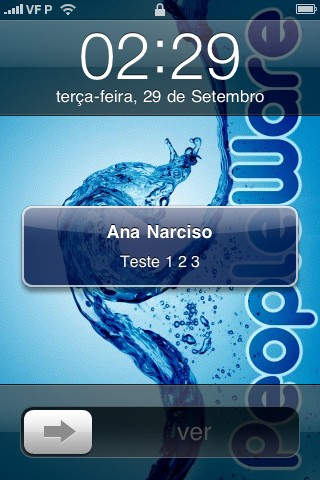
Para desbloquear o iPhone terá de deslizar o dedo sobre o slider em baixo, tal como se de uma fechadura trancada se tratasse.
O menu principal
https://videos.sapo.pt/7ZsEFwekbyZwrvisBg8T
O menu principal do iPhone é mais que familiar para a maior parte de vós. Seja pelos seus “ícones da moda”, o seu aspecto redondo e sobressaído que contribui para um certo instinto para o toque, nada é pensado ao acaso.
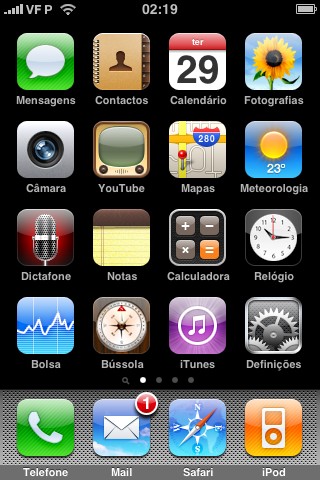
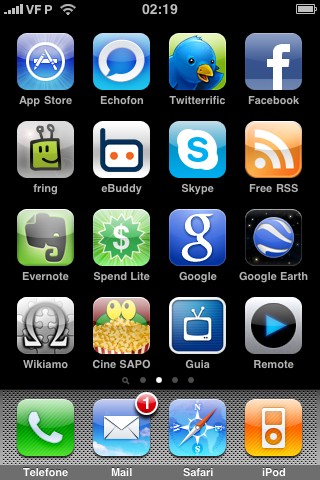
Tudo gira à volta deste menu e dos seus ícones. Cada ícone é uma aplicação que assenta sobre o iPhone OS. Existem as aplicações base incluídas no sistema operativo e podem ser descarregadas dezenas de milhar de aplicações disponíveis na App Store, a loja online de aplicações para o iPhone.
O menu inicial é constituído por 3 áreas principais:
Área de ícones
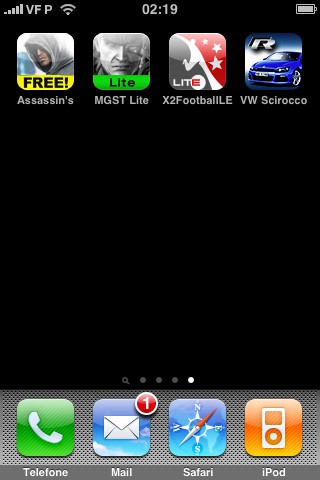
Esta área alberga um máximo de 4 x 4 ícones, ou seja, 16 ícones. É natural que venha a possuir muito mais que 16 aplicações no iPhone e por isso o iPhone permite deslizar horizontalmente entre áreas de ícones diferentes, utilizando o deslizar do dedo na horizontal.
Área de acesso rápido
Na parte inferior do ecrã existe uma pequena “bandeja” que suporta até um máximo de 4 ícones de acesso rápido, sempre presentes em qualquer modo do ecrã principal. É claro que é possível definir quais os ícones que figuram nesta área.
Pesquisa Spotlight
Se deslizar o ecrã principal na horizontal para o lado esquerdo, chegará naturalmente ao ecrã de pesquisa que utiliza o equivalente iPhone ao motor de pesquisa presente no Mac OS X, o Spotlight. O Spotlight indexa todo o tipo de informação pesquisável, desde contactos telefónicos a e-mails, aplicações, músicas, vídeos e muito mais. Uma ferramenta sem dúvida bastante útil e eficaz.
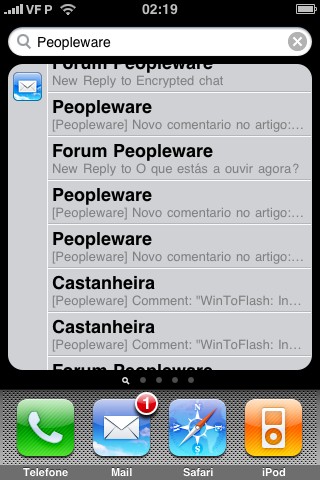
Não pense que o menu principal do iPhone é estático. Se colocar o dedo sobre algum dos ícones durante algum tempo, o menu principal torna-se numa espécie de gelatina personalizável, em que poderá arrastar os seus ícones para qualquer posição à sua escolha, incluindo a tal “bandeja” de acesso rápido. Para confirmar as suas alterações, basta um toque na tecla Início. Esta última tecla, além de ser um atalho directo para o menu principal, permite alternar entre a área de ícones e a pesquisa no Spotlight.
Sistema de notificação
O sistema de notificação do iPhone mostra-lhe utilizando um pequeno número por cima de cada ícone das aplicações do menu principal, o número de novas notificações relativa à aplicação correspondente, além de um pequeno som que o alerta para a existência de alterações no estado das suas aplicações. Exemplos desta interacção são por exemplo o Mail (novos e-mail), a App Store (novas actualizações), Echofon (novos tweets) e muitas outras situações possíveis.
Controlo por voz
Controle as funcionalidades básicas do iPhone usando a sua própria voz na sua língua materna. Para entrar no modo Controlo por voz terá de premir prolongadamente ou o botão central dos auriculares ou o botão Início no iPhone. Este ficará de imediato pronto a receber ordens vocais.
O reconhecimento vocal é satisfatório, mas não há dúvida que existem muitas falhas a limar. Ordens vocais como “ligar a [nome]“, “reproduzir música”, “próxima música”, são mais ou menos assimiladas, o pior é quando tentamos dizer nomes que não existem no léxico de expressões chave do iPhone. Este processa o nosso sinal de voz e estabelece uma comparação com todas as ocorrências, imaginemos todos os contactos da minha lista telefónica. O que obtiver uma maior parecença, sendo ela razoável, é o escolhido.
Por vezes isto dá aso a situações engraçadas, por exemplo para dizer “ligar Steve Jobs”, eu tenho de dizer “ligar Stéve Jóbes”. Mas também chegou a reconhecer a expressão “reproduzir músicas de Pain Of Saltation”, de modo que a senhora que repete os nossos comandos diz “reproduzindo músicas de Páin ofe Sálvátión” com o ‘t’ de “tapete”.
Copiar, cortar, colar e posicionar
Aqui está a funcionalidade que tanta gente revoltou pela sua ausência nas primeiras versões do sistema operativo do iPhone. Uma coisa que os Nokia já fazem há anos e anos, não é verdade? Ora pois bem, para os mais cépticos digo-vos o seguinte: o copiar, cortar e colar do iPhone é muito superior a qualquer equivalente de outro fabricante. Porquê?
É possível copiar qualquer coisa, desde texto, vídeo ou imagens a partir do browser e armazenar essas cópias temporárias para uma área de transferência comum a todas as aplicações. Quero com isto dizer que pode copiar, cortar e colar qualquer coisa entre qualquer aplicação do iPhone.
A Apple decidiu reformular a forma como posicionamos o cursor do texto na posição certa. Quando nos enganamos numa determinada letra de uma palavra, é normal mover o cursor gradualmente até lá de forma a corrigi-la, certo?
No iPhone não tem nada disso, basta tocar no sítio que pretende corrigir. Mas os nossos dedos são tão grandes e a palavra é tão pequena! Aqui é que está a ideia fantástica: quando carregamos prolongadamente num qualquer ponto de uma palavra, aparece uma espécie de lente tipo lupa que nos permite posicionar o cursor arrastando o dedo sobre o ecrã com a máxima precisão!
Desta forma é possível ainda definir exactamente uma área de selecção de texto e copiar, cortar ou colar essa mesma área de onde quiser para onde quiser.
Índice:
- Página 1 – O Hardware: Especificações, Embalagem, Qualidade, Entradas/Saídas, Botões
- Página 2 – A primeira configuração: iTunes, Modo de Espera, Menu Principal, Spotlight, Controlo por Voz, Copiar, Cortar, Colar e Posicionar
- Página 3 – As aplicações: Telefone, Mail, Safari, iPod, Mensagens, Contactos
- Página 4 – As aplicações: Calendário, Fotografias e Câmara, Youtube, Mapas, Meteorologia
- Página 5 – As aplicações: Dictafone, Notas, Calculdora, Relógio, Bolsa, Bússola, iTunes, App Store, Definições
- Página 6 – Prós & Contras e Veredicto Final
PUB
PUB.











PUB.
Velocímetro Pplware

Teste a velocidade da sua Internet