Dica: Como dividir o Google Chrome em dois ‘ecrãs’

13 Comentários

Com a chegada da pandemia ao nosso quotidiano, vimo-nos obrigados a alterar vários hábitos e costumes. Com isto, veio também a necessidade de descobrir e adaptar novas ferramentas. O Google Chrome possui uma extensão chamada Dualless que permite dividir o browser em duas janelas e adaptar as mesmas às nossas necessidades, aumentando assim o número de atividades visíveis em simultâneo.

Descubra como adicionar e usufruir ao máximo desta extensão que conta com mais de 2 milhões de utilizadores.
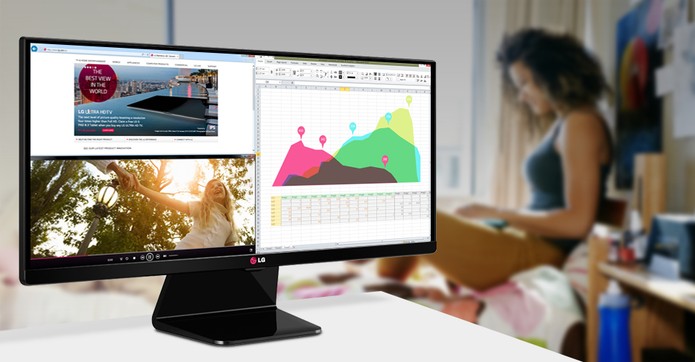
Extensão do Google Chrome para dividir o ecrã em duas partes

Como adicionar a extensão Dualless

A ferramenta que hoje trazemos pode ser muito interessante quer para os professores no dia a dia das aulas, como para qualquer profissional que use o Google Chrome como uma ferramenta de produtividade com vários separadores ativos. Então, que tal usar esta extensão?

Para adicionar esta extensão ao Google Chrome, deve seguir dois simples passos:

Passo 1Aceda à extensão disponível no Chrome Web Store.

Passo 2 – Selecione a opção Add to Chrome.

Adicionar Dualless ao Chrome

Depois de concluídos estes dois passos, a Dualless estará devidamente adicionada ao seu browser.


Dividir o Chrome em dois ecrãs

Para utilizar a Dualless, clique na peça de puzzle localizada no canto superior direito do browser. Seguidamente, selecione a extensão responsável por dividir o ecrã.
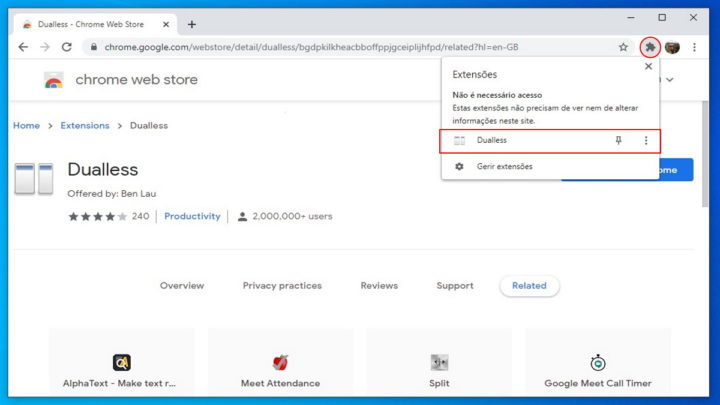
Ativar a Dualless

Após selecionar a ferramenta, poderá escolher entre os vários formatos. Além disso, terá a hipótese de dividir o ecrã vertical ou horizontalmente.

Extensão dois em um

Conforme visto, esta ferramenta pode ser manipulada de diversas formas e adaptada à necessidade de cada um.

Na prática, é uma ferramenta com grande utilidade. Por exemplo, para alunos e professores, é aumentado o aproveitamento das aulas online.
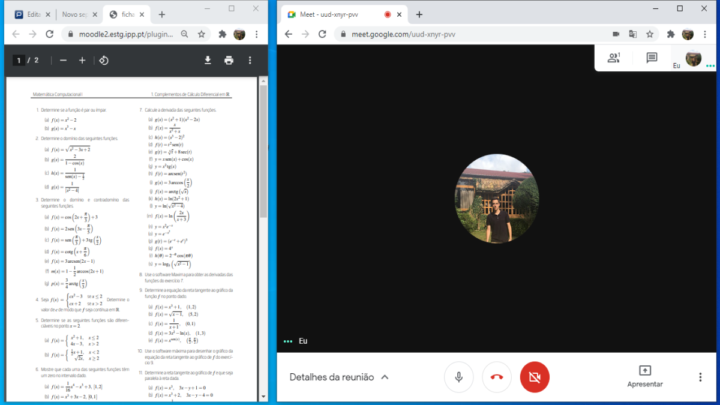
Ecrã dividido em duas partes

Portanto, para aqueles que não têm dois ecrãs, esta é uma forma simples de contornar a situação. Nunca foi tão fácil, bastam apenas dois cliques.


Leia também:

Dica: Conheça 3 formas de controlar o brilho do ecrã no Windows 10

Comentários

13

Deixe um comentário

O seu endereço de email não será publicado. Campos obrigatórios marcados com *

  1. Avatar de Ben Hur
    Ben Hur

    Crasha demasiadas vezes para fazer algo que já é possivél sem a extenção.

  2. Avatar de LG
    LG

    Obrigado pelo tutorial – Porém acho que a funcionalidade nativa do Windows faz isto bastante mais rápido e eficáz…

  3. Avatar de AJMS
    AJMS

    Fraquinho isso, isso é colocar vários Browsers lado a lado, dividir janelas vale mais usar o Vivaldi Browser que no mesmo ambiente colocamos as paginas que desejamos lado a lado e sem extensões de terceiros. Quando se conhece o Vivaldi e depois vamos comparar com o Chrome é que reparamos como o chrome parou no tempo.

    1. Avatar de Augusto Matias
      Augusto Matias

      Tô precisando dessa funcionalidade no trabalho pra colocar em algumas máquinas, mas torna-se um pouco inviável instalar Vivaldi em várias máquina, conhece alguma outra maneira de fazer isso (extensão ou mexendo no código do navegador)?

  4. Avatar de Carlos Santos
    Carlos Santos

    Shift+Icon do programa na barra de tarefas ou no início rápido. Serve para tudo que permita instâncias múltiplas.

  5. Avatar de IKAROS
    IKAROS

    Já uso o Chrome há imenso tempo, mas para isso não bastava a restar um tab para fora da janela do Chrome?

    1. Avatar de IKAROS
      IKAROS

      * arrastar

  6. Avatar de Luis
    Luis

    Concordo com todos comentários. Não percebo pq simplesmente não ter duas abas diferentes lado a lado usando windows. Para quê instalar mais lixo no Chrome?

  7. Avatar de Dumb&Dumber
    Dumb&Dumber

    A serio?
    Divido a mesma, ou varias apps no Linux já faz alguns anos. Só recentemente o windows começou a fazer isso de forma mais intuitiva arrastando ate à lateral.

    Extensão inútil…. É falta de conteúdo mas obrigação de gerar hits na pagina?

  8. Avatar de Toni Silva
    Toni Silva

    Mais umas extensão a ocupar memória RAM e desnecessária, pois é fácil abrir mais que uma nova janela do Chrome e colocar no tamanho que pretender, e isto tudo nativamente.

    1. Avatar de scp
      scp

      Exato, mais valia explicar as funcionalidades nativas dos sistemas operativos que suportam o chrome e indicar atalhos no teclado.
      Para quem tem um monitor LG podem baixar o programa OnScreen Control (windows e mac) que dá para dividir o ecrã de várias maneiras e também podem configurar o ecrã sem usar os botões físicos.

  9. Avatar de Manuel
  10. Avatar de Tiago
    Tiago

    Desnecessário e ridículo. O browser já o faz sem ser preciso extensões, basta arrastar a tab para fora da janela do browser e fica automaticamente com duas janelas ou ecrãs.