Voar pelo Finder com atalhos de teclado personalizados

29 Comentários

O Mac OS X é um sistema operativo fantástico. Ok, existem outros também muito competentes e poderosos, é verdade, mas quanto mais descobrimos o Mac OS X, mais se entranha o vício de o usar e de o descobrir. É um sistema operativo que se adapta ao utilizador, em vez de obrigar o utilizador a adaptar-se ao sistema operativo. Só quem usa é que sabe o quanto isto é verdade.

Quando alguma função não existe em frente aos nossos olhos, o sistema tem como a criar e adaptar ao que precisamos e tudo de uma forma tão simples. Basta conhecer o caminho certo. Hoje vamos atalhar caminhos, voar pelo Finder tudo com recurso aos atalhos de teclado. Este é o modo mais rápido e produtivo de trabalhar.


O Finder não é tão vistoso como o Explorer do Windows, quem chega ao SO da Apple sente falta de alguma organização que existe no Explorer. Isso é uma realidade, mas… o sistema começa logo por aí a moldar-se ao utilizador. Este descobre uma forma nova de usar este sitio onde tudo se pode encontrar e personalizar. Depois, é uma consequência, os atalhos no Mac são muito populares porque permitem um work flow agradável, mesmo quando comparado com outros SOs, neste esta particularidade funciona melhor.

Mas no Finder tem atalhos para tudo?

Quase tudo, mas o que não tem, nós podemos criar. Para isso recorremos ao Automator. Vamos ver como é simples fazer isso.

Antes de mais se abrirem o Finder, verão que para as pastas existentes no menu do lado esquerdo, já existem alguns atalhos
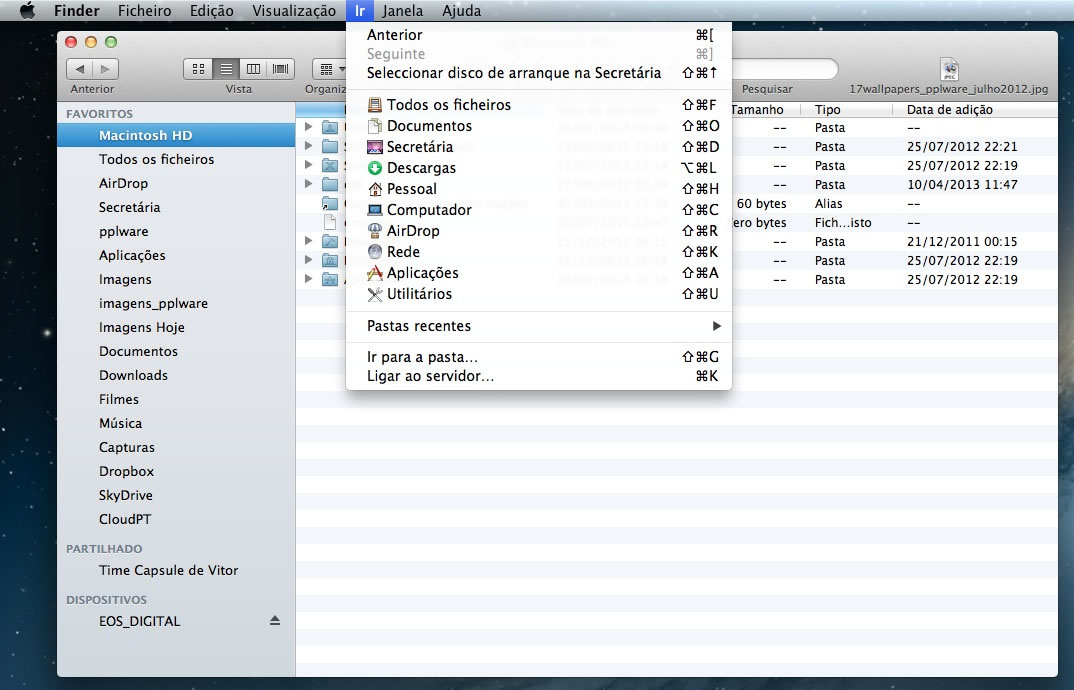
No Menu Ir estão os atalhos para as pastas principais

Mas, contudo, há pastas que não têm atribuído qualquer atalho e que podem ser as que durante um dia de trabalho mais usamos, principalmente as nossas pastas, que podemos arrastar para a barra lateral do Finder, mas que se tivessem um atalho era muito mais rápido de abrir. Bastava um clique nas teclas em vez de clicar no Finder e depois clicar na(s) pasta(s) pretendida(s).

Estão a ideia é criar atalhos para algumas pastas, por exemplo para a Pasta Música ou para a pasta imagens_pplware, duas pastas que uso bastante todo o dia.

Para isso vamos abrir o Automator.
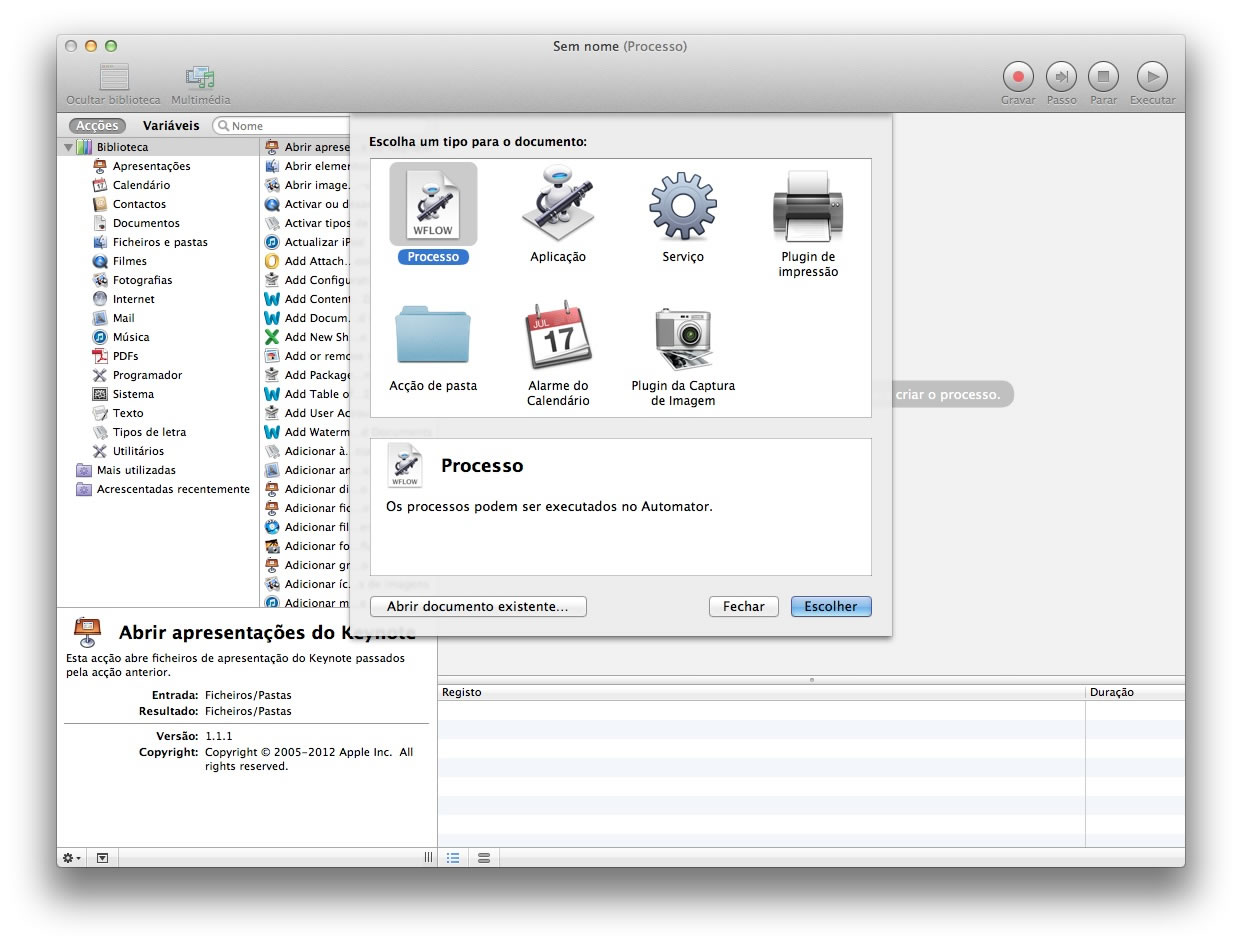
Abrir o Automator que se encontra na pasta Aplicações

Agora vamos escolher a opção Serviço e clicar no botão Escolher.
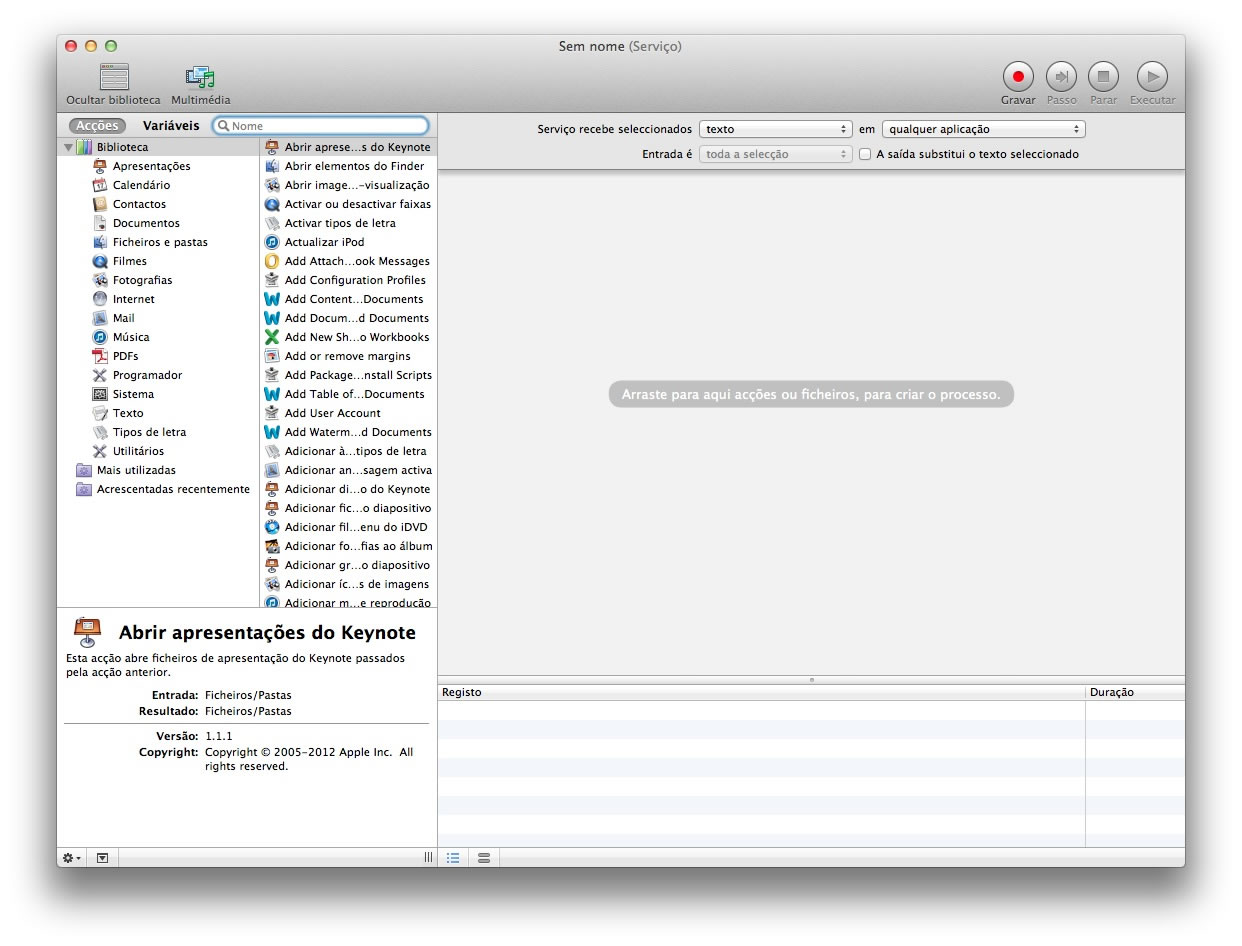
Agora, dentro dos Serviços, vamos seleccionar as funções Finder

Agora na área centrar onde diz Serviço recebe seleccionados abrimos essa janela de opções e escolhemos a opção Sem entrada e ao lado onde diz em seleccionados Finder. Tal como mostra a imagem em baixo:
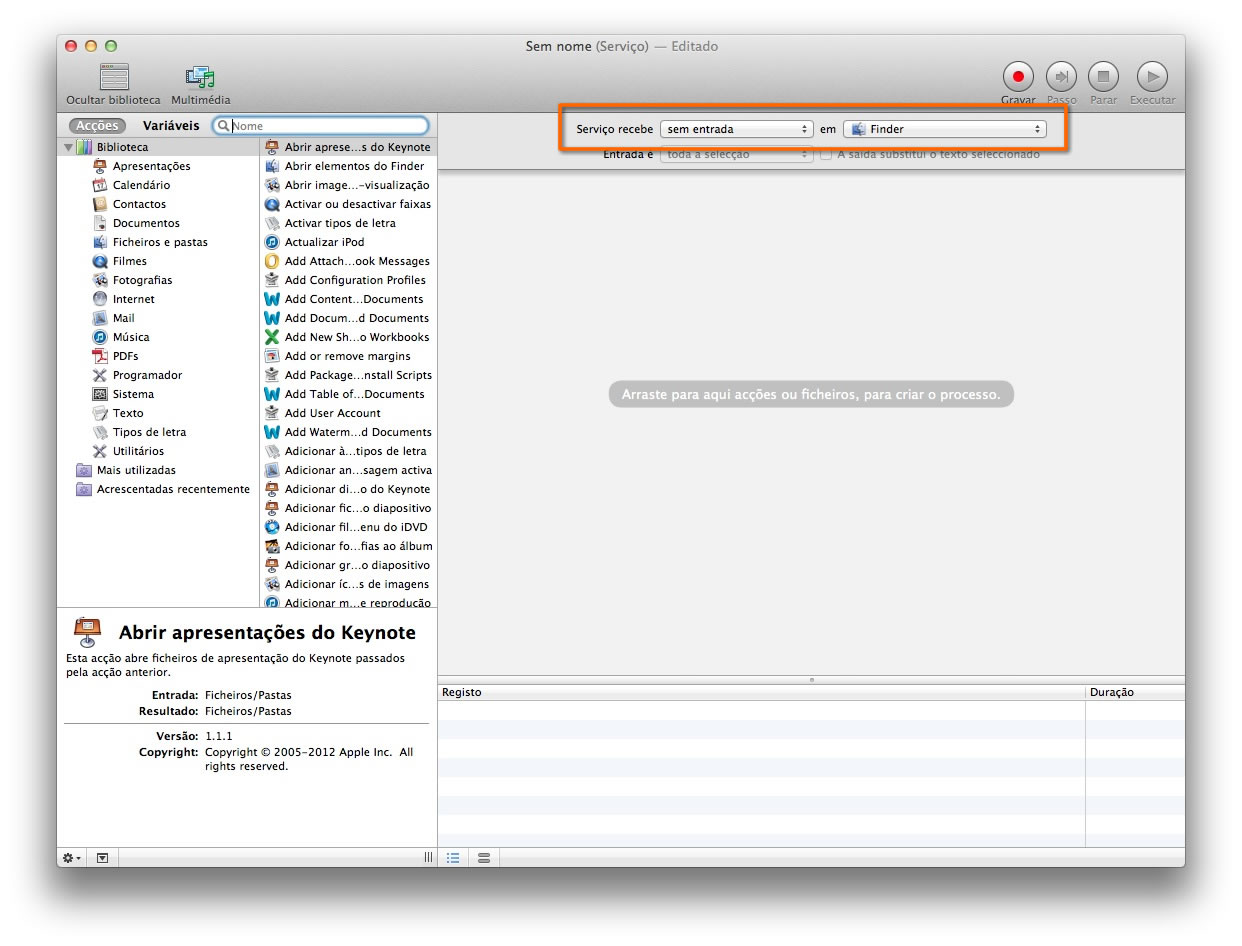
Atentem as alterações nestes parámetros do Serviço

Agora na coluna da Biblioteca escolham a opção Ficheiros e pastas e na coluna seguinte arrastem para o centro a opção Obter elementos especificados do Finder.
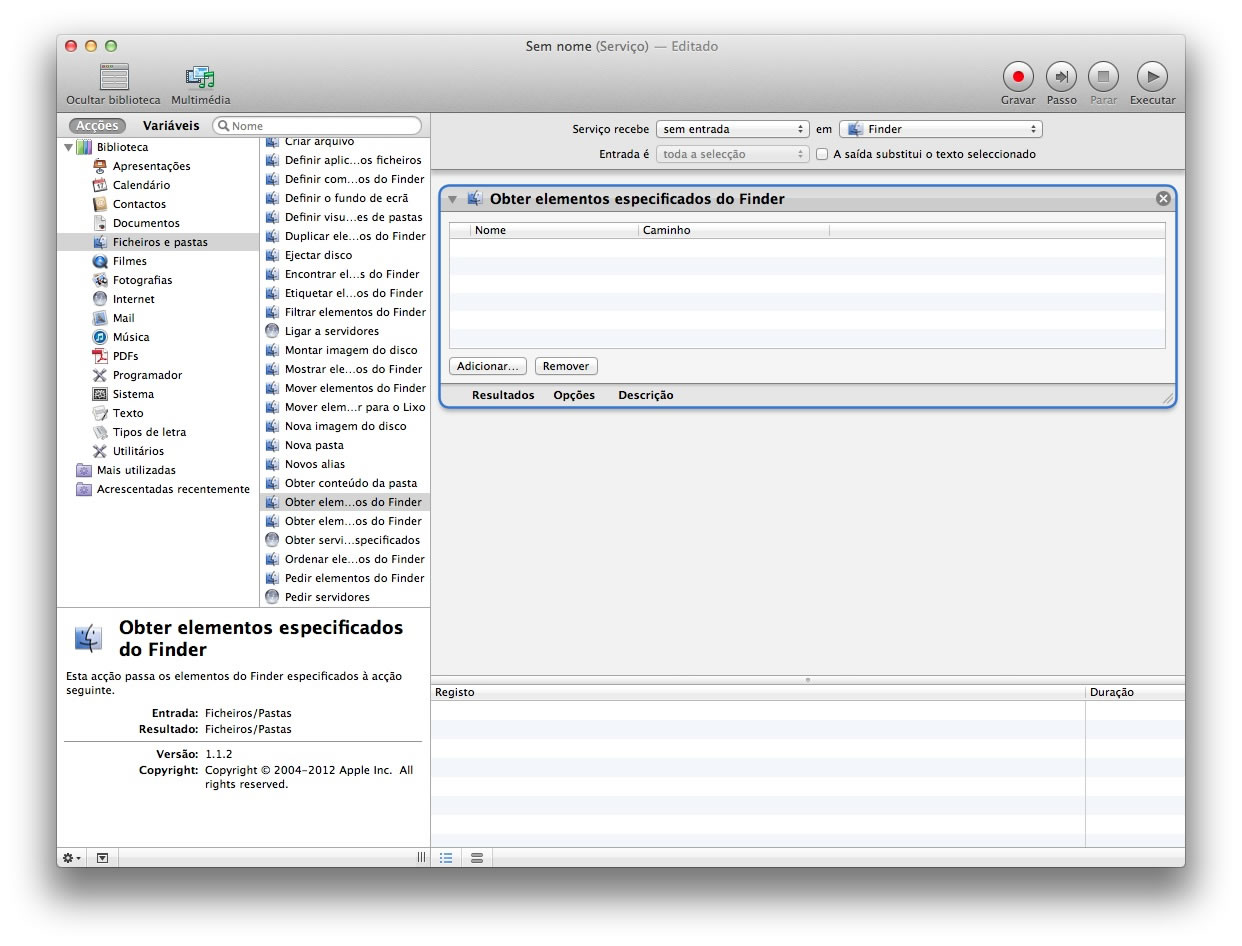
Na Biblioteca escolham Ficheiros e pastas e arrastem Obter elementos especificados no Finder

Agora vamos adicionar, clicando no botão Adicionar, a pasta ou o ficheiro ou a aplicação que queremos abrir (podemos só colocar um item). Podemos adicionar vários agora ou, mais tarde, voltar aqui para completar. Tanto faz.
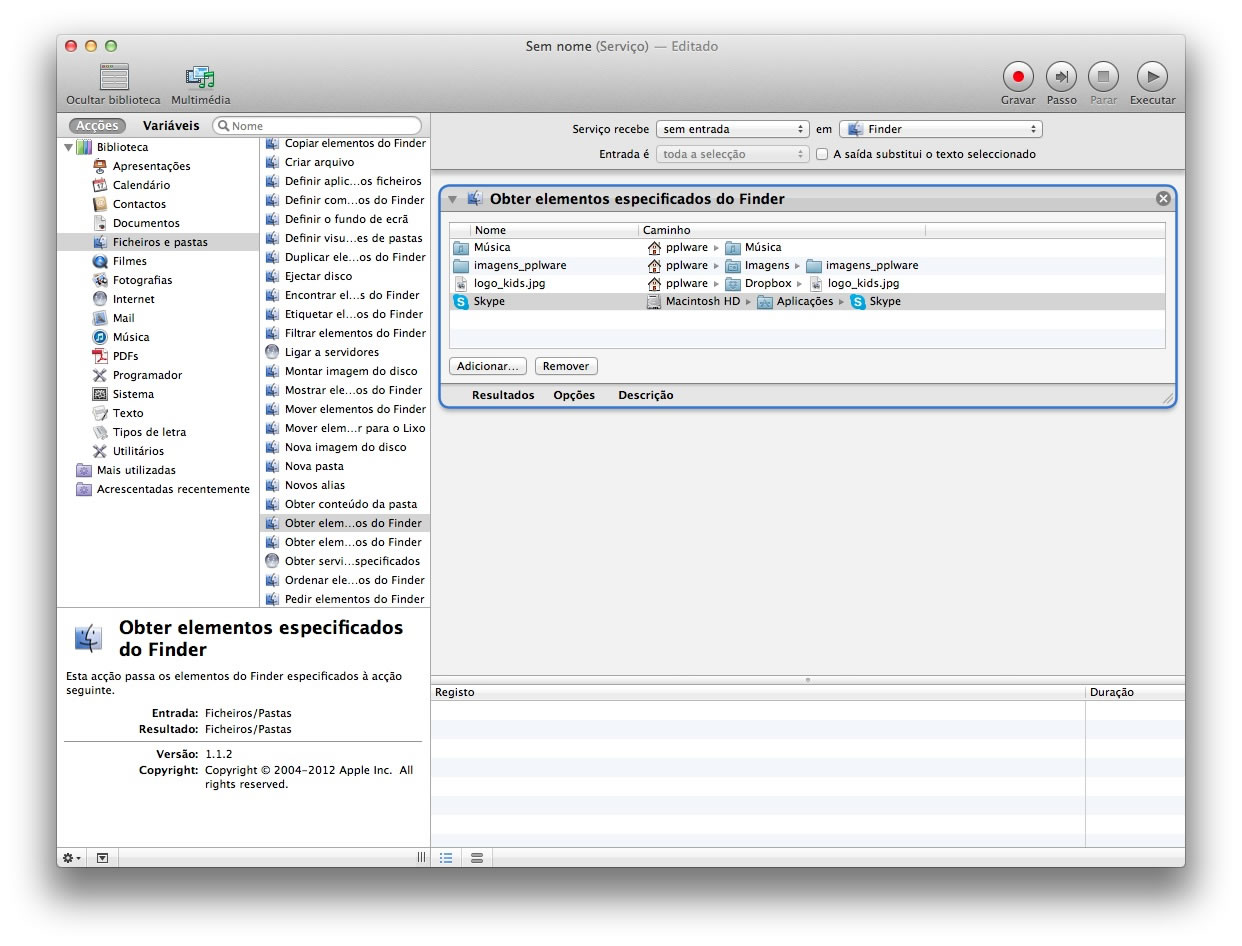
Ao fazer Adicionar, na janela que lhe aparece escolha a pasta, o ficheiro ou a aplicação que pretende adicionar atalho

Agora, depois de escolhermos os itens, vamos à coluna do meio e arrastamos para a área central a opção Abrir elementos do Finder.
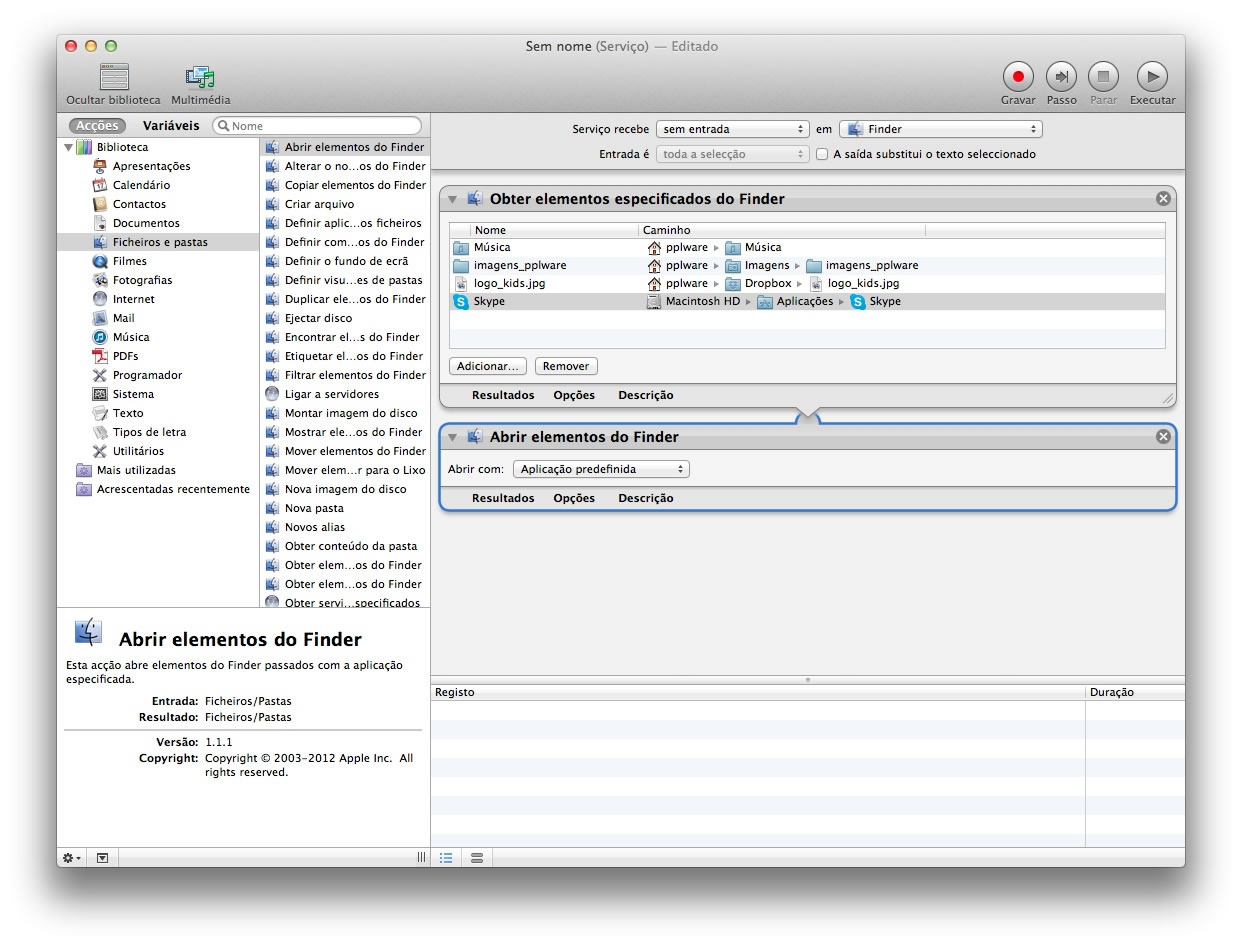
Arraste da coluna do meio a opção Abrir elementos do Finder

E pronto. No Automator está quase tudo, falta mesmo gravar e…
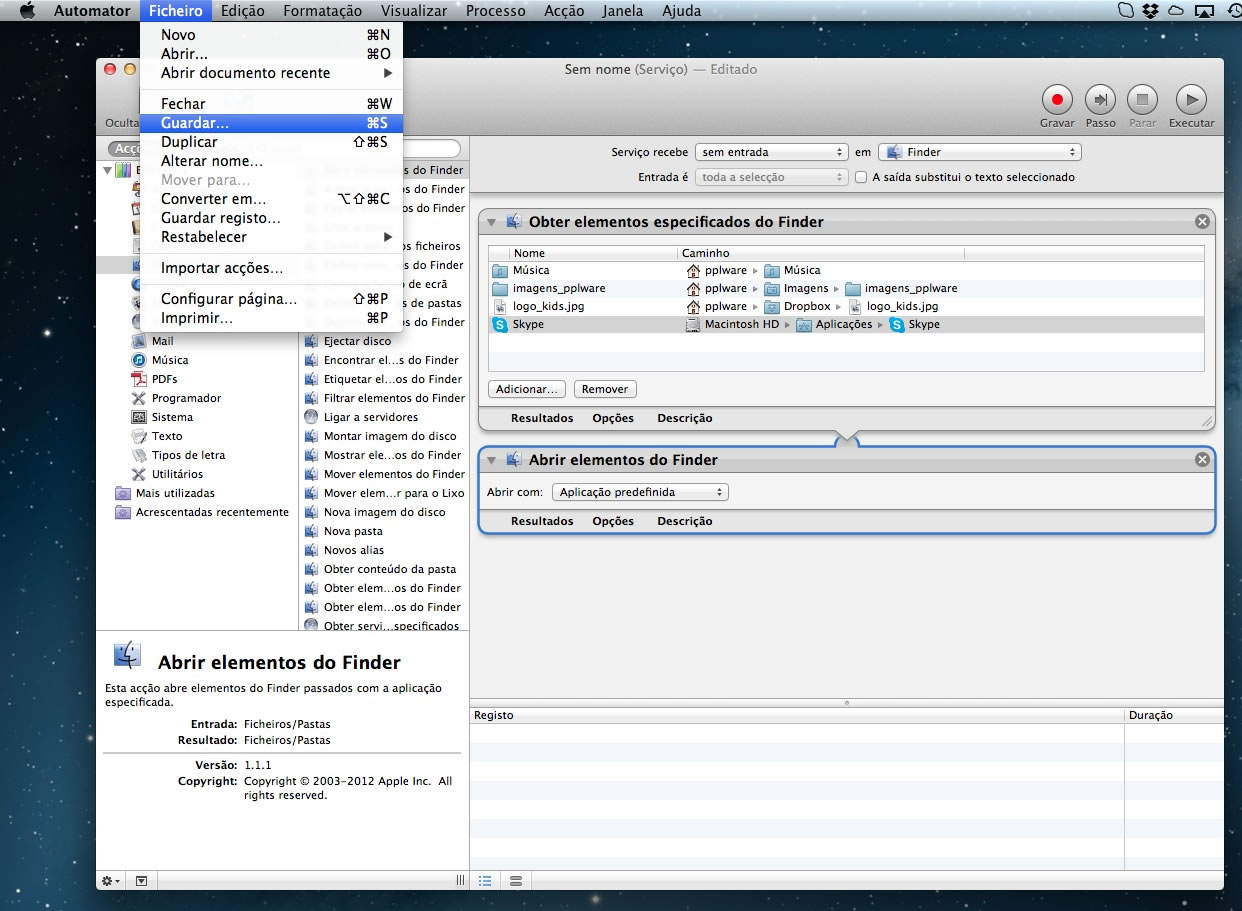
Clique na barra de menus em Ficheiro e de seguida Guardar

…atribuir um nome a esta acção construída no Automator.
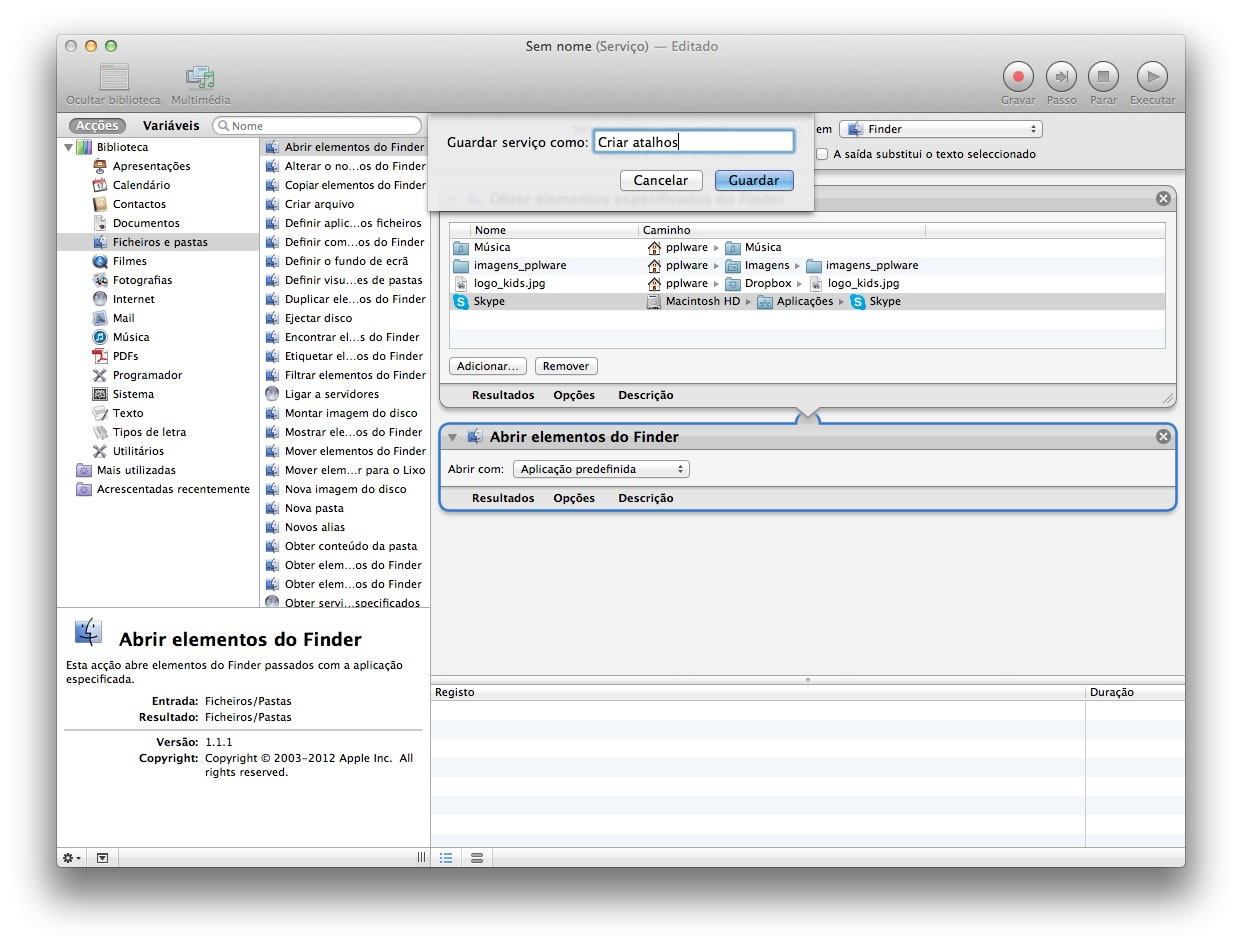
O nome permite mais tarde sabermos o que queremos editar

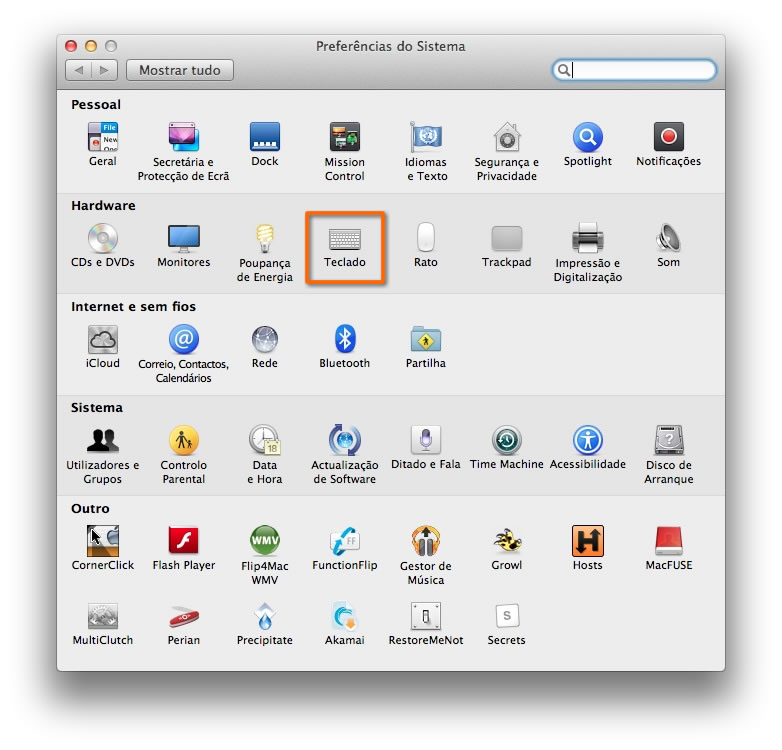
Feito isto vamos fechar o Automator e abrir as Preferências do Sistema e Teclado

Dentro do Teclado vamos descobrir os Serviços

Agora, dentro da área Teclado, no separador em cima Atalhos de teclado, vamos na coluna da esquerda clicar na opção Serviços. Agora vamos procurar na coluna da direita a opção Geral e o serviço que criamos o Criar atalhos.
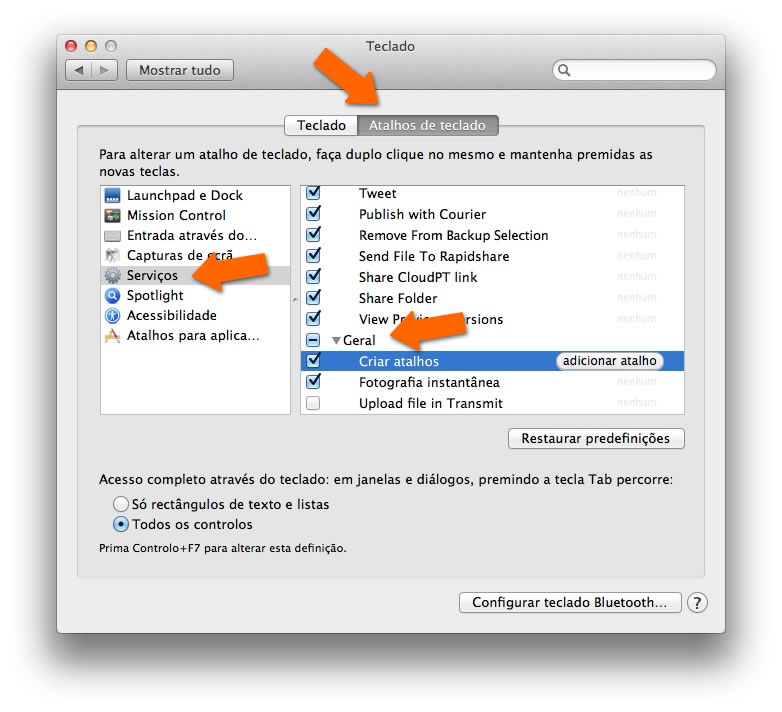
Resumindo: Atalhos de teclado, Serviços, Geral e procuramos o que criamos no Automator

Agora criamos um atalho para abrir esse conjunto de pastas, ficheiros e aplicações que lá colocamos.
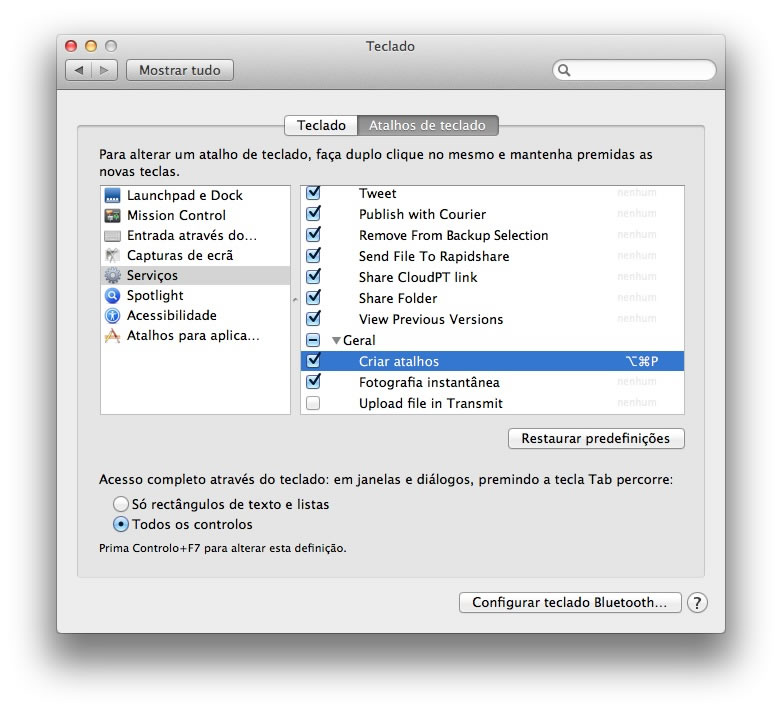
Clique que botão Adicionar atalho, escolha o conjunto de teclas e está feito

Reparem que pode ser um atalho tipo ⌥⌘P este atalho irá fazer abrir tudo o que lá colocamos. Mas podemos apenas colocar uma pasta ou apenas uma aplicação. Mas se todos os dias tivermos que abrir várias pastas, várioas aplicações logo no início da nossa actividade. Então esta dica trata de tudo.

Testem e vejam se não fica mais simples usar este método para iniciar um ou mais programas e pastas que sejam necessários no sia a dia.

Comentários

29

Deixe um comentário

O seu endereço de email não será publicado. Campos obrigatórios marcados com *

  1. Avatar de Luís
    Luís

    Não deu…!!!

    Segui os passos todos e não aconteceu nada…

    🙁

    1. Avatar de Vítor M.

      Algo não seguiste. Vê com atenção e alguma dúvida, geral[ @ ]pplware.com

      1. Avatar de NTV
        NTV

        Alguém me sabe dizer como posso desligar todos os atalhos do sistema? Isso sim, seria bem útil porque entram em conflito com o software da Adobe que utilizo.

        1. Avatar de Nunes
          Nunes

          Isso é estranho, há partida o software para Mac não entra em conflito com os atalhos do sistema.
          Quais são os atalhos em conflito?
          Podes definir os atalhos nas preferências de teclado como é mostrado em cima. Se for teclas Fn podes definir tb o uso da tecla modificadora, para ficarem com função normal, igualmente nas preferências de teclado, mas na outra secção [Teclado]

    2. Avatar de Bónus
      Bónus

      Estás com o Mountain Lion?
      É que a cada versão que sai há alterações no Automator e certos scripts que funcionam numa versão não funcionam noutras mais antigas.

      1. Avatar de eduardo
        eduardo

        para aquilo que é aqui mostrado tal é impossível! Aliás isso só tem lógica para novas funcionalidades adicionadas a cada versão, ou se pegas num script já feito – e mesmo isso será raro. Aqui fazes um de raiz para o teu sistema, por isso não esse tipo de coisas.
        De certeza que houve algum passo que não foi seguido, ou então definiu um comando de teclado que está em conflito com algum outro

        1. Avatar de Vítor M.

          Exacto, pode ser um comando já usado para outra função.

        2. Avatar de Bónus
          Bónus

          Já me aconteceu de uma aplicação feita no Snow Leopard, para tirar screenshots temporizados, tão ou mais simples que esta, feita só com o “arrastar” de acções, deixar de funcionar no Lion. Curiosamente voltou a funcionar no Mountain Lion.

      2. Avatar de Luís
        Luís

        Sim,

        Tenho a última versão (10.8.3)…

        Voltei a rectificar a e efectuar TODOS os passos, mas continua a não executar a abertura da pasta.

        Admito que possa estar a fazer alguma coisa, mas ao final de três tentativas…

        1. Avatar de eduardo
          eduardo

          confirma que no início escolhes a opção “Sem entrada” para “Serviço recebe seleccionados”
          Escolhe várias pastas e aplicações para despistar algum problema de acessibilidade
          No Finder, vai ao menu “Finder”, escolhe Serviços e selecciona o serviço que criaste. Se não estiver lá é porque não fizeste alguma coisa como deve ser!

  2. Avatar de Manu
    Manu

    Boas, então mas em qualquer SO só basta saber ondem ficam as aplicações e depois criar os atalhos (por ex: no windows pasta colocar os atalhos numa pasta no ambiente de trabalho e arrastar para as margens (esquerda ou direita) do ecra para criar uma para de atalhos sempre visivel)… resumido, dizer que é fácil e que o sistema se adapta parece-me um pouco exagerado.

    1. Avatar de Vítor M.

      Não é a mesma coisa e não funciona bem assim. Mas nos outros também existem formas simples de criar. Não disse o contrario.

    2. Avatar de eduardo
      eduardo

      isto não é a criação dum atalho mas dum “script” para abertura de ficheiros e/ou aplicações usando um comando do teclado. O que é demonstrado é a facilidade na criação deste tipo de acções, mesmo para quem tenha pouca experiência

      1. Avatar de Vítor M.

        Exactamente. Não são atalhos, recorrer ao Automator é criar um automatismo um script. Simplicidade com que se faz isso no Mac OS X.

  3. Avatar de Aguenta
    Aguenta

    “Linus Torvalds has spoken. Apple’s MacOS X, he says, is “a piece of crap”.”

    Vs.

    “O Mac OS X é um sistema operativo fantástico.”

    1. Avatar de eduardo
      eduardo

      Os benfiquistas tb dizem que o Porto não presta, mas os factos não dizem isso! no que é que ficamos?

      1. Avatar de Vítor M.

        Eich…. grande exemplo e grande resposta!!!! 😀

      2. Avatar de Aguenta
        Aguenta

        Factos? que factos? Por aqui vêm-se muitas opiniões fantasiosas e floreadas, com muita prosa, mas factos, onde estão eles?
        E vale mais a opinião de um benfiquista que não percebe de futebol ou de alguém tão dentro do mundo do futebol que criou aquilo em que a equipa se baseou para crescer?

        1. Avatar de eduardo
          eduardo

          pelos vistos não percebes imagens paralelas!
          uma opinião que não é imparcial, sem qualquer contexto, vale de quê numa discussão?
          Ou será que vamos pegar tb nas opiniões soltas expressas por Bill Gates ou Steve Jobs para definir os produtos concorrentes.
          E o facto é que o OS X é o sistema mais fácil de usar mantendo toda a flexibilidade dos sistemas UNIX

          1. Avatar de Aguenta
            Aguenta

            Estou a ver que não percebes o que são factos!
            Isso é um facto igual ao “O Mac OS X é um sistema operativo fantástico”; será que a flexibilidade do UNIX não está no facto de ser open-source, coisa que não acontece com o Mac OS?
            Repara que Linus não se limitou a dizer que o Mac OS é “crap”, suportou a opinião dele, como podes pesquisar, se te interessar. Concordo no entanto, que ambas as opiniões (“fantástico”/”crap”) são parciais e que a verdade estará no meio (ao pé da virtude).

          2. Avatar de eduardo
            eduardo

            flexibilidade por ser “Open Source”?
            não estás a confundir conceitos? Há muito software open source que não tem flexibilidade. E ninguém diz que o Windows não é flexível, mesmo não sendo open source. Com uma boa parte do OS X sendo open source, para além de ser Unix, não sei muito bem como é que a tua visão se encaixa com a realidade!
            Essa citação que fazes com mais de 10 anos (muita água debaixo da ponte desde então), referia-se ao debate muito querido ao Torvalds sobre kernel monolítico vs híbrido, o que nos dias de hoje para muita gente já nem faz muito sentido pois ambos permitem quase o mesmo!

          3. Avatar de Aguenta
            Aguenta

            Creio não errar se disser que o kernel que Linus criticou é o mesmo do OS X.
            Eu nuca falei no Windows. e não existem só esses dois OS.
            Estou curioso com essa flexibilidade a que te referes, pois esse termo dificilmente pode ser associado à Apple…

          4. Avatar de eduardo
            eduardo

            uma opinião com mais de 10 anos sobre algo que já muito mudou e que nos dias de hoje muita gente entendida já nem dá grande relevância… procura novas citações!!! Isso já para não falar que o Torvalds chama “crap” a tudo que não é feito por ele!
            O Windows é um exemplo demonstrativo que nega o teu raciocínio sobre a dependência da flexibilidade de ser open source. O mais engraçado é que nem negas que os sistemas UNIX são flexíveis mas negas que o OS X é flexível, sendo um sistema UNIX, que mantém a flexibilidade associada, como é comprovado pelo facto de poderes fazer tudo o que há em comum ente sistemas UNIX.

            Se queres outro exemplo de flexibilidade da Apple, que tal usar kernel e APIs comuns desde um smartphone até um servidor! Mas se calhar para ti, como é da Apple, isso não é flexibilidade mas outra coisa qualquer

          5. Avatar de Aguenta
            Aguenta

            Não me lembro de ter negado a flexibilidade do OS X, mas sim de a ter questionado. Percebi agora a vertente do conceito de flexibilidade a que te referias, mas não é isso que per si torna o OS X num “sistema operativo fantástico”, que foi aliás a minha crítica inicial.

          6. Avatar de eduardo
            eduardo

            não te lembras de ter negado?
            “Estou curioso com essa flexibilidade a que te referes, pois esse termo dificilmente pode ser associado à Apple”
            Será que não sabes o que dizes?
            Não fui eu quem usou o termo fantástico…
            Mas considerando a flexibilidade, facilidade de utilização, qualidade, não considero que seja exagerado dizer que é um sistema fantástico para muitas coisas. Coisa que de maneira alguma nega a existência de outros sistemas fantásticos, ao contrário da tua posição que pelos vistos prefere chamar “crap” a alternativas

          7. Avatar de Aguenta
            Aguenta

            Ou não sabes ou não queres ler o que escrevo… “estar curioso” é negar? Também não foi para ti o meu comentário, tu é que te meteste na conversa. Até uma doença grave é “fantástica para muitas coisas.”, mas daí a generalizar que uma doença grave é uma coisa fantástica… Eu não chamei “crap” a nada, limitei-me a contrapor duas posições opostas, nenhuma delas defendida por mim, antes pelo contrário… “ambas as opiniões (“fantástico”/”crap”) são parciais e que a verdade estará no meio (ao pé da virtude).”
            Está escrito, podes (e deves) ler.

          8. Avatar de eduardo
            eduardo

            Foste um pouco além do “curioso”, relê o resto… devagarinho
            “flexibilidade”… “dificilmente pode ser associado à Apple” – vai além de questionar, é expressar a tua opinião, negando essa qualidade.
            Se não queres que mais ninguém comente os teus comentários talvez devesses repensar o meio de comunicação, pois os comentários aqui servem para isso! ou então não entras em troca de argumentos com quem achas que foi tão rude ao meter-se numa “conversa” inexistente… ou será que não reparaste que a única “conversa” que tiveste foi comigo?
            Caracterizar como fantástico é subjectivo – ser parcial ou imparcial depende de quem diz e dos seus interesses – mas nada é fantástico para tudo, parece-me óbvio que ninguém assuma que o termo implica perfeição. Nem o termo menospreza alternativas, ao contrário de “crap”, cuja a citação é de alguém parcial dados os seus interesses

  4. Avatar de Paulo
    Paulo

    Boas noites, tenho aqui uma questão oftopic. Tenho um MacBook Pro e esta semana aconteceu-me uma coisa curiosissima, o meu skype passou a estar em holandês, ja o desinstalei e voltei a instalar e continua a ficar em holandês. Por acaso aconteceu o mesmo a mais alguém? Se aconteceu o que fazer agora?

    1. Avatar de eduardo
      eduardo

      Tens o sistema em que língua?
      Vai às preferências do sistema, à parte de idiomas e texto e edita a lista de idiomas. Retira todos os idiomas (holandês por exemplo) que não precisas (mantém o inglês) e ordena segundo a tua preferência – esta acção não apaga nenhum ficheiro apenas estabelece preferências.
      Reabre o Skype. Se continuar em holandês então é porque o Skype só vem em holandês por algum motivo