Truque! Como saber o espaço ocupado por vários diretórios no macOS?

11 Comentários

Para quem vem do Windows para o macOS facilmente se apercebe que o sistema operativo da Microsoft é muito mais completo e intuitivo. No macOS há funções que não estão “à distância de um clique”, o que às vezes interfere na experiência do utilizador com o sistema.

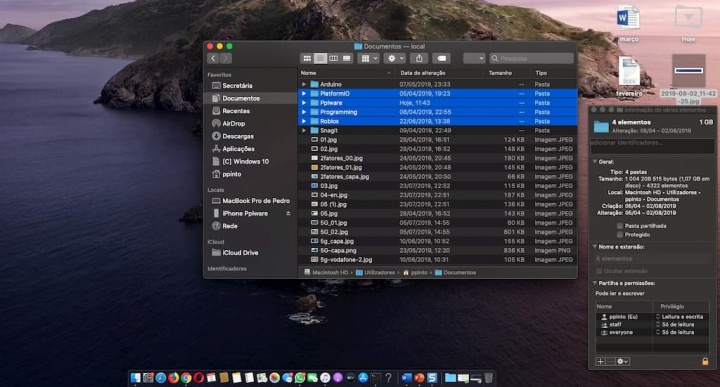
Hoje vamos ensinar como podem saber o espaço ocupado por vários diretórios no macOS.
Truque! Como saber o espaço ocupado por vários diretórios no macOS?


Aparentemente parece ser algo simples, no entanto, o sistema da Apple não tem uma opção imediata no Finder. Para quem é utilizador do Windows sabe que basta selecionar os diretórios e facilmente saber quanto estes ocupam… no macOS também é possível, mas existe um truque.

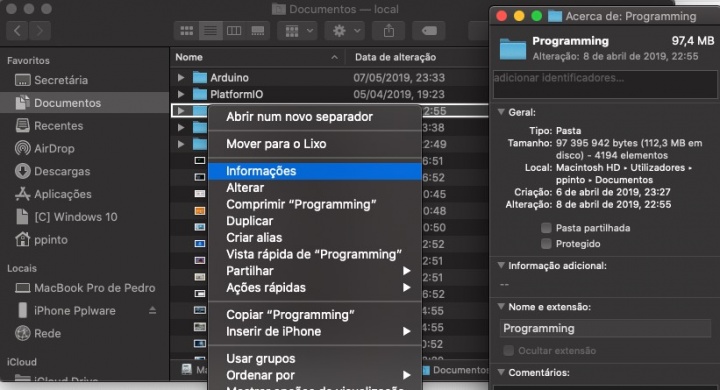
Para começar, se pretendemos saber o espaço de apenas um diretório, o utilizador deverá selecioná-lo e depois, com um clique com os dois dedos no touchpad, escolher a opção Informações
Truque! Como saber o espaço ocupado por vários diretórios no macOS?

E se for mais do que um diretório?

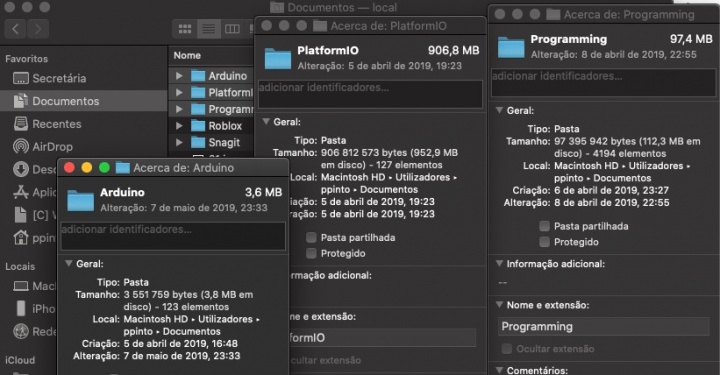
Se tentar realizar o mesmo procedimento anterior para mais do que um diretório, aquilo que vai acontecer é que vão abrir várias janelas com a informação de cada um dos diretórios. Além de abrirem várias janelas (tantas quanto o número de diretórios), afinal quanto ocupam os diretórios em conjunto?
Truque! Como saber o espaço ocupado por vários diretórios no macOS?

Sim, o macOS tem solução… e é fácil!

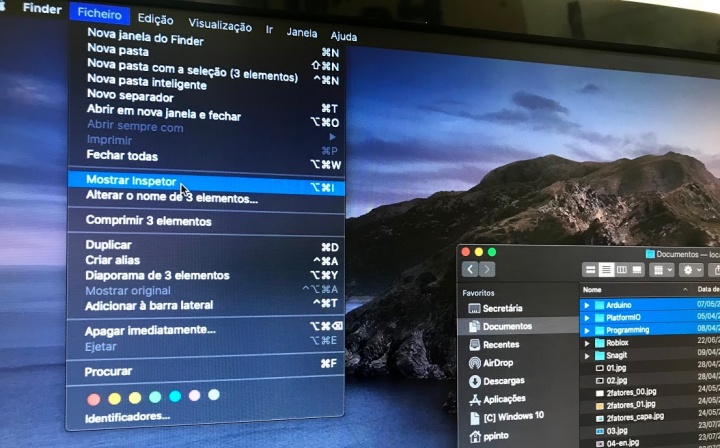
Vamos então considerar que pretendemos saber o espaço total de vários diretórios. Para começar, devem selecionar os diretórios e depois com a tecla option pressionada vão a Ficheiro e escolham a opção Mostrar Inspetor…
Truque! Como saber o espaço ocupado por vários diretórios no macOS?

O resultado será uma única janela com a informação dos diretórios selecionados como mostra a imagem seguinte.
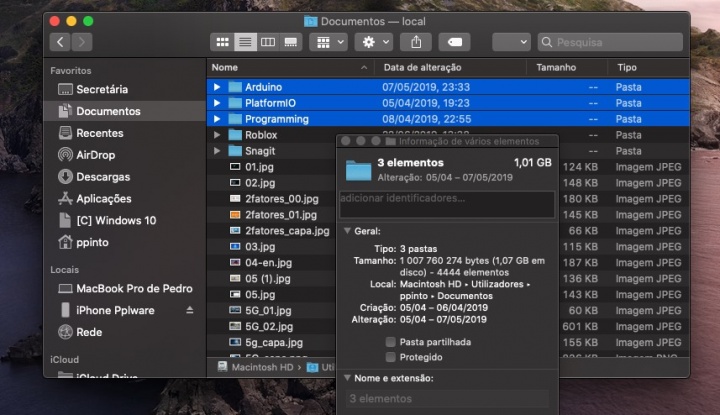
Truque! Como saber o espaço ocupado por vários diretórios no macOS?

Como viram saber a informação do espaço de vários diretórios não é difícil, mas requer que o utilizador conheça o “atalho”.  Podem encontrar outras dicas na categoria Apple e se conhecerem outras podem partilhar connosco.

Leia também…

CTRL + ALT + DEL no macOS? Há algo parecido…

Comentários

11

Deixe um comentário

O seu endereço de email não será publicado. Campos obrigatórios marcados com *

  1. Avatar de Miguel
    Miguel

    Dá para colocar o botão na barra superior do Finder.

    1. Avatar de Vítor M.

      Extremamente. Boa dica Miguel. Obrigado.

  2. Avatar de FotografiaMarcos
    FotografiaMarcos

    Sou um fotógrafo profissional, e costumo gravar as fotos em pastas que têm nomes das sessões, datas e as versões, mas às vezes pode ter a versão ou outro nome, ou ainda versão seguido de outro nome, portanto da seguinte forma: nome_da_sessao-ano-mes-dia-versao ou nome_da_sessao-ano-mes-dia-outronome ou ainda nome_da_sessao-ano-mes-dia-versao-outronome.
    A versão costuma ser V1, V2, V3 e por aí fora, pode ser também V1a3 por exemplo.
    Gostava mesmo de poder ordenar por datas, da mais antiga para a mais recente, e depois por versão, da que ocupa mais espaço para a que ocupa menos.
    Assim, sabia as pastas mais antigas, as que estavam a ocupar mais espaço, e sabia quais as versões que tinha de manter.
    Como faço no finder?

    1. Avatar de Miguel
      Miguel

      Na pasta desejada, clica em cmd+J e aparecem várias opções de visualização, individuais para a respectiva pasta.

    2. Avatar de Miguel
      Miguel

      Na pasta desejada, clica em cmd+J e aparecem várias opções de visualização, individuais para a respectiva pasta.

  3. Avatar de Diogo
  4. Avatar de Pierre
    Pierre

    Windows mais intuitivo!!! Ehehe! Para quem está formatado, claro… há muito que não me ria de uma assim! Para quem escreveu ou traduziu o artigo, quantos OS’s diferentes já usou ( mais de 3 meses diários de utilização)? Um dia destes dizem que o DOS era o melhor… hahaha! Percebi o que queria dizer mas não é o que escreveram….

  5. Avatar de Pedro Pinto

    Uiii queres mesmo que te responda? Vais ficar sem argumentos 😀

    1. Avatar de Pierre
      Pierre

      Go ahead… but be nice

      😉

      Será sempre um ponto de vista, num ecossistema mais protegido, do que outro… mas não me venham com intuitivo em Windows, mesmo nada… se calhar nos dias de hoje até o será, eu é que não mexo em Win deste o Vista… ok, um ponto de argumento para o Windows!!!! Hehehehe

      Costumo brincar com o pessoal gamer e dizer que única coisa que a Microsoft tornou universal, bem feita, foi a Xbox e o Windows phone, o resto esqueçam…. claro que em tom de brincadeira, houve outras alterações e inovações como a grosso modo o Windows NT, as introduções dos ActiveX controlers, a unificação das componentes gráficas com o DirectX, etc… mas muitas vezes as performances eram sacrificadas em benefício de tanta certificação!!!

      A visão Surface está bem construída e escalonada… mas não conheço bem, só usei algumas vezes…

      Desgraças, muitas, muitas, muitas… por má concepção, Plug and Pray??? That’s all about Microsofre??? Ahahaha… na Apple sempre houve uma coisa, e acontece com outras áreas de negócios, pagas, sim, caro, mas funciona… muitas vezes condicionado, mas é para o que foi programado!!!

      😉

      Go ahead… não falo de interfaces porque é uma questão de gosto… hábito, queria eu dizer… porque a ciência comportamento já explicou isso há muito… tenho uma Xbox e gosto muito, que fique claro!!!!!!

  6. Avatar de Daniel
    Daniel

    Aquele primeiro parágrafo do artigo deu-me uns vómitos

    1. Avatar de Miguel
      Miguel

      Eu tive que voltar a ler várias vezes para me certificar que estava a ler bem.