
TotalFinder – Acrescente separadores ao Finder

25 Comentários

Para quem chega pela primeira vez ao Mac OS X fica sempre surpreso com a diferença entre o que conhecia do Windows, com o Explorer e o que o Mac oferece, com o Finder. Há em tudo uma diferena de comcepção, de filosofia mas é possível melhorar o próprio Finder que, na minha opinião, tem várias carências.

O Finder é poderoso, é um importante recurso para o utilizador do sistema operativo da Apple pois é este quem “mostra” a dimensão e todos os locais onde existem dados e dispositivos.

Hoje renovo uma sugestão para tornar o Finder mais flexivel e mais prático. Vamos instalar uma extensão que colocará neste recurso do Mac OS X separadores na janela. Irá potenciar brutalmente o Finder. vamos então conhecer o TotalFinder.


Já falámos nalgumas ferramentas que podem ajudar a encontrar, dentro do Mac OS X, o que se procura de forma rápida, simples e criativa, mas nenhuma se assemelhará ao que o TotalFinder permite. É certo que esta ferramenta é paga… mas vale cada cêntimo.

Diriam vocês: mas então muitas das funcionalidades que esta aplicação acrescenta ao Finder não deveriam ser nativas?

Deveriam e quem sabe a Apple aprenda com estas sugestões que os developers do TotalFinder deixaram.

Mas o que traz de especial esta “extensão” ao Finder?

Traz muitas opções úteis mas, acima de tudo, traz separadores que permitem navegar no explorador do Mac OS X como se estivessemos num browser e, como sabem, esta é actualmente a forma mais simples, moderna e rápida de se navegar por entre conteúdos.
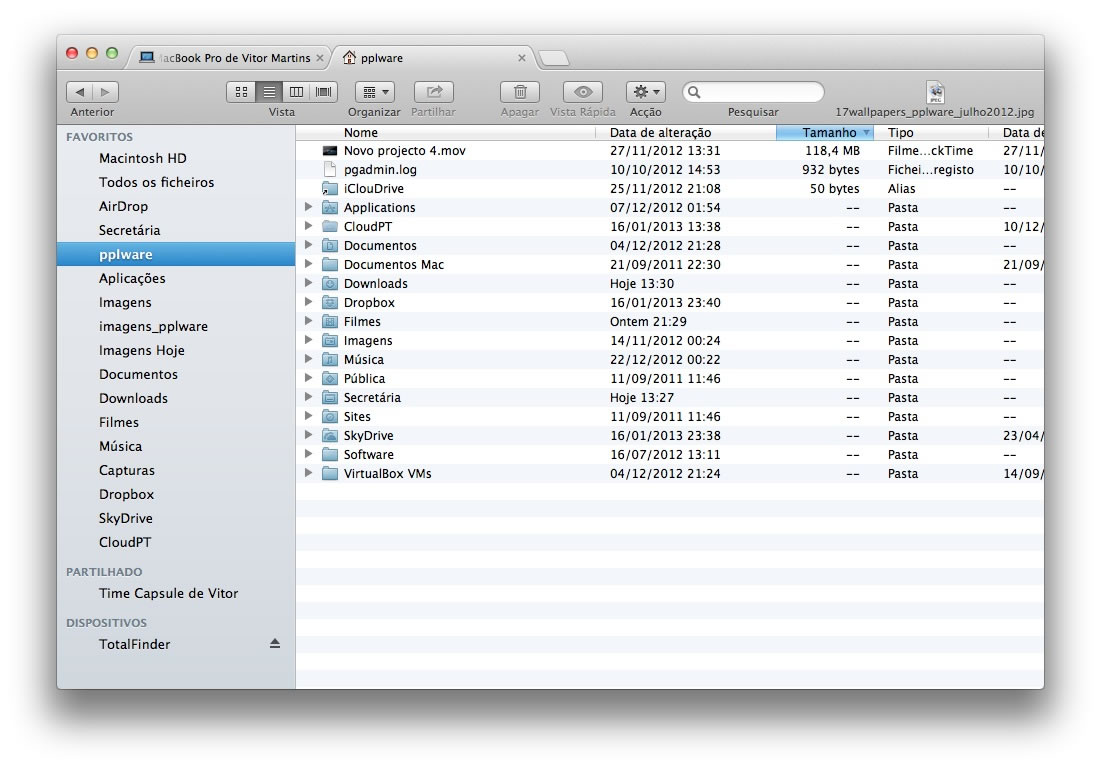
Mas há mais…

Tabbed Browsing

Use os separadores tal como os usa no Google Chrome, por exemplo. Terá uma maneabilidade ímpar quando estiver a gerir as suas muitas pastas, quer locais quer remotas. É um excelente recursos principalmente quando queremos transferir dados de um dispositivo ou local externo para o nosso disco.

Show System Files

Por defeito o Finder “esconde” os ficheiros de sistema. Com o TotalFinder isso não acontece, não tenha medo de saber onde estão, poderão ser úteis estas informações, pois muitas vezes perde imenso tempo à procura desses ficheiros.

Claro que pode também remover essa informação, a flexibilidade desta aplicação vai ao ponto de lhe possibilitar activar ou desactivar a visualização dos ficheiros de sistema. Se os quer ver apenas em determinadas alturas, então usufrua da função de criar atalhos de teclado para os mostrar quando assim entender.
Dual Mode

Esta função é excepcional. Ter lado a lado, na mesma janela, o “miolo” do seu disco, permite copiar de forma paralela tudo o que entender, seja de uma pasta para outra, seja de locais externos para pastas também elas, remotas.

Se reparar na imagem em cima, verá que a mesma janela está fundida numa outra e cada uma delas apresenta a sua própria barra de ferramentas, podendo agir cada um desses lados de forma independentes. Também com um atalho de teclado, que pode ser activado nas preferências do TotalFinder, este recurso é chamado quando necessário, estando por isso desligado para, numa utilização casual, não ser um estorvo.

Visor

Esta função poderá ser muito útil, aliás, foi baseada numa outra designada Terminal.app’s Visor e basicamente define uma instância do TotalFinder, sempre com o mesmo conteúdo e pronta a aparecer com um simples clique, assim como desaparece para não interferir, após ser utilizada.

Folders on Top

Por norma, e que é uma chatice, o Finder nativo não separa as pastas dos ficheiros dentro de um directório. O que se pode também usar com o TotalFinder é a possibilidade de este mostrar sempre primeiro as pastas e só depois os ficheiros em avulso.

Cut & Paste

Esta função é mais do que conhecida e também é possível no TotalFinder: corte de um lado, cole no outro como se estivesse dentro do mesmo local.

Nas preferências do TotalFinder, o utilizador irá encontrar um leque de possibilidades, todas visando aperfeiçoar este novo Finder à sua própria condição de utilizador. Lá poderá activar e desactivar funções, poderá criar atalhos de teclado para praticamente todas as novas opções inseridas e poderá alargar a acção do TotalFinder. É, portanto, um local que deverá conhecer.

Licença: Trialware – 14 dias de teste [preço = 13,50 euros]
Sistemas Operativos: Mac OS X
Download: TotalFinder 1.4.8 [4.5MB]
Homepage: TotalFinder

Partilhar:
Tags:

Comentários

25

Deixe um comentário

O seu endereço de email não será publicado. Campos obrigatórios marcados com *

  1. Avatar de Ivo Mota

    Existe alguma alternativa gratuita? Bastava que tivesse tabs, não precisava de mais nada!

    1. Avatar de eduardo
      eduardo

      experimenta o “xtrafinder”
      http://www.macupdate.com/app/mac/42067/xtrafinder
      nunca usei por isso não te posso dizer se serve bem, mas tem Tabs
      O macupdate é óptimo para descobrir programas parecidos

    2. Avatar de Ricardo
      Ricardo

      xtrafinder (e tem a opção de fullscreen)

  2. Avatar de LOLMAN
    LOLMAN

    Para quem quiser algo semelhante para o windows recomendo o clover.
    http://lifehacker.com/5938342/clover-brings-chrome+style-tabs-to-windows-explorer

    1. Avatar de Filipe Teixeira
      Filipe Teixeira

      É preciso reiniciar para concluir a instalação?
      (já não reinicio à 190 dias, e queria continuar sem reiniciar 🙂 )

  3. Avatar de Rafael Azeredo
    Rafael Azeredo

    Excelente aplicação.

    Obrigado pela dica!

  4. Avatar de Diogo
    Diogo

    Prefiro o Xtrafinder. É grátis, tem tabs, cut and paste e muito mais.

    Bom artigo no entanto. Ainda me lembro de quando mudei para o Mac OSX o dificil que era não ter um control-c control-v para tudo 😛

    1. Avatar de Márcio Cardoso
      Márcio Cardoso

      Só uma coisa, o Finder permite fazer copiar – colar:

      Copiar: Command + V

      Colar: Option + Command + V

      1. Avatar de Ivo Mota

        Mas não é tam simples fazer um option +command + v como só um command + v. Para o utilizador comum não faz diferença, mas para quem utiliza muito faz.

      2. Avatar de Diogo
        Diogo

        Agora também já sei montes de atalhos, mas quando uma pessoa troca de Windows para Mac, o que acontece é que o clique com o botão direito do rato não tem nada de copiar colar. Muito menos a função cortar…

        1. Avatar de eduardo
          eduardo

          Não tem? olha que tem! e em termos de atalhos, tenho a dizer que no Mac haverá talvez mais, com a maioria apresentada nos menus, por isso para quem quiser é fácil de aprender, com a vantagem de haver grande uniformidade entre aplicações, sendo fácil de perceber a lógica!

  5. Avatar de Ivo Mota

    Acabei de instalar o Xtrafinder e adorei, para além de ser gratuito, é leve e tem muitas opções, incluido coisas como escolher se se quer tabs do estilo chrome ou opera, o que é excelente, visto gostar mais do estilo das tabs do opera. Tem outras coisas que o finder não tem penso eu, como colocar cor no icons da barra lateral, fazer com que force aos ficheiros e pastas ficarem sempre organizadas por nome, etc…Adorei. Para não falar que uma vez testei o Total Finder e este tornou-me o finder muito lento, e por agora este está a responder bem… Obrigado pessoal!

  6. Avatar de Pedro Almeida
    Pedro Almeida

    Uso. Muito bom mesmo!

  7. Avatar de Baga do Urso
    Baga do Urso

    Cut & Past?!
    AHAHAHAHA
    Qual é o SO que não tem isso por default?! É o MAC OS!!!!
    Embora tenha coisas porreiraças, outras são imperdoaveis.
    Como utilizador de Ubuntu, e com bastante experiencia em outros SO, afirmo solenemente que são todos uma m3rd4, embora cada um tenha a sua vantagem.

    Tenho dito.

    1. Avatar de João
      João

      O mac tem o cut&paste por default
      cmd+c
      alt+cmd+v

  8. Avatar de Nepper
    Nepper

    Eh pah, eu não percebo nada de macs, mas neste sistema operativo não dá para fazer Copy/Past nativamente?????

    De certeza que li mal

    1. Avatar de Nepper
      Nepper

      Cut&Past queria eu dizer 😉

      1. Avatar de Márcio Cardoso
        Márcio Cardoso

        Faz de maneira diferente, copias o que queres mover, e depois fazes Option + Command + V, o que ele faz é primeiro garantir que não houve erros na cópia, e depois sim apagar o ficheiro original.

        1. Avatar de Baga do Urso
          Baga do Urso

          Isso é um pouco ridículo, porque o processo normal não toca (Windows) no ficheiro mas cria um novo endereço na tabela de encaminhamento.
          E já agora, é muito mais suscetível a erros gerar cópias que mudar o endereço de um ficheiro. É escrever algumas centenas de bytes vs escrever Mb ou Gb.

          1. Avatar de eduardo
            eduardo

            O comando copiar nunca inicia a cópia até que haja o comando seguinte (colar ou mover)!
            Se for mover dentro do mesmo volume, não há cópia!
            Acaba por funcionar da mesma maneira que no Windows (acho), apenas apresenta uma lógica diferente ao utilizador, pois “cortar” no Mac tem outra conotação – implica que desapareça antes de colar, o que poderia levar a perda de ficheiros pela forma como é gerido o clipboard.

  9. Avatar de Mario Junior
    Mario Junior

    Porque diabos em pleno 2013, o finder ainda não tem a opção de cortar? Fala sério.

  10. Avatar de João Dias
    João Dias

    Eu usei durante muito tempo o Total Finder à socapa.
    Uso agora o Xtra Finder e não penso voltar atrás.

  11. Avatar de eduardo
    eduardo

    percebo que muita gente aqui esteja habituada ao Windows e entendo que o cut faça falta – uma funcionalidade que até existe, por outro nome!
    mas há tb que perceber que no Mac há hábitos diferentes! É muito fácil pegar num ficheiro e muda-lo de pasta com os “spring-loaded folders”, muito fácil! e com o uso de teclas modificadoras o arrastar do ficheiro pode ter diferentes comandos!