


Cada vez mais usamos a rede WiFi para nos ligarmos à Internet. Vamos apostando na qualidade dos nossos equipamentos para que nos disponibilizem a melhor largura de banda. No entanto, por vezes, damos conta que as páginas demoram a carregar, que o vídeo pára a meio ou o email não está a cair… mas o sinal no nosso computador diz-nos que o problema não está no acesso à “Internet” pois a ligação continua a ser mantida.
Há muitos aspectos que influenciam a qualidade do sinal que nos chega via wireless, como já vimos neste artigo. Hoje vamos mostrar uma ferramenta nativa do Mac OS X que nos permite avaliar o sinal e, de certa forma, melhorar o serviço.
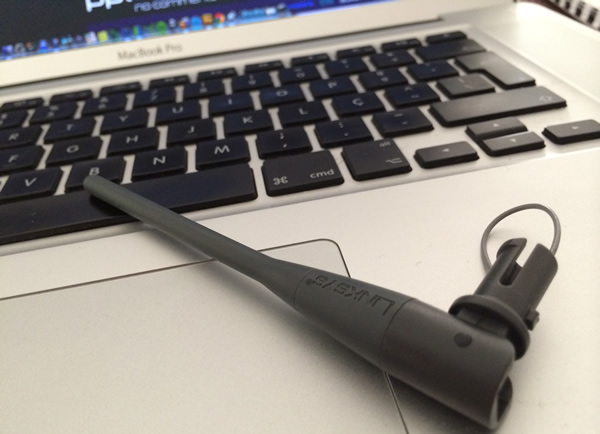
Actualmente as operadores oferecem pacotes de acesso à Internet com boa largura de banda, claro que há casos e casos, mas na generalidade temos um bom throughput. Dentro de casa, os nossos routers ao distribuir o sinal WiFi não se compadecem das barreiras arquitectónicas, das interferências nem dos obstáculos naturais à propagação do sinal.
No Mac OS X podemos usar um utilitário para, graficamente, rastrear e avaliar a cobertura de sinal em toda a casa e assim descobrir possíveis interferências que poderão levar à latência da comunicação. É necessário saber mais além do que o indicador de intensidade de sinal tem para nos mostrar!
Vamos mostrar o melhor sinal em sua casa
Passo 1:
Clique na tecla ‘alt’ do seu teclado e com o cursor do rato clique, sem largar a tecla, no sinal do AirPort, tal como vê na imagem em baixo:
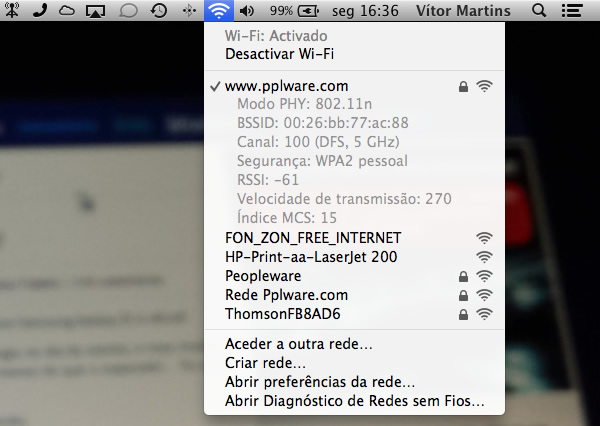
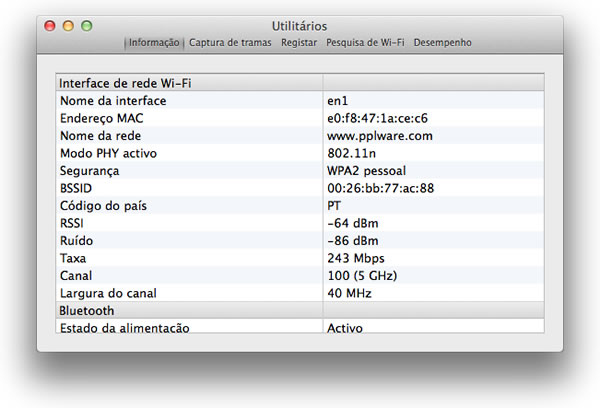
Na sua rede, que usa para navegar, irá ver os seguintes campos de informação:
- Modo PHY: O modo PHY (associado à camada 1 do modelo OSI), indica-nos qual o protocolo 802.11 usado (No nosso exemplo é o 802.11n)
- BSSID: Acrónimo para Basic Service Set Identification – corresponde ao endereço físico (endereço MAC) do router que está a transmitir a rede wifi.
- Canal: Os sinais Wi-Fi são transmitidos numa determinada frequência, que no caso do wireless correspondem a um canal. Com esta técnica de divisão de uma gama de frequências em canais, podemos ter vários equipamentos a transmitir no mesmo espaço, mas em canais diferentes, evitando assim interferências. Por exemplo, o seu microondas pode criar ruído no canal onde é propagado o seu sinal WiFi.
- Segurança: O tipo de encriptação usada. WPA ou WPA2 são opções seguras. Actualmente já não se aconselha o uso de chaves WEP
- RSSI: Received Signal Strength Indicator – ‘Indicação da força do sinal’, corresponde ao nível do sinal recebido.
- Velocidade de transmissão: A velocidade actual que a informação está a ser transmitida entre o ponto de acesso e o seu computador. A velocidade é medida em Mbps (No exemplo, estamos a comunicar a 270 Mbps, isto porque estamos a usar 802.11n)
- Índice MCS: Este número corresponde à modulação e Esquema de Codificação do sinal. Neste exemplo, o 15 corresponde a 64-QAM – saber mais aqui.
Bom, esta informação é útil, com este conhecimento já pode tirar várias conclusões. Especialmente deve ter em atenção os valores RSSI e a Velocidade de Transmissão, que lhe dá já uma informação do estado do seu sinal WiFi.
Mas vamos saber mais..
Passo 2
Repare no menu que abriu, quando clicou no indicador de sinal. Veja a baixo de tudo a opção Abrir Diagnóstico de Redes Sem Fios…
Clique nessa opção… OK, será solicitada uma permissão de “administrador”, coloque a sua palavra-passe para permitir correr esta ferramenta do Mac OS X.
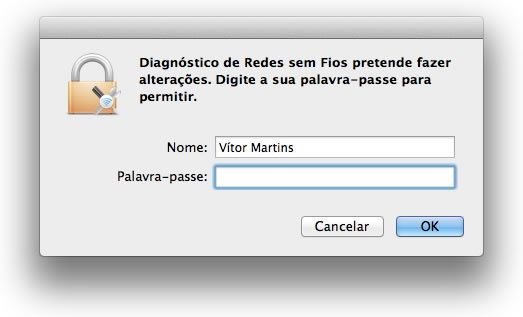
Agora abriu-se uma janela de introdução do utilitário que queremos. Vamos para já ignorar esta janela. Mas não desligue a app!

Com a app activa, ainda à sua frente, pressione as teclas “cmd + 2”. Ou vá ao menu, em cima, e no menu Janela escolha a opção Utilitários, tal como vê na imagem. Clique nessa opção!
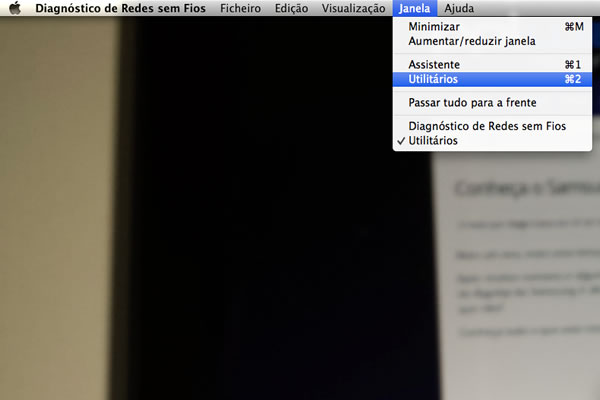
Abrir-se-à a janela de Utilitários com vários separadores. Estes trazem muito boa informação. Sugiro que mais tarde volte aqui para ler esta informação. Mas agora salte para o menu Desempenho.
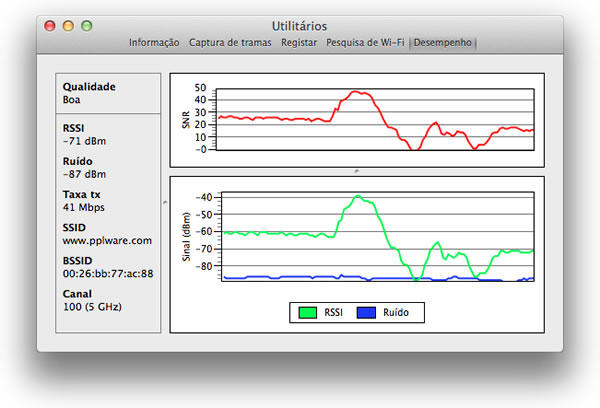
Aberto o menu Desempenho verá um gráfico que lhe dará o que precisa de saber.
Agora agarre no seu Mac e ande pela sua casa, verifique o sinal nos vários lugares da casa onde costuma usar dispositivos Wireless, faça uma avaliação calma e pormenorizada de cada lugar.
Para ter alguma informação sobre o que está a causar ruído, desligue, por exemplo, o telefone sem fios (se tiver), desligue as “pirâmides” de transmissão de sinal TV e ainda outros dispositivos wireless que tenha em casa e veja o que pode estar a piorar o sinal (Pode sempre usar um analisador de espectro). Como dica para melhorar o sinal, coloque atrás do seu router uma bandeja metálica, servindo de “parabólica” (para reflectir o sinal) obrigando, de certa forma, que todo o sinal propagado pela antena seja projectado numa direcção única, onde estão os dispositivos que usam o sinal.
Poderá também deslocar o seu router, ou, caso seja impossível, colocar um repetidor numa área intermédia, onde ainda tenha bom sinal mas que propague mais além, para áreas onde o WiFi não chega, como pode ver aqui.
Agora não ligue para a empresa que lhe fornece o serviço de Internet sem verificar se o problema está dentro de portas, assim domina a informação e poderá tirar muito mais proveito do que paga.
Para terminar deixo 10 dicas para melhorar a nossa rede Wireless.
PUB
PUB.











PUB.
Velocímetro Pplware

Teste a velocidade da sua Internet



