O Apple Watch é uma máquina fabulosa que já conquistou mais de 100 milhões de utilizadores. Este dispositivo oferece muitas funcionalidades úteis nos pequenos e grandes detalhes do dia a dia. Atender ou fazer uma chamada de telefone, lembrar de compromissos, ler as mensagens dos mais variados serviços, dar comandos de voz à Siri, iluminar o caminho, auscultar informações de saúde e bem-estar… e mais, muito mais. Tudo isto num pequeno ecrã.
Um dos locais de interação com o utilizador é a central de controlo. Dentro existem ícones que nem sempre são de perceção rápida. Trazemos hoje informação detalhada sobre o que significam esses símbolos.
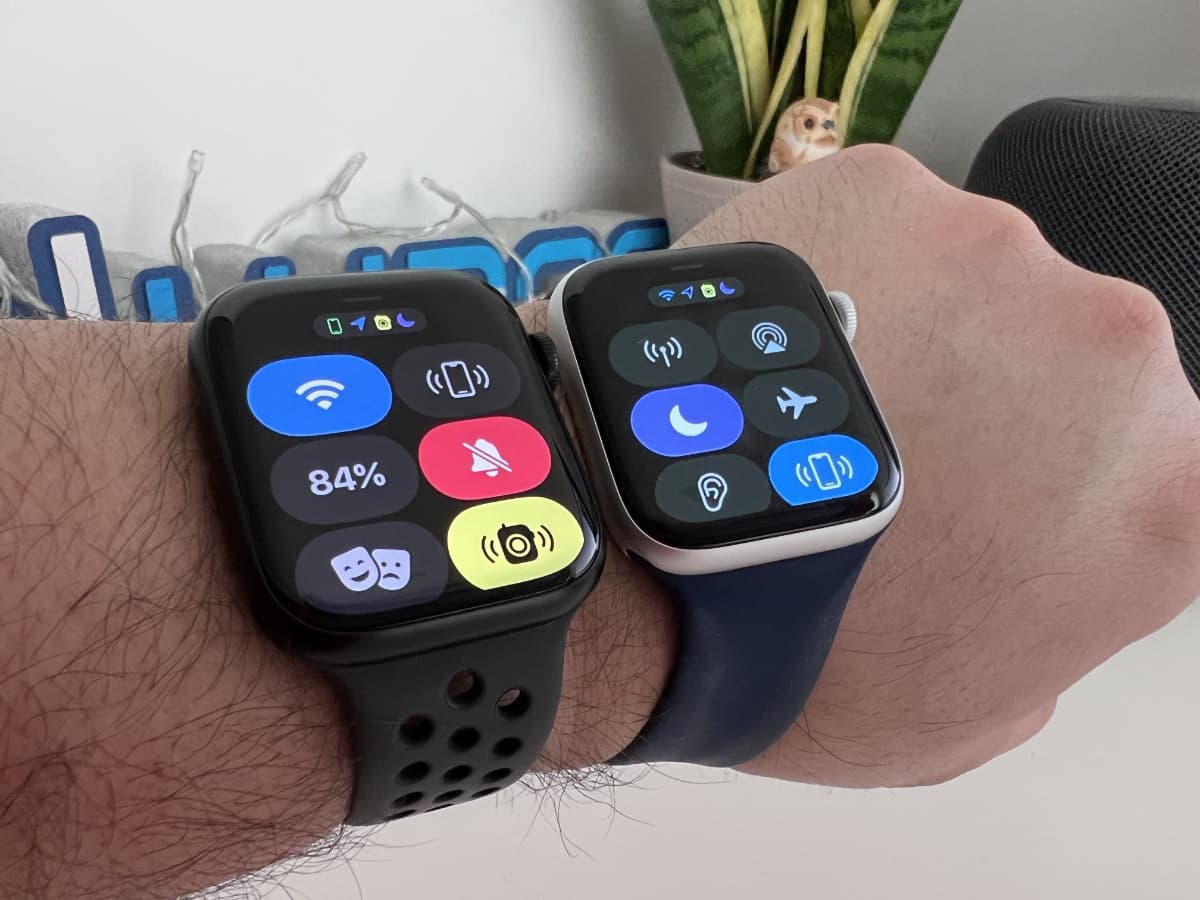
Usar a central de controlo no Apple Watch
A central de controlo oferece uma maneira fácil de verificar a bateria, tirar o som ao relógio, selecionar um modo de concentração, usar o Apple Watch como lanterna, colocar o Apple Watch no modo de voo, ativar o modo Espetáculo, etc.
Vamos hoje mostrar alguma informação que provavelmente desconhece sobre este sítio no watchOS.

Abrir ou fechar a central de controlo
Abrir a central de controlo: no mostrador, passe o dedo para cima. Nos outros ecrãs, toque e mantenha o dedo na parte inferior do ecrã e, em seguida, passe o dedo para cima.
Nota: não é possível abrir a central de controlo a partir do ecrã principal no Apple Watch. Em vez disso, carregue na Digital Crown para ir para o mostrador ou abra uma aplicação e, em seguida, abra a central de controlo.
Fechar a central de controlo: passe o dedo para baixo a partir da parte superior do ecrã ou prima a Digital Crown.
Então, o que quer dizer cada um dos ícones?
É importante saber usar estes ícones, pois são fundamentais para melhorar a experiência de utilização. Possivelmente sabe o que a grande maioria faz, mas haverá alguns que até deve desconhecer.
|
Ícone |
Descrição |
|
|||||||||
|---|---|---|---|---|---|---|---|---|---|---|---|
 |
Ativar ou desativar a rede móvel – só nos modelos Apple Watch com rede móvel. | ||||||||||
 |
Desligar de uma rede Wi-Fi. | ||||||||||
 |
Ativar o modo Aulas – apenas em modelos de Apple Watch gerido. | ||||||||||
 |
Procurar o iPhone. | ||||||||||
 |
Verificar a percentagem da bateria. | ||||||||||
 |
Tirar o som ao Apple Watch. | ||||||||||
 |
Bloquear o relógio com um código. | ||||||||||
 |
Ativar o modo Espetáculo. | ||||||||||
 |
Indicar disponibilidade para usar a aplicação Walkie-talkie. | ||||||||||
 |
Selecionar um Modo de concentração/Não incomodar. | ||||||||||
 |
Desativar modo de concentração “Jogar”. | ||||||||||
 |
Desativar modo de concentração “Pessoal”. | ||||||||||
 |
Desativar modo de concentração “Dormir”. | ||||||||||
 |
Desativar modo de concentração “Trabalhar”. | ||||||||||
 |
Ligar a Lanterna. | ||||||||||
 |
Ativar o modo de voo. | ||||||||||
 |
Ativar “À prova de água”. | ||||||||||
 |
Selecionar a saída de áudio. | ||||||||||
 |
Verificar o volume dos auscultadores. | ||||||||||
 |
Ativar ou desativar funcionalidade Anunciar notificações. | ||||||||||
Verificar estado da central de controlo do Apple Watch
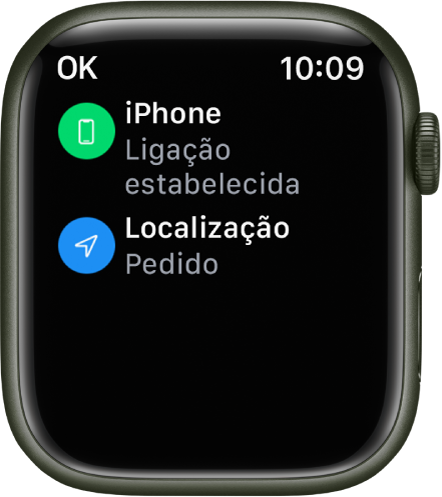
Os ícones de estado na parte superior da central de controlo fornecem-lhe informação sobre as definições comuns no Apple Watch. Por exemplo, uma série de ícones pequenos pode indicar que o Apple Watch está ligado ao iPhone, o modo de voo está ativado e a localização foi solicitada por uma aplicação.
Para obter detalhes, basta que toque no grupo de ícones na parte superior da central de controlo.
Reorganizar a central de controlo do Apple Watch
É possível reorganizar os botões na central de controlo seguindo estes passos:
- Toque e mantenha o dedo na parte inferior do ecrã e, em seguida, passe o dedo para cima para abrir a central de controlo.
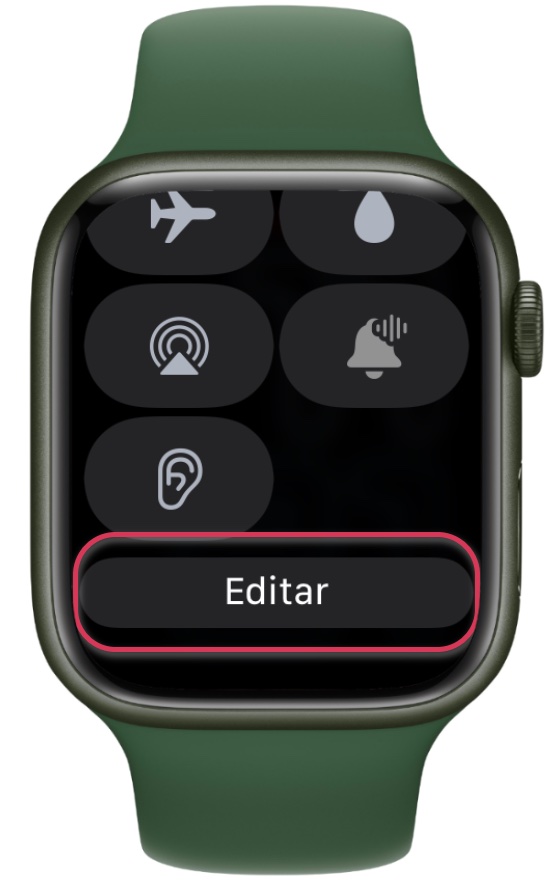
- Desloque o painel da central de controlo até abaixo e toque em “Editar”.
- Arraste um botão para uma nova localização.
- Quando terminar, toque em OK.
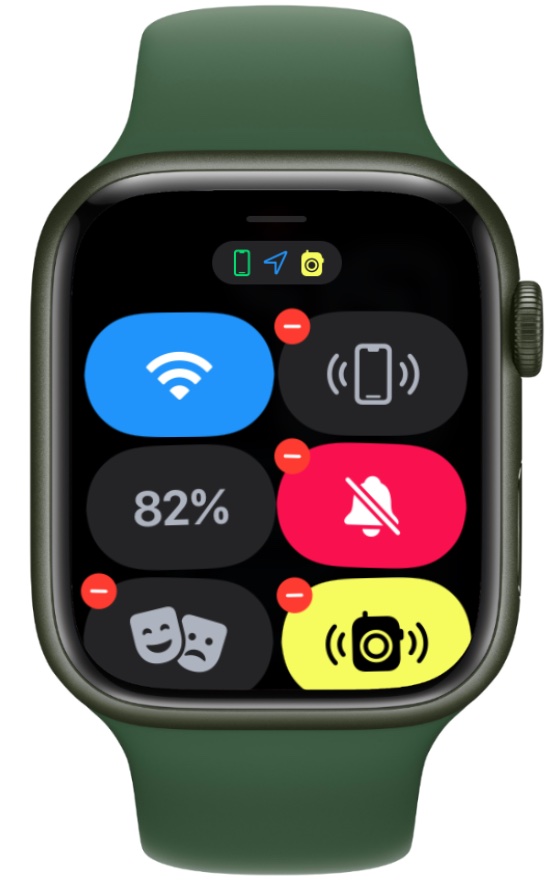
É possível remover botões da central de controlo seguindo estes passos:
- Toque e mantenha o dedo na parte inferior do ecrã e, em seguida, passe o dedo para cima para abrir a central de controlo.
- Desloque o painel da central de controlo até abaixo e toque em “Editar”.
- Toque em
 no canto do botão que pretende remover.
 - Quando terminar, toque em OK.
Para restaurar um botão que tenha removido, abra a central de controlo, toque em “Editar” e, depois, toque em  no canto do botão que pretende restaurar. Quando terminar, toque em OK.
Leia também:
Vodafone: Já pode fazer chamadas com o Apple Watch sem o iPhone
PUB
PUB.











PUB.
Velocímetro Pplware

Teste a velocidade da sua Internet