O Mac OS X tem muitas ferramentas que dispensam a instalação de programas de terceiros. Muitas vezes, por desconhecimento, não damos o devido valor a esta oferta, mas não é por não existirem as ferramentas certas, elas estão lá, temos é de procurar nos sítios certos.
Se, a um utilizador de Mac, perguntar se costuma usar o Monitor de actividade ou o utilitário de rede, muitos dirão que nem sabem onde está. Juntos destes, estão outros instrumentos que podem evitar a instalação de aplicações mais complexas, para quê complicar se o Mac OS X oferece tudo, é instalar e usar, tipo “chave na mão”.
Vamos explicar, de forma simples e clara, o que existe dentro da pasta Utilitários.
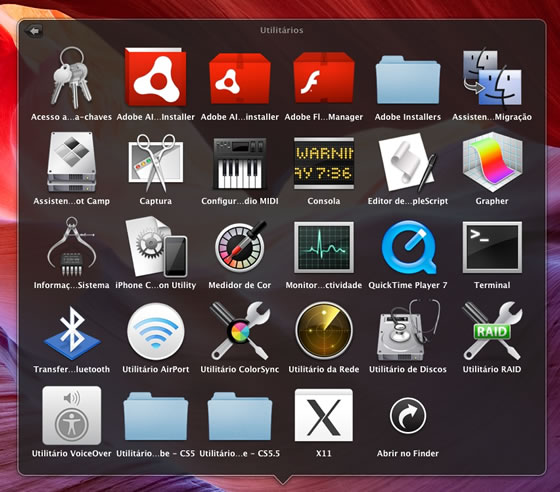
A Pasta Utilitários que existe no seu Mac é uma secção onde o utilizador pode aprender a executar muitas tarefas fulcrais no sistema operativo. Umas conhecidas, como formatar um disco ou uma Pen USB, outras nem tanto, como utilizar o utilitário Raid ou a consola, por exemplo. A ideia é mesmo desmistificar.
Acesso a Porta-chaves
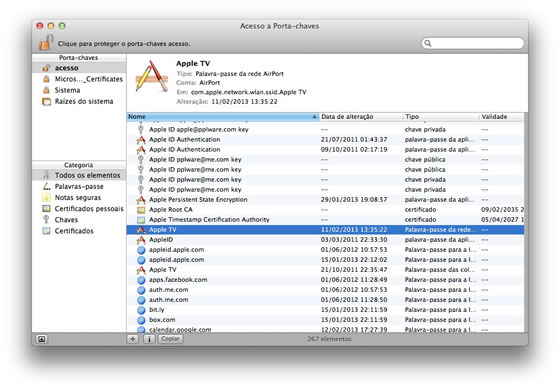
No Mac OS X o utilizador pode armazenar de forma segura todas as suas senhas para sites, servidores, redes, aplicações e muito mais, num Porta-chaves. Isso permite que o utilizador use uma senha de login única para desbloquear o Porta-chaves e automaticamente possa fazer login. Com este utilitário, o Acesso a Porta-chaves, o utilizador pode gerir as palavras-passe, visualizar e gerir certificados digitais e armazenar de forma segura notas que contenham informações importantes e privadas.
Assistente de Migração
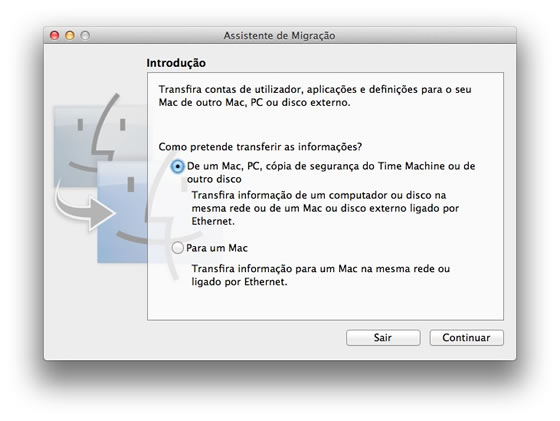
Esta ferramenta ajuda-o a transferir os seus dados de um Mac antigo para um novo. Mas permite mais. Permite que transfira para uma instalação nova do Mac OS X, os dados, software e perfis que guardou de uma instalação anterior, via Time Machine, por exemplo, permitindo facilmente repor tudo após uma reinstalação do sistema operativo.
Assistente de Boot Camp
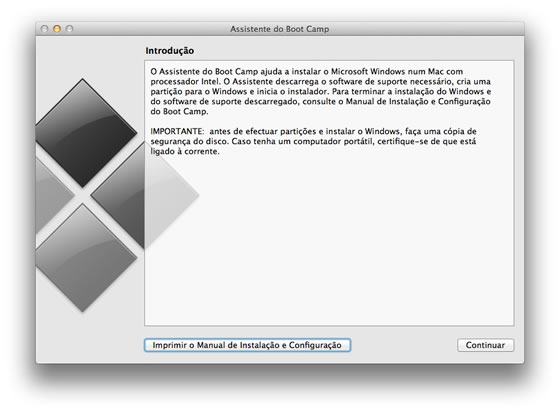
O Boot Camp é um software incluído no OS X Lion e Mountain Lion, permitindo a execução de versões compatíveis do Microsoft Windows num Mac com processador Intel. Este assistente oferece um mecanismo de instalação passo-a-passo, para que todo o processo seja simples.
Captura
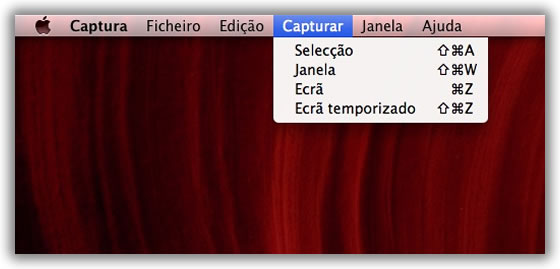
Com a combinação de teclas, é possível, de forma nativa, capturar o ecrã total do Mac, uma parte seleccionada pelo utilizador, capturar a janela activa e temporizar um screenshot. É uma ferramenta muito interessante pois está sempre acessível.
Dispositivos de Áudio
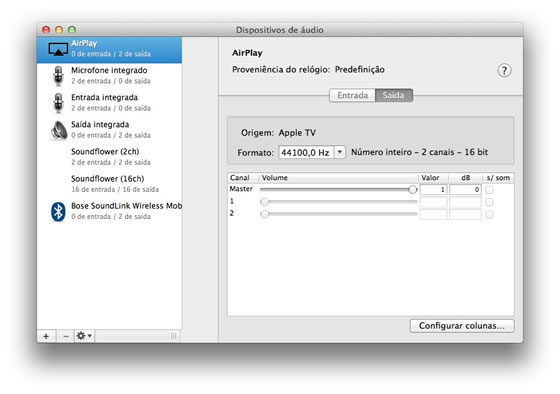
Utilize a janela “Dispositivos de áudio” da Configuração de Áudio MIDI para configurar dispositivos de entrada e saída de áudio que utiliza no computador, tais como microfones e interfaces de áudio multicanal.
Todas as Mensagens
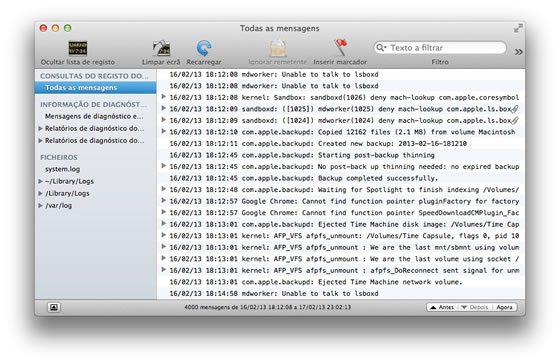
Esta consola é, essencialmente, um registro de todas as actividades do seu Mac. Muitas vezes isso é muito complicado para ser visto e percebido pelo utilizador comum, mas, para aqueles que entendem do que se trata nas entranhas do sistema operativo, tudo está aqui registado e tudo é informação útil sobre a actividade deste sistema. É um local perfeito para encontrar respostas a certos problemas com que se possa deparar.
Editor de AppleScript
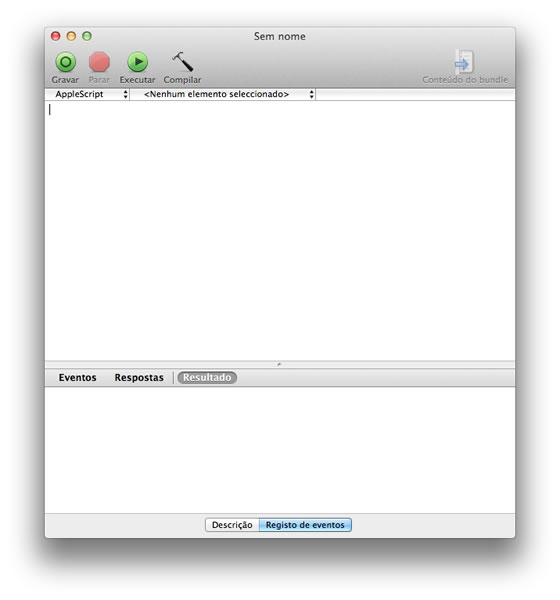
AppleScript é o programa da Apple que lida principalmente com o automatizar do Mac, isto permite que o Mac faça tudo o que pretende dele. É um pouco mais difícil do que o terminal, mas também abre um mundo bem mais rico em funcionalidades e opções personalizadas.
Grapher
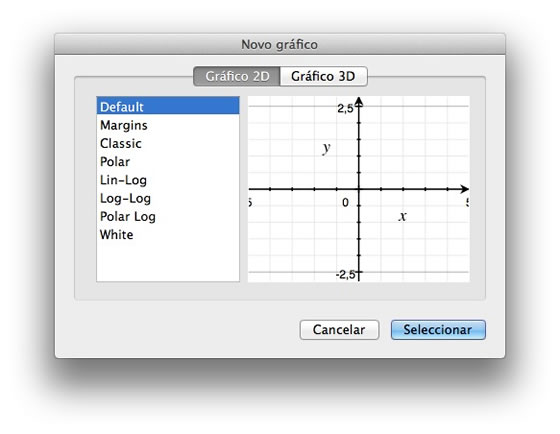
Esta aplicação é uma das mais apreciadas pelos entusiastas pela matemática. Permite criar gráficos com base nas equações.
Informação de sistema
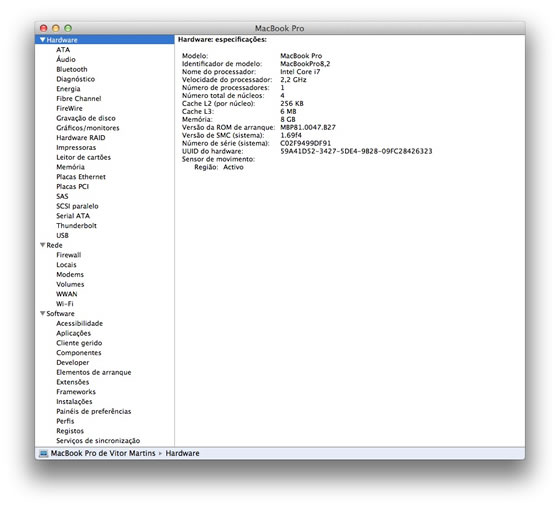
Aqui poderá saber tudo o que precisa de saber sobre o seu Mac, desde a bateria a qualquer componente de hardware. Explore, conheça mais sobre a informação que este sítio compila. É importante saber o que esconde o Mac nas suas entranhas.
Medidor de cor
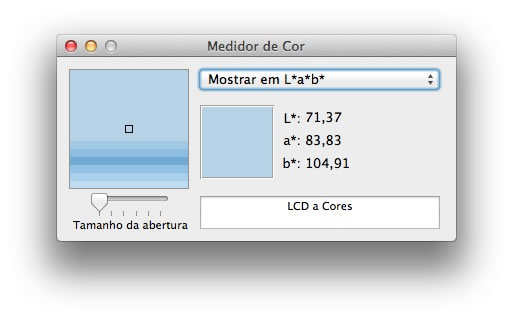
Para os mais minuciosos no que toca à cor, esta ferramenta passa-lhe os códigos das cores que vê. São dados importantes para trabalhos exactos.
Monitor de actividade
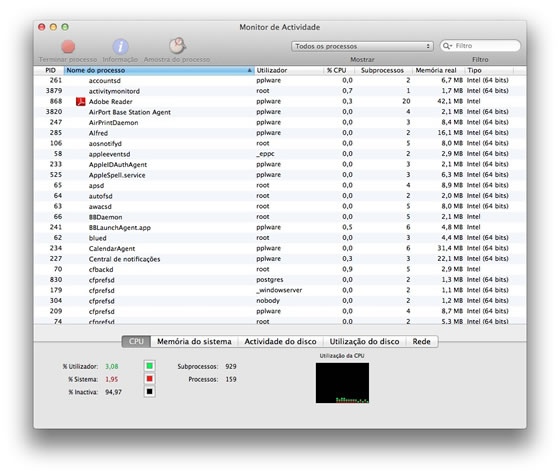
Aqui poderá saber o que está a correr no seu Mac. Que aplicações estão activas, que processos estão carregados, que memória está alocada a cada processo e que consumo de processador está a ser exigido. Tudo pode ser identificado neste local.
Quick Time Player
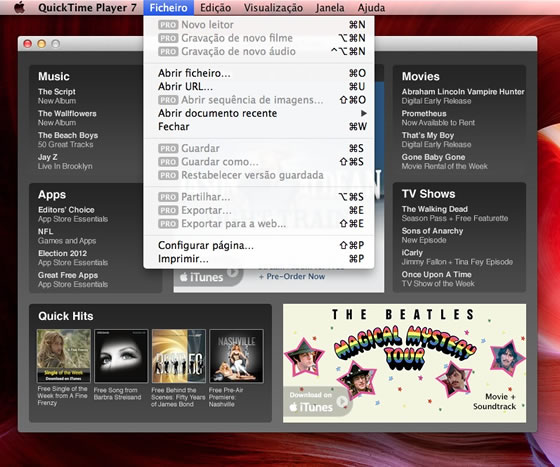
É um player completo, que permite, além da reproduzir conteúdos locais, ir à Internet descarregar conteúdos. Este também pode correr em Windows e na versão Pro permite mesmo várias acções de edição de áudio.
Terminal
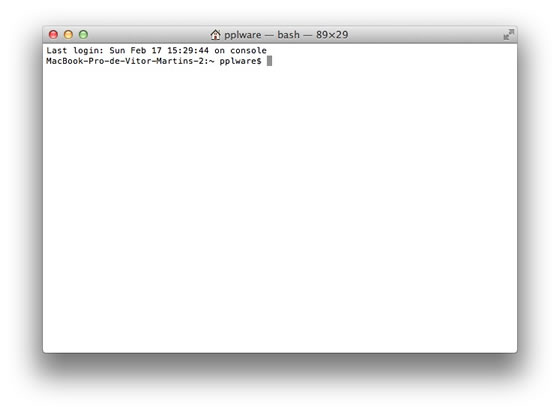
No terminal poderá fazer, à semelhança do AppleScript, tudo o que vê graficamente. Usando as linhas de comando, pode executar qualquer acção.
Transferências por Bluetooth
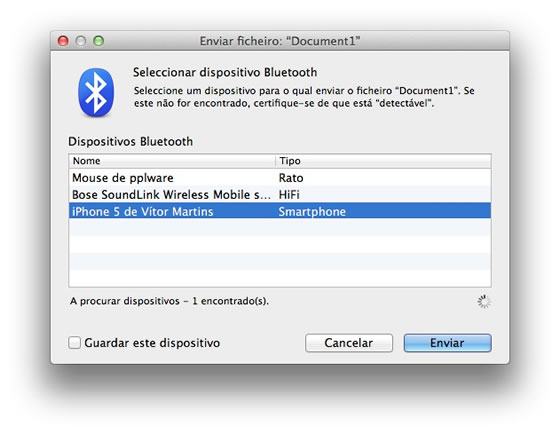
Transferências por Bluetooth é uma aplicação que tem alguma utilidade mainstream, para todos os utilizadores dos Macs. As possibilidades são todas aquelas que o utilizador visionar, desde emparelhar com iDevices como emparelhar com dispositivos de armazenamento que permitam sincronismo através desta tecnologia. Este descobre o dispositivo e exerce uma função de plataforma de transferência.
Utilitário Airport
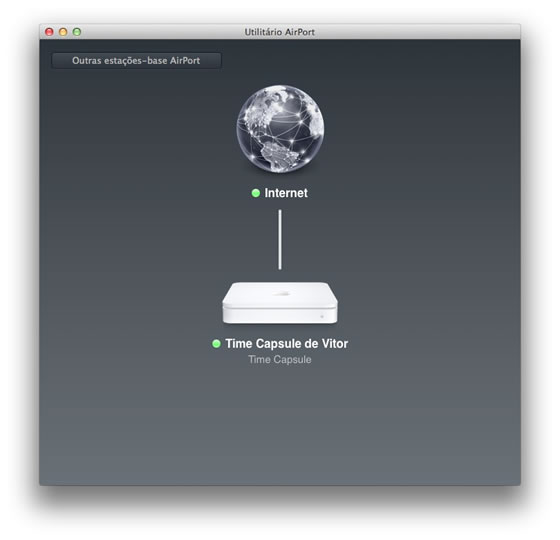
AirPort é o termo que a Apple utiliza para funcionar com Wi-Fi, nas ligações com a Internet ou Bluetooth.
Com esta aplicação, o utilizador pode gerir e verificar a sua rede WiFi, verificar dispositivos como AirPort Extreme, AirPort Express e Time Capsule. Pode fazer configurações nas estações-base AirPort, para alargar a rede, se tiver vários dispositivos (por exemplo AirPort ou Time Capsule). O Utilitário AirPort mostra, como pode ver na imagem, o estado das ligações e permite encriptar uma rede, criar várias redes, configurar uma impressora de rede, disponibilizar um disco rígido de rede e muito mais.
Utilitário ColorSync
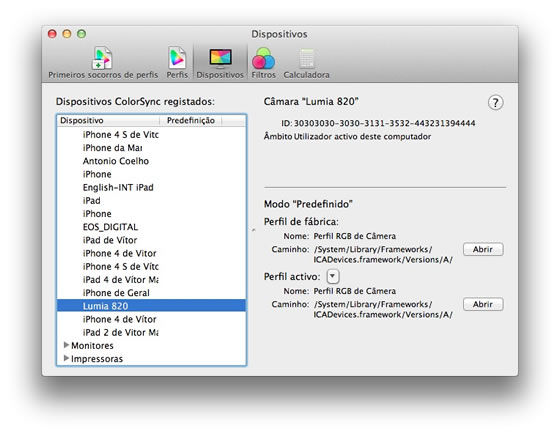
Com esta ferramenta, o utilizador pode calibrar as cores que são apresentadas no ecrã. Além disso, criando um perfil ou usando um dos existentes, pode ter informações de dispositivos diferentes, como de iDevives, câmaras digitais, scanners, impressoras, entre outros dispositivos. Este utilitário permite calcular os valores das cores entre as várias paletas existentes. Muito completa esta ferramenta.
Utilitário de Rede
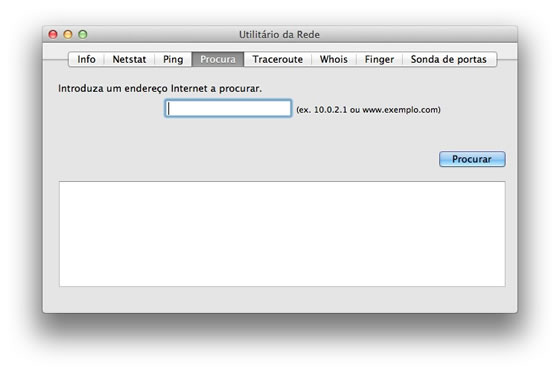
Esta ferramenta permite recolher muita informação sobre a sua rede. Com uma interface simples e directa, o utilizador pode verificar a saúde das suas ligações e portos. Além disso é óptimo para testar equipamentos que estão pendurados na sua rede.
Utilitário de Discos
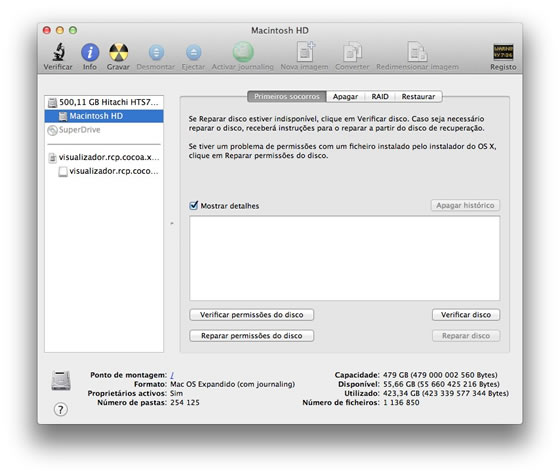
Provavelmente este será o programa mais utilizado, dentro da pasta Utilitários. Aqui pode gerir, diagnosticar e avaliar a saúde dos discos, sejam eles internos ou externos que estejam ligados ao seu Mac. Pode criar partições, apagar o disco, reparar e alterar o tamanho das partições criadas. Além disso existem outras funcionalidades que permitem ocultar informação, recorrendo a alguns truques, por exemplo, é possível manter oculta alguma pasta do disco, como já mostramos aqui.
Utilitário VoiceOver
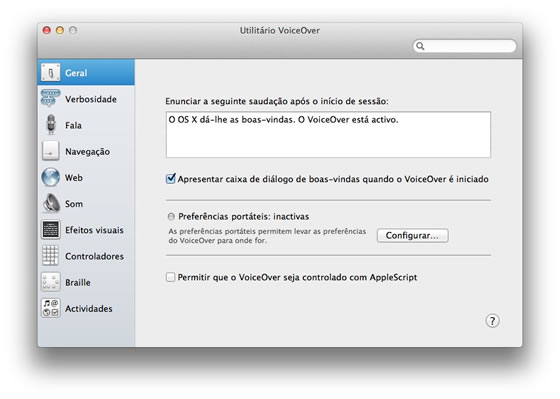
Para simplificar o uso dos computadores pelos cegos e pessoas com dificuldade visual, a Apple oferece uma solução já presente em cada Mac. O OS X vem com VoiceOver 3. Uma versão mais completa e actualizada da tecnologia de leitura de ecrã da Apple, o VoiceOver 3 traz novos e avançados recursos como suporte a movimentos, espelhamento de vídeo em braille, web spots e dicas faladas. Além de recursos solicitados como páginas web que falam, está também disponível um sumário falado de toda a página web, suporte a tabelas web, identificadores criados pelo usuário, termos personalizados e muito mais.
X11
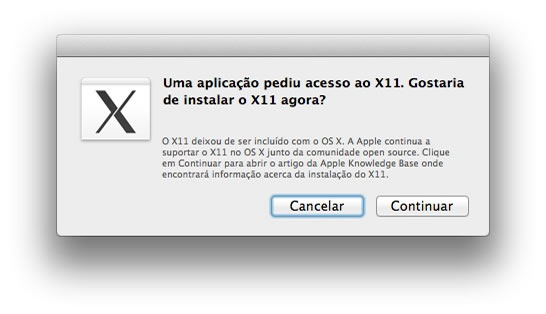
X11 é um pouco confuso, mas se está familiarizado com Unix, X11 é simplesmente o GUI para Unix, mais concretamente para utilizadores Linux.
Em resumo…
Como puderam ver, a pasta Utilitários está carregada de ferramentas. Dentro delas existe um grande potencial de acções, são aplicações poderosas, das mais poderosas que existem. Explore, teste e habitue-se a utilizar esta ferramentas, verá que metade do que tem instalado de aplicações de terceiros… já não faz sentido estar instalado.
PUB
PUB.











PUB.
Velocímetro Pplware

Teste a velocidade da sua Internet