macOS 12 Monterey: requisitos mínimos, Macs compatíveis e novidades

35 Comentários

A Apple anunciou no evento da semana passada que hoje seria o dia de lançamento das mais recentes versões dos seus vários sistemas operativos. Como tal, o macOS 12 Monterey será disponibilizado e as máquinas compatíveis serão beneficiadas com um conjunto de novas funcionalidades. Antes de sabermos as novidades há que perceber tem os requisitos mínimos para instalar a atualização.

Para o deixar mais tranquilo, saiba que o novo sistema operativo para portáteis e desktops exige o mesmo que o seu antecessor. Mas traz mais novidades.
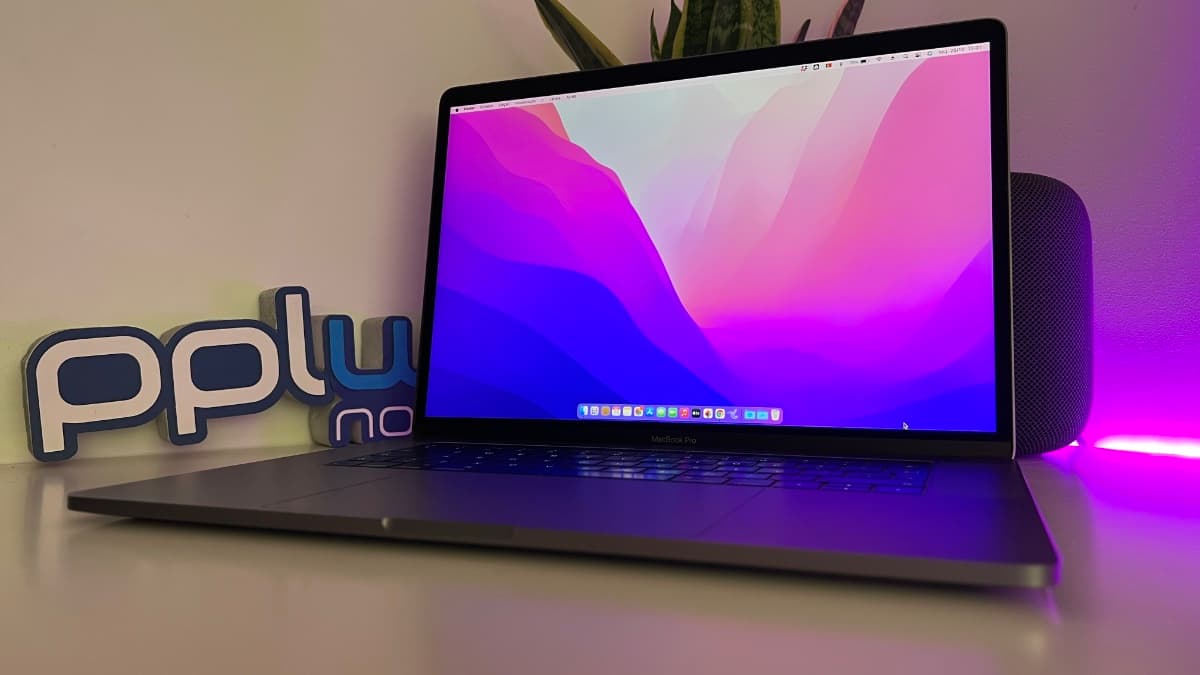

Quais são os requisitos mínimos do macOS Monterey?

Conforme referimos em cima, o macOS Monterey exige a uma série de requisitos exatamente iguais à versão anterior do macOS. Em geral, os dispositivos Mac costumam ter muitos anos de suporte, mais de 5 ou 6. Mesmo assim, se o seu computador Apple ainda não atualizou para a versão anterior, que era o macOS 11 Big Sur, também não atualizará para o macOS 12 Monterey.

Além disso, o utilizador também precisa ter uma conta Apple. Se já possui outro dispositivo Apple, como outro Mac, iPad ou iPhone, é recomendável usar a mesma conta e palavra-passe para que todos os seus dados sejam sincronizados. Se este for seu primeiro dispositivo Apple, pode criar uma nova conta. Nesta página ensina a criar um Apple ID.


Quais dispositivos suportados?

A Apple, a partir do momento em que anunciou o macOS 12 Monterey, criou a página de apresentação do sistema operativo onde são mostradas as novidades e informação complementar. Entre essa informação está a lista oficial dos computadores Apple que são compatíveis com esta nova versão do macOS.
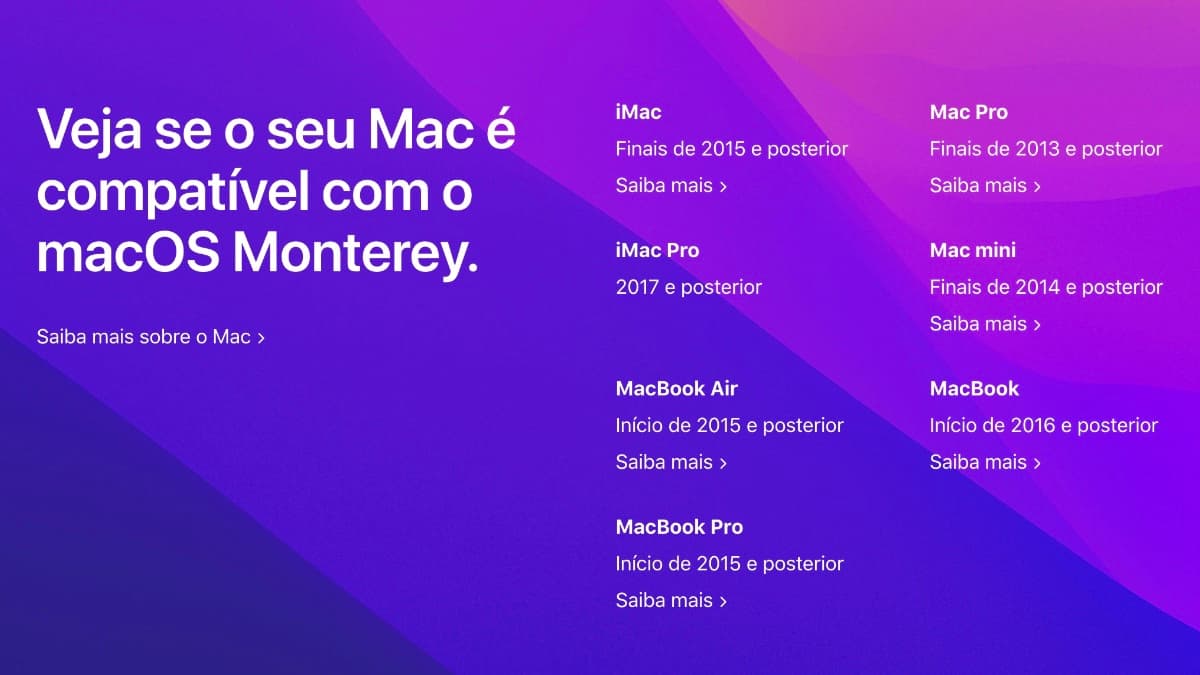
Na lista que deixamos é indicado o modelo e o ano da sua versão mais antiga que o macOS Monterey recebe. Todas as versões de anos posteriores desse modelo serão suportadas.

  • iMac: de 2015 em diante
  • iMac Pro: de 2017 em diante
  • MacBook Air: de 2015 em diante
  • MacBook Pro: de 2015 em diante
  • Mac Pro: de 2013 em diante
  • Mac mini: de 2014 em diante
  • MacBook: de 2016 em diante

O que há de novo no macOS 12 Monterey?

Em junho deste ano, no evento WWDC 2021, a Apple apresentou o novo sistema operativo para os seus computadores e prometeu algumas inovações. Como tal, além de aperfeiçoar funcionalidades do macOS, a empresa integrou mais ainda o sistema operativo dos Macs num conceito muito conhecido nos sistemas operativos para iPhone e iPad.
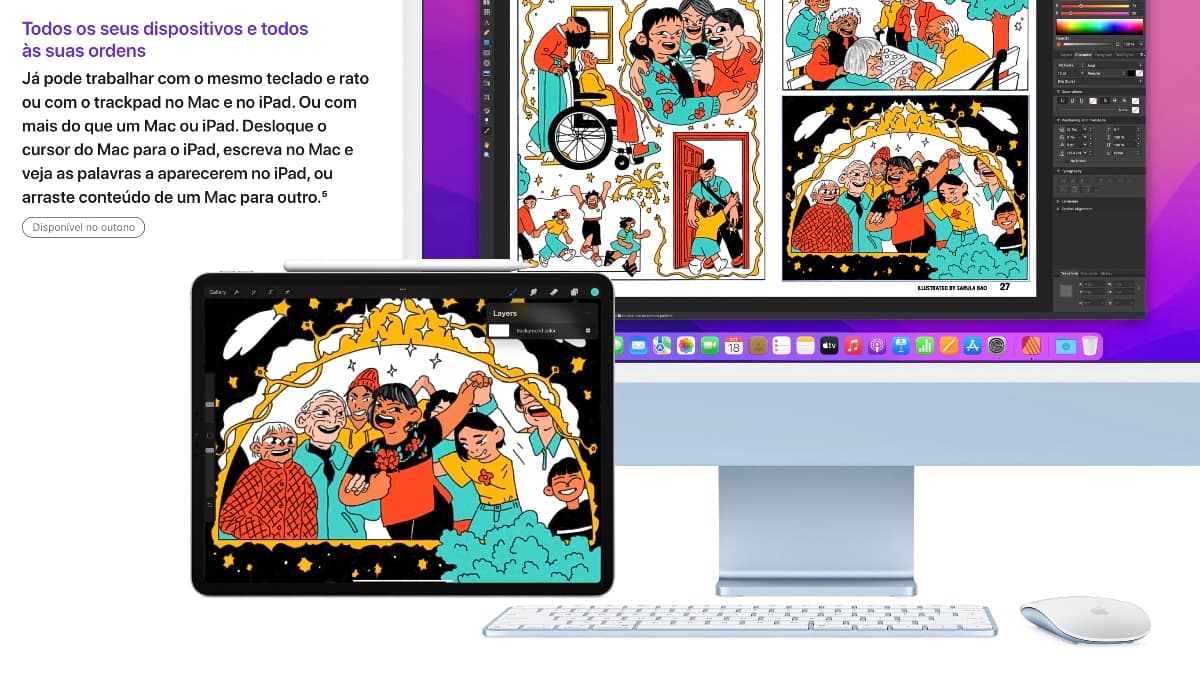
Estas são as novidades de forma resumida que poderá contar dentro de poucas horas:

  • Controlo universal: uma nova função que permite controlar o seu Mac ou iPad movendo o cursor de um dispositivo para outro. Basicamente podemos colocar lado a lado um iPad, um Mac e com o cursor ir do ecrã do Mac até ao ecrã do iPad. Além disso, esta opção até permite arrastar ficheiros entre dispositivos. Um teclado, um rato, vários dispositivos praticamente sem latência.
  • App Atalhos: os atalhos do iOS são automações para realizar várias tarefas com o toque de um único botão. Alargam consideravelmente as funcionalidades para lá do que o SO traz nativo. Agora já pode criar esses atalhos no macOS.
  • Melhorias no Facetime: Um dos focos dos sistemas operativos Apple deste ano foi o FaceTime.  Agora, o utilizador poderá isolar o som de fundo para aprimorar a voz ou criar um modo retrato em tempo real se tiver um Mac com chip M1. Uma nova visualização é implementada para ver todos os participantes da chamada com o mesmo tamanho. Também é possível agora criar um link para uma sessão do FaceTime, permitindo ter utilizadores Android e Windows dentro da plataforma de videochamadas Apple.
  • Novo SharePlay: O SharePlay permite usar o FaceTime para partilhar o seu ecrã e tudo o que está a ver ou a ouvir. O som e imagem das chamadas FaceTime também são mais naturais. E com a app Mensa­gens é mais fácil encontrar e divertir-se com os conteúdos partilhados por amigos e familiares.
  • Partilhar Fotografias: As fotografias partilhadas com o utilizador na aplicação Mensagens terão a sua própria pasta na app Fotografias.
  • Melhorias no Safari: O menu do separador foi redesenhado para poder criar novos grupos, que são sincronizados com seus outros dispositivos. A barra de endereço também ficou mais compacta.
  • AirPlay chega ao Mac: O poder do AirPlay chega ao Mac. Partilhe, veja ou apresente conteúdos de outro dispositivo Apple no magnífico ecrã do seu Mac. Também pode ampliar ou projetar o seu ecrã para aumentar a produtividade.
  • Deteção de texto em Fotos: O Mac permite interagir com o texto de qualquer imagem. Clique num endereço e abra-o no Mapas. Faça telefonemas, envie mensagens ou guarde um número de telefone. Pode copiar e colar tal como faria com qualquer outro texto. E as informações pessoais das imagens não saem do seu dispositivo.

  • Globo interativo no Mapas: Admire toda a beleza natural do nosso planeta com um globo interativo repleto de informações e detalhes. Explore cordilheiras, desertos, florestas tropicais, oceanos e muito mais.
  • iCloud+: O iCloud sempre manteve as suas informações importantes, como fotografias, documentos e notas, atualizadas, acessíveis e em segurança, em todos os seus dispositivos. Agora, o iCloud+ leva esta experiência mais longe, com uma nova assinatura que vai substituir os atuais planos de armazena­mento.

Estas são apenas algumas das novidades que a Apple trará para o seu computador. Há bastantes mais novidades e melhorias na interação entre dispositivos da Apple e de terceiros.
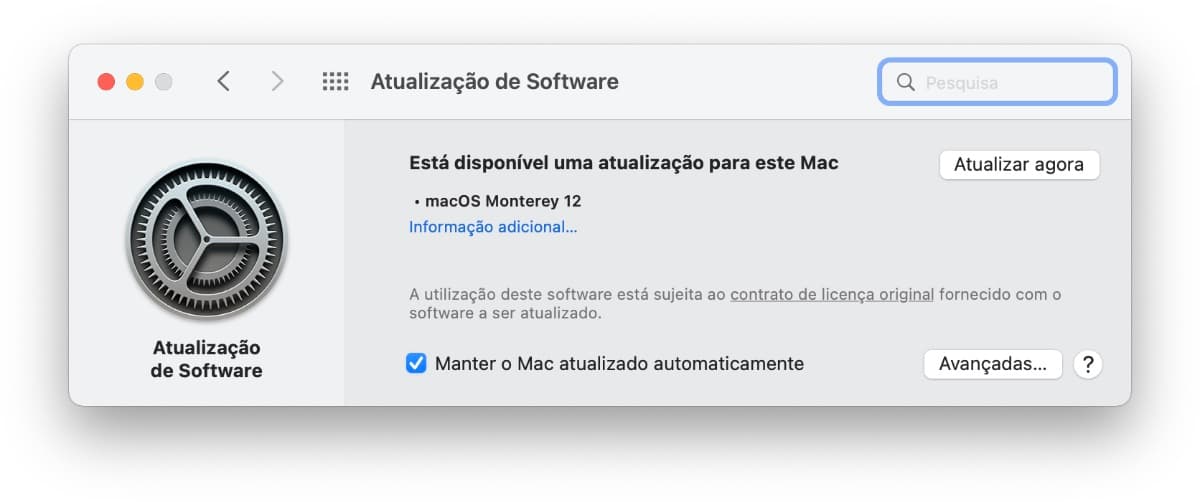
 

Como fazer upgrade para o macOS Monterey?

O processo de atualização do Mac é simples. Logo que o macOS 12 Monterey esteja disponível, ao abrir a Mac App Store, verá um banner a informar que a atualização está disponível. Esta versão também estará na categoria Atualizações da App Store para ter acesso a ela.

Ao clicar no banner ou na atualização, verá uma página com todas as informações sobre o mesmo. Nesta página, pressione o botão Download, e o download da atualização começará, um processo que pode demorar mais ou menos minutos dependendo da sua ligação à Internet.

Quando o download for concluído, terá acesso a uma janela que é o instalador que o guiará passo a passo pelo processo de atualização. Nele poderá escolher o disco rígido no qual deseja instalá-lo, bastando então esperar um pouco para que a atualização seja instalada.

Durante o processo, o computador irá ser reiniciado e depois levará algum tempo com a barra de progresso por baixo da maçã.

Comentários

35

Deixe um comentário

O seu endereço de email não será publicado. Campos obrigatórios marcados com *

  1. Avatar de Fred
    Fred

    O meu mac suporta mas de certeza que não vai dar para fazer update por falta de espaço. Mac OS todos os dias mete lixo no meu disco sem saber pk e nem sei onde. Nem o xcode consigo fazer update

    1. Avatar de Tadeu
      Tadeu

      deves ter excesso de swapping da memória RAM para o disco. Experimenta reiniciar o computador e fechar aplicações que correm em background. Uma coisa que pode dar problemas em computadores com pouca memória RAM é a mudança automática do fundo de ecrã.

    2. Avatar de IKAROS
      IKAROS

      Uma app: Disk Inventory X (gratuito)
      Diz-te onde anda o espaço usado.

  2. Avatar de Some_IT_Guy
    Some_IT_Guy

    Segundo o site MacRumors o horário de lançamento para PT continental deve ser às 18h, visto que fuso Lisboa = Londres

    Honolulu, Hawaii — 7:00 a.m. HST
    Anchorage, Alaska — 9:00 a.m. AKDT
    Cupertino, California — 10:00 a.m. PDT
    Vancouver, Canada — 10:00 a.m. PDT
    Phoenix, Arizona — 10:00 a.m. MST
    Denver, Colorado — 11:00 a.m. MDT
    Chicago, Illinois — 12:00 noon. CDT
    New York, New York — 1:00 p.m. EDT
    Toronto, Canada — 1:00 p.m. EDT
    Halifax, Canada — 2:00 p.m. ADT
    Rio de Janeiro, Brazil — 2:00 p.m. BRT
    London, United Kingdom — 6:00 p.m. BST
    Berlin, Germany — 7:00 p.m. CEST
    Paris, France — 7:00 p.m. CEST
    Cape Town, South Africa — 7:00 p.m. SAST
    Helsinki, Finland — 8:00 p.m. EEST
    Moscow, Russia — 8:00 p.m. MSK
    Istanbul, Turkey — 8:00 p.m. TRT
    Dubai, United Arab Emirates — 9:00 p.m. GST
    Delhi, India — 10:30 p.m. IST
    Jakarta, Indonesia — 12:00 midnight WIB next day
    Shanghai, China — 1:00 a.m. CST next day
    Singapore — 1:00 a.m. SGT next day
    Perth, Australia — 1:00 a.m. AWST next day
    Hong Kong — 1:00 a.m. HKT next day
    Seoul, South Korea — 2:00 a.m. KST next day
    Tokyo, Japan — 2:00 a.m. JST next day
    Brisbane, Australia – 3:00 a.m. AEST next day
    Adelaide, Australia — 3:30 a.m. ACDT next day
    Sydney, Australia — 4:00 a.m. AEDT next day
    Auckland, New Zealand — 6:00 a.m. NZDT next day

    1. Avatar de Some_IT_Guy
      Some_IT_Guy

      Já são 18:03 e até agora nada disponível para atualizar 🙁

      1. Avatar de Alex
        Alex

        O meu recebeu está agora a atualizar (macbook pro 2016)

        1. Avatar de kiddie
          kiddie

          same here, ja recebi esta a sacar 🙂

    2. Avatar de AJ
      AJ

      ou de forma simplificada, as atualizações são sempre disponibilizadas as 10h00 na Califórnia EUA, 18h00 em portugal. Seja atualizações ou eventos Apple, é sempre nesse horário. Fica a saber 😉

  3. Avatar de iAndroid
    iAndroid

    O Universal Control e SharePlay não devem sair para já.

  4. Avatar de Carlos Santos
    Carlos Santos

    Imaginem descontinuar o meu computador mais velho que 2015 lol

  5. Avatar de Miguel
    Miguel

    Não vejo razão porque bloqueiam o meu MacBook Pro de 2012, specs não faltam, tem um SSD, 16GB de RAM, um I7 e placa gráfica dedicada….

    1. Avatar de Some_IT_Guy
      Some_IT_Guy

      Podes sempre instalar de forma não oficial. Requer um pouco de trabalho, mas funciona bem.
      Procura o guia em OpenCore Legacy Patcher – Dortania.
      Tenho um iMac de 2013 (ultima versão oficial foi Catalina) e instalei a versão beta do Monterey em julho e até data nada a apontar! E tenho recebido updates regulares das versões betas e sempre sem problemas.

      1. Avatar de Nuno
        Nuno

        Aconselhas instalar no Macbook pro 2011? tem um i5, 8GB RAM e um disco SSD de 256Gb

        1. Avatar de Some_IT_Guy
          Some_IT_Guy

          Acho que sim. Não vejo problemas ou limitações. É uma questão de experimentar. Podes sempre voltar a instalar o teu actual sistema de volta.
          Faz backup dos dados ou Time Machine antes de testar.

          https://www.youtube.com/watch?v=PJv73OO4PNQ

        2. Avatar de IKAROS
          IKAROS

          Se fosse a ti tentava arranjar um disco externo para fazer os testes.
          O grande truque é que tens de fazer com que ele seja reconhecido no boot do Mac.
          (pressiona ALT durante a duração do boot e o Mac lista o discos bootaveis)

      2. Avatar de TuFfAs
        TuFfAs

        Por aqui o velhinho Hackintosh Omen i7 corre o Monterey (Beta ainda) Instalação via OpenCore sem problemas, daqui a umas semaninhas vou ver como corre a oficial.

  6. Avatar de Pedro
    Pedro

    O meu conselho é, quem puder que não atualize pelo menos para já, porque como ja é normal acontecer nas novas versões de macOS que saiem tem sempre uns bugzitos, não estando portanto estáveis a 100%, o ideal a meu ver, e é o que eu faço sempre, é deixar passar uns 2-3 meses ate que o macOS fique estável através das atualizações que vai sofrer pelo menos

    1. Avatar de AJ
      AJ

      atualizo no primeiro dia desde 2012 e nunca tive problema, muitas vezes o problema é mais fazer update por cima do OS anterior em vez de ter o trabalho de fazer uma instalação a limpo, que da sempre melhor resultados. Talvez por isso eu nunca ter problema no primeiro dia.

  7. Avatar de Júlio
    Júlio

    Dps o Windows é que é mau que obriga a tpm. Lol da vontade de rir. Aqui já ninguém critica…Porque é maçã bonita.
    Para além disso dá para instalar facilmente Windows 11 sem tpm.. Já macos…..
    Mas o ponto da questão é, quando é Windows é tudo mau.. Quando é apple mesmo que bem pior é sempre espetacular e ótimo…

    1. Avatar de AJ
      AJ

      vir criticar aqui aquilo que não sabe nem nunca utilizou é que é espetacular, sim senhor.
      agora para a sua informação, pode instalar windows em qualquer MAC intel, e nos MAC ARM, aguardam o microsoft disponibilizar o windows 11 versão ARM, que não deve demorar muito tempo. pesquise no google, Apple bootcamp.

      1. Avatar de Zé Fonseca A.
        Zé Fonseca A.

        bootcamp com M1X? nem em sonhos..

      2. Avatar de IKAROS
        IKAROS

        Nos M1 a coisa está feia.

        A menos que a Microsoft faça algum acordo com a Apple e tragam o bootcamp de volta, desconfio que só vai correr Windows ARM em VMs daqui para a frente (Parallels/VMWare/VirtualBox/etc).

        Depois, o Windows em ARM é uma bela bodega. Nem sequer Apps Intel x64 corre (triste).
        (Btw, CrossOver Mac corre apps Intel Windows x64).

        1. Avatar de Zé Fonseca A.
          Zé Fonseca A.

          Ainda bem, é da maneira que se acaba a praga dos windows em Mac como foi quando a apple trocou dos PowerPC para x86, se querem voltar a ser uma marca elitista têm de quebrar essa mama.

          1. Avatar de IKAROS
            IKAROS

            Esqueces-te que há quem precise de trabalhar para a empresa, e nem sempre há apps decentes no Mac para satisfazer as necessidades (por ex, substituto do Microsoft Access).
            Também te estas a esquecer que os Macs Intel são máquinas decentes em bootcamp para jogos (no meu caso, ETS 🙂
            Portanto, há sempre usos para o Windows.

          2. Avatar de Zé Fonseca A.
            Zé Fonseca A.

            Chamar Microsoft Access de trabalho para a empresa.. nem sei o que dizer, se eu trabalhasse assim era despedido com justa causa, Access era absurdo em 1999, em 2021 nem tenho palavras para descrever.
            Jogos em breve será tudo em streaming, basta teres um browser.

          3. Avatar de IKAROS
            IKAROS

            @Zé Fonseca A.
            E eu seria despedido se me recusasse a trabalhar para o cliente, usando as ferramentas que o cliente usa (neste caso o Access), por isso eu sou esperto e mantenho o emprego
            BDs access tem vantagens para eles. Há lugar para todos os tipos de software neste mundo.

    2. Avatar de IKAROS
      IKAROS

      Um dos problemas é que esses Macs muito antigos não têm aceleração gráfica compatível com os requisitos do sistema. Por exemplo, no Bootcamp Windows não suportam a especificação total do DirectX 12. Também tenho um de 2012.

  8. Avatar de B@rão Vermelho
    B@rão Vermelho

    Tenho um Imac de final de 2016, e está lento como tudo, tenho SSD externo instalado com 8gb de memoria e para abrir uma simples aplicação demora pelo menos 2 minutos, não tenho quase nada instalado, alguma sugestão para mitigar a lentidão?
    Obrigado

    1. Avatar de IKAROS
      IKAROS

      Faz uns testes:
      1) E está ligado como? USB 2.0? USB 3? Thunderbolt?
      2) Se essa mesma app for copiada para o desktop abre rápido?
      3) Tens anti-virus instalado? (experimenta desativar)
      4) Instala e corre 1x um anti virus/adware (malwarebytes, etc)

    2. Avatar de Some_IT_Guy
      Some_IT_Guy

      Muito estranho… Testei o Monterey no meu iMac i5 de 2013 num disco externo SSD USB 3.0 (com o OpenCore Legacy Patcher) e a performance foi normal expectável. Naturalmente em SDD SATA fica mais rápido, mas muito pouco perceptível para as operações do dia-a-dia.

    3. Avatar de Pedro
      Pedro

      Se tem ssd externo depende então da velocidade de ligação da caixa externa onde esta colocado o ssd, contudo a velocidade não sera a mesma do que se fosse um ssd interno penso eu.

      1. Avatar de IKAROS
        IKAROS

        Depende muito da geração do SSD, do controlador na caixa externa, e se é USB 3.0
        Thunderbolt é infinitamente mais rápido que os SSDs.

        1. Avatar de Some_IT_Guy
          Some_IT_Guy

          O problema é encontrar caixas externas para os Macs mais antigos com Thunderbolt 2 (20Gbps) .

          Como referido anteriormente, tenho um iMac de 2013 e só tem Tunderbolt 2. Pensei em tempos usar uma das 2 soluções com disco externo em Thunderbolt 2:
          – Delock 42510 Thunderbolt External Enclosure SATA (só caixa, sem disco e sem cabo Thunderbolt) custar-me-ia cerca de 100 Euros . Cabo Thunderbolt 2 – 35 Euros.
          – LaCie Rugged Thunderbolt 2TB SATA (200€) e trocar o disco mecânico por um SSD SATA
          Para além de ser dispendioso, acabei por verificar não iria tirar partido dos 20 Gbps do Thunderbolt 2, pois o protocolo SATA só atinge o max. de 6Gpbs. Para ter mais débito teria que utilizar SSD NVMe, mas só encontrei caixas com Thunderbolt 3 (USB-C) e nada com TB 2.
          Então pesquisei se seria possível utilizar um adaptador Thunderbolt 3 (USB-C) para Thunderbolt 2 e ligar uma caixa externa com SSD NVMe, mas li muitos relatos que várias pessoas que tentaram isso e não funcionou.

          Acabei por optar abrir o iMac (procedimento nada simpático, pois temos que descolar o ecrã do chassi) e instalei um SDD SATA interno. Por azar acabei por danificar o conector do display da systemboard e a reparação custou-me 200 Paus. Hoje não voltaria a fazer isso e optaria pelo disco externo SDD SATA em USB 3.0
          É verdade que um SSD SATA pode ter um bottleneck por USB 3, mas não é muito significativo. O SATA interno pode atingir os 6 Gbps (SATA3) e USB3 os 5Gbps (o que não é muito mais).
          Por experiência própria as melhores caixas externas com USB3 tem que ter suporte UASP para que a taxa de transferência permaneça sempre próxima dos 5 Gb/s . Caso a caixa não seja UASP, as velocidades do USB 3 ficarão altamente comprometidas.

          1. Avatar de IKAROS
            IKAROS

            Obrigado pelas dicas