A ligação entre os sistemas operativos móveis e os de desktop nem sempre é fácil. Se dentro do seu universo as coisas estão facilitadas, como acontece no iOS e no Windows 10 Mobile, o Android tem aqui um problema.
Existem ferramentas dedicadas para o Android, mas poucas têm a simplicidade do HandShaker. Esta é a aplicação certa para gerirem os ficheiros do Android num Mac.
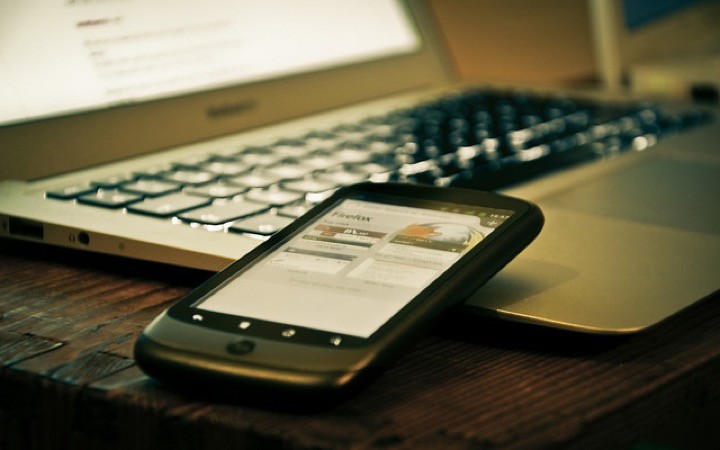
A combinação Android e OSX nem sempre resulta em facilidade de utilização ou de sincronização. Existem ferramentas para gestão de ficheiros, inclusive o Android File Transfer da própria Google, mas todas pecam por alguma falta de simplicidade de utilização, sendo na maior parte dos casos uma simples interface de navegação nas pastas do Android.
É aqui que o HandShaker se destaca ao ter uma interface mais intuitiva e mais simples de usar. Em vez de apresentar pastas ao utilizador, vai directo às que conhece e onde sabe que estão os ficheiros procurados.
O primeiro passo é a instalação do HandShaker, directamente da App Store do OSX, sendo depois necessário executá-lo de forma manual. Na primeira utilização vão ser questionados se o querem a arrancar com o sistema.

Caso indiquem que sim, o HandShaker estará disponível sempre que ligarem o vosso Android ao Mac. Se indicarem que não, devem lançar também o HandShaker quando ligarem o Android. Os passos seguintes passam-se no Android, para o prepararem para comunicar com o HandShaker.
A configuração necessária no Android
Para o HandShaker funcionar e existir comunicação entre estes dois sistemas, é necessário que o Android esteja configurado para fazer depuração USB. Isto na prática significa que o Android fica autorizado a enviar informação por USB para sistemas onde esteja ligado.
Para activarem esta opção o vosso Android necessita de ter as Opções de programador activas. Vejam neste nosso artigo como activarem esta opção.

Com o acesso às Opções de programador, apenas precisam de activar a opção Depuração USB e o Android fica pronto. Esta opção está nas Definições, na área das Opções de programador.
A utilização do HandShaker no OSX
Depois de terem a parte do Android tratada, podem ligar finalmente o smartphone ao Mac. Antes de o fazerem o HandShaker apresentará uma mensagem a pedir para ligarem o smartphone. Esta mudará assim que o ligarem.

Na primeira ligação entre o Android e o Mac é provável que seja mostrada uma mensagem a pedir autorização para permitir a depuração USB. Devem autorizar.
Caso não o façam, a ligação entre os dois sistemas não acontece. Esta autorização pode mais tarde ser revogada.

Após estes passos o HandShaker liga-se ao vosso Android e podem de imediato ver as vossos ficheiros. Este está dividido em 4 áreas, focando-se nas imagens, música, vídeos, downloads e ficheiros.
Em cada uma delas têm acesso ao que está no vosso telefone, podendo fazer a gestão das mesmas. Abrir, copiar ou eliminar está disponível no menu de contexto e novos ficheiros só precisam de ser arrastados para a interface do HandShaker.

O HandShaker dá ainda alguma informação mínima sobre o vosso telefone, podendo ser vista a carga da bateria. A ejectar do telefone no Mac está também presente na sua interface.
Quem procura uma aplicação para gerir ficheiros de um Android num Mac tem no HandShaker a aplicação certa. Leve, simples de usar e com uma interface muito limpa e directa, dá ao utilizador aquilo que ele pretende e precisa, sem se perder em opções desnecessárias.
PUB
PUB.











PUB.
Velocímetro Pplware

Teste a velocidade da sua Internet